
Termine & Kalender
Termine sind die konkreten, buchbaren Slots eines Angebots – mit Datum, Uhrzeit und Belegung. Im Kalender planst du sie visuell.
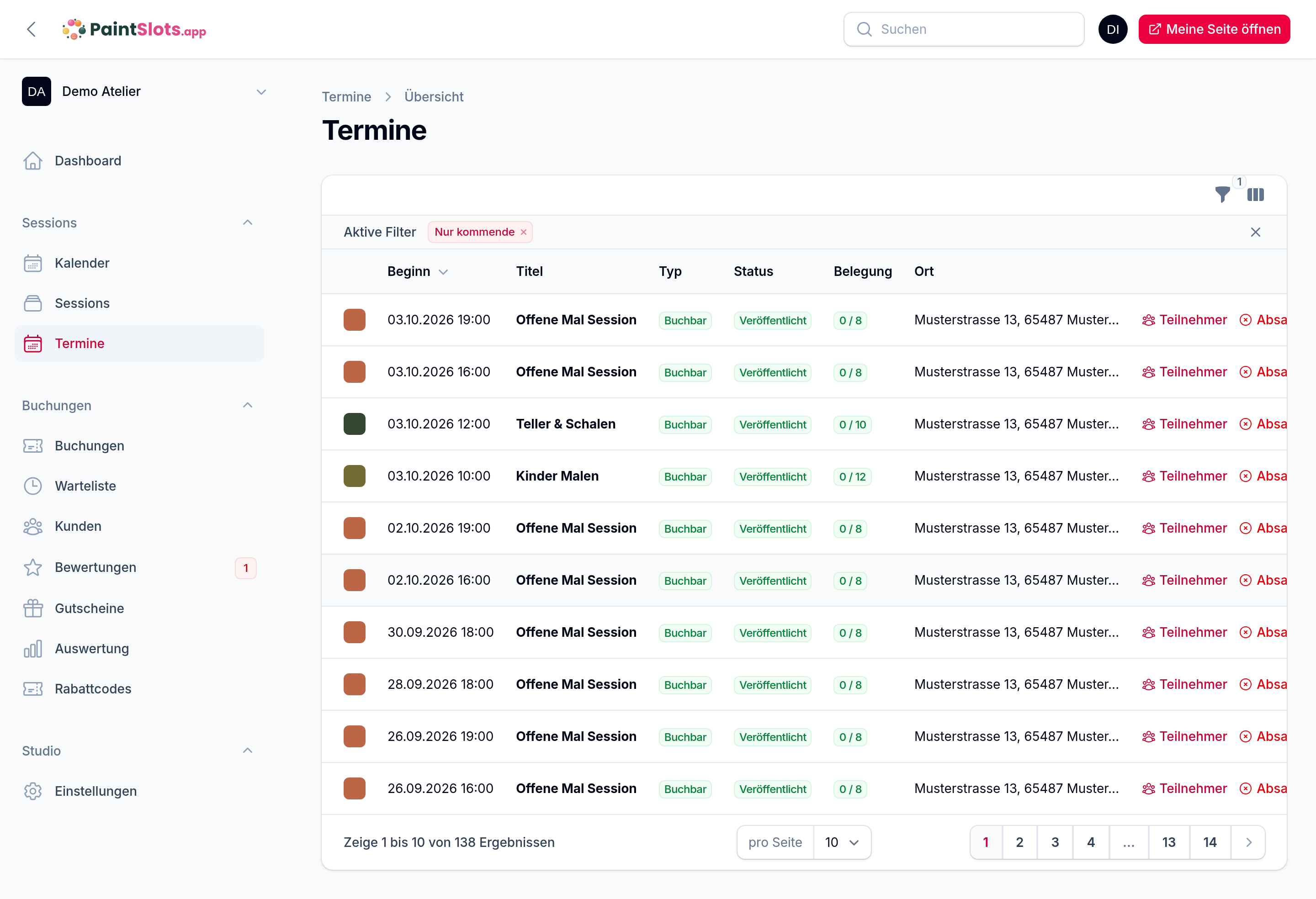
Termine verwalten
- Jeder Termin gehört zu einem Angebot und übernimmt dessen Titel, Kapazität und Ort.
- Status – veröffentlicht, Entwurf oder abgesagt. Nur veröffentlichte Termine sind für Gäste buchbar.
- Belegung – wie viele der Plätze schon gebucht sind.
- Beim Öffnen eines Termins siehst du die zugehörigen Buchungen und kannst neue hinzufügen.
Termin endgültig löschen
Einen einzelnen Termin kannst du absagen (die Gäste werden informiert). Hatte er nie eine Buchung – auch keine stornierte –, steht danach auf seiner Detailseite zusätzlich „Termin endgültig löschen": Er verschwindet dann aus Kalender und Terminliste. Abgesagte Termine mit Gästen bleiben als Historie stehen und lassen sich nicht löschen.
Versehentlich angelegte Termine loswerden: Erst absagen, dann „Termin endgültig löschen". Die Terminserie kennt abgesagte Termine nicht – sie sieht nur veröffentlichte –, deshalb bleiben sie ohne diesen Schritt grau im Kalender stehen.
Termin verschieben
Seit dem 26. August 2026 auf der Termin-Detailseite: Knopf „Verschieben" → neues Datum und neue Uhrzeit, die Dauer bleibt. Alles, was am Termin hängt, wandert mit – Buchungen, Warteliste, Tischzuordnung, bei freier Zeitwahl die gewählten Zeitfenster der Gäste. Ein mehrtägiger Workshop verschiebt sich mit allen Tagen um dieselbe Differenz.
- Der Dialog zeigt vorab „X Buchungen · Y Personen werden mitverschoben".
- „Gäste per Mail informieren" ist vorausgewählt: Jeder Gast bekommt die Vorlage „Termin verschoben" mit alter und neuer Zeit und einem neuen Kalender-Eintrag. Abwählen nur bei Korrekturen, die niemand merkt. Dein Studio-Postfach bekommt eine Kopie.
- Eine schon verschickte Terminerinnerung geht für die neue Zeit erneut raus.
- Liegt die neue Zeit in der Vergangenheit oder läuft im selben Raum dann schon ein anderer Termin, warnt der Dialog – verschieben kannst du trotzdem.
- Nur kommende, veröffentlichte Termine lassen sich verschieben.
Ein verschobener Termin gehört danach nicht mehr zu seiner Terminserie. Sonst würde die Serie ihn beim nächsten Speichern auf die alte Uhrzeit zurückziehen. Er bleibt ein ganz normaler Termin des Angebots – nur eben nicht mehr Teil der Serie.
Kalenderansicht
Der Kalender zeigt deine Termine visuell über Tage und Wochen – ideal, um Auslastung und freie Slots auf einen Blick zu sehen.
Unter jeder Tageszahl steht je Termin ein kleiner Belegungszähler mit Punkt in der Farbe des Angebots: „6/12" (gebuchte Plätze von der Gesamtzahl), bei freier Zeitwahl „27 Gäste". Volle Termine sind rot markiert; bei mehr als drei Terminen am Tag steht „+2" – die Details siehst du beim Überfahren mit der Maus oder nach Klick in der Tagesliste. Auf dem Handy sind die Zähler ausgeblendet, dort zeigt die Tagesliste die Belegung.
Seit dem 26.08.2026 zeigen Kalender und Terminliste immer denselben Zustand. Ein Termin gilt als voll, sobald die Plätze belegt sind, ein Raum durch ein anderes Angebot besetzt ist, oder der Termin nur als Ganzes vergeben und schon gebucht ist. Nutzt du die Automatische Tischkapazität, zählt zusätzlich: Ist kein Tisch mehr frei, gilt der Termin als voll – selbst wenn rechnerisch noch Plätze übrig wären, weil sie auf keinen einzelnen Tisch mehr passen. Wirkt ein Termin bei dir seit kurzem „voller" als früher, ist das keine Störung, sondern die Korrektur einer Anzeige, die vorher an zwei Stellen unterschiedlich rechnete. An deinen Buchungen ändert sich dadurch nichts.
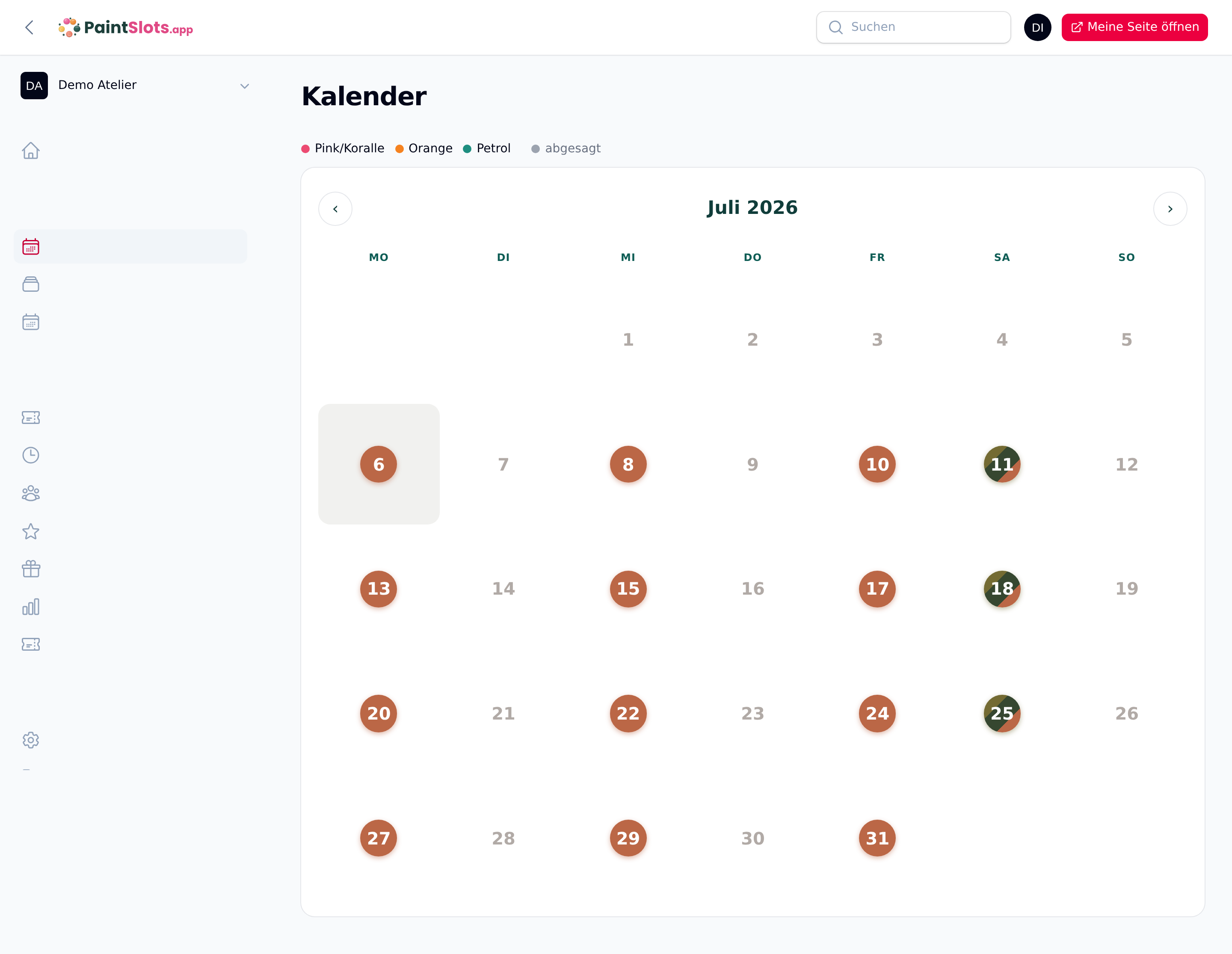
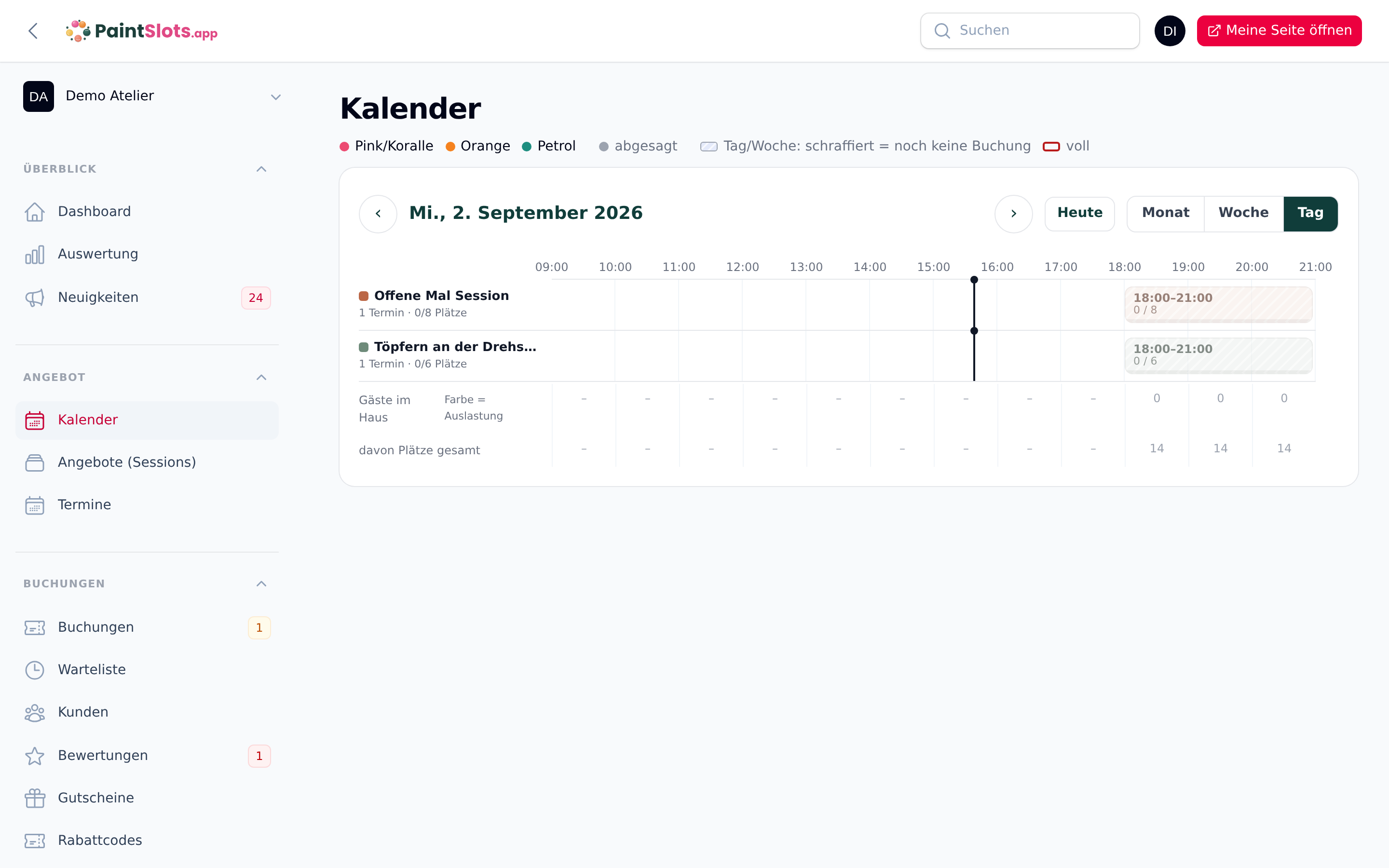
Monat, Woche oder Tag
Oben rechts im Kalender wählst du die Ansicht: Monat (wie bisher), Woche oder Tag. Deine Wahl bleibt im Browser gemerkt – beim nächsten Öffnen startet der Kalender in der zuletzt gewählten Ansicht. Der Knopf „Heute" neben den Blätter-Pfeilen springt in jeder Ansicht zurück zum heutigen Tag – auch im Monat, wenn du weit geblättert hast.
Die Tagesansicht ist eine Zeitleiste: eine Zeile je Angebot, jeder Termin ein Block mit Uhrzeit und Belegung („12 / 20", Balken darunter). Schraffiert = noch keine Buchung, rote Kontur = voll, grau gestrichelt = abgesagt. Unten steht je Stunde, wie viele Gäste im Haus sind und wie viele Plätze es insgesamt gibt – die Farbe zeigt die Auslastung. Klick auf einen Block öffnet den Termin.
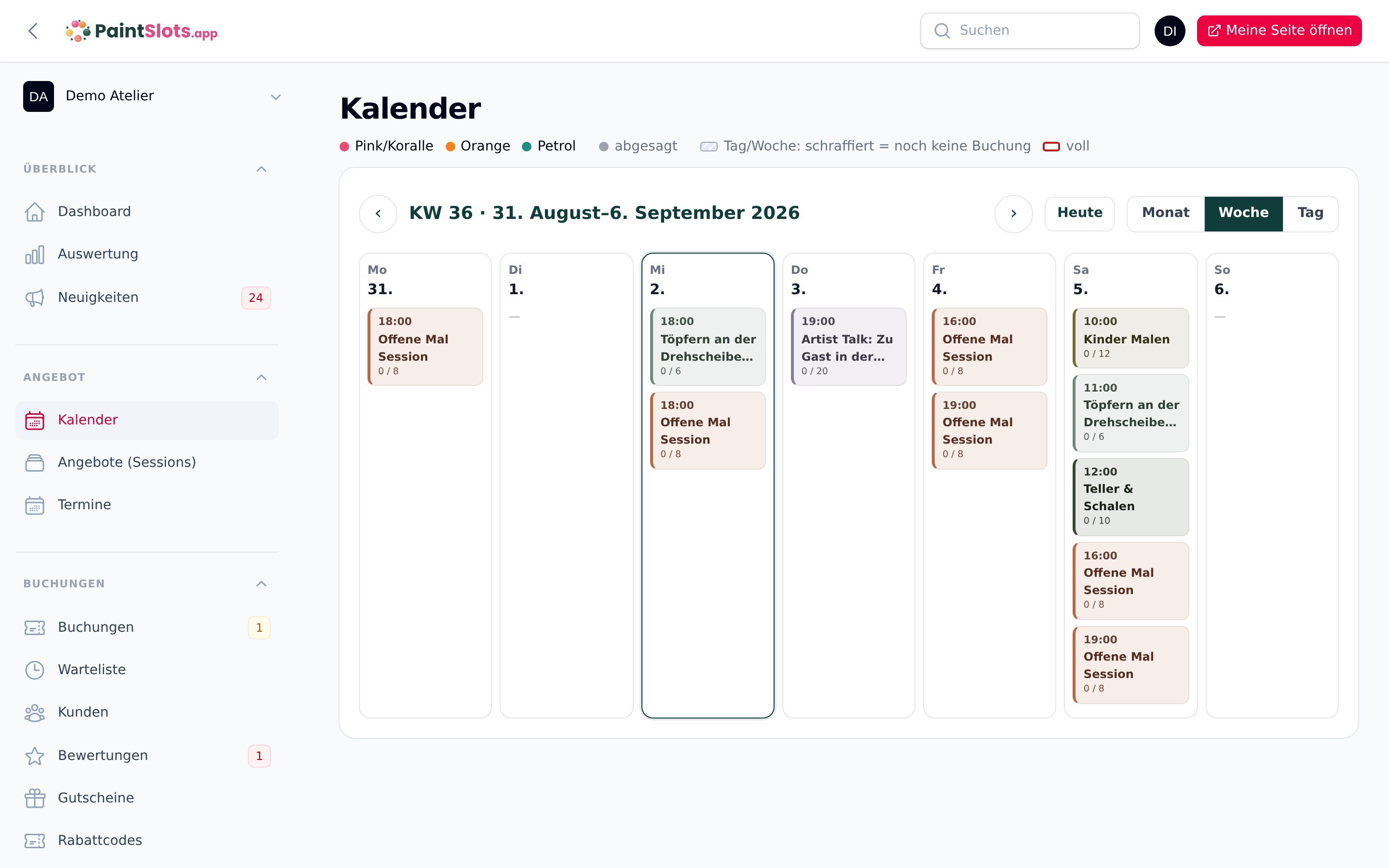
Die Wochenansicht zeigt Montag bis Sonntag nebeneinander, jeden Termin als Karte mit Uhrzeit, Angebot und Belegung. Liegen vier oder mehr Termine auf derselben Startzeit, fasst die Woche sie zu einer Sammelkarte zusammen („10:00 · 7 Angebote · 4 Gäste / 140 Plätze"); ein Klick darauf öffnet den Tag.
Viele Angebote parallel (etwa sieben Kurse, alle um 10:00)? Dann ist der Tag deine Ansicht: sieben ruhige Zeilen statt sieben Punkte in einer Monatszelle.
Sagst du einen Termin ab, werden die betroffenen Gäste informiert. Frei werdende Plätze kann die Warteliste automatisch nachbesetzen.
Termin öffnen
In der Terminliste öffnet ein Klick auf die Zeile oder rechts „Öffnen" (bis 19.08.2026 „Teilnehmer") die Termin-Detailseite mit Belegung, Teilnehmern, Arbeitszettel und den Aktionen „Absagen", „Abweichende Belegung" und – bei abgesagten Terminen ohne Buchungen – „Termin endgültig löschen". Ein Klick auf einen Teilnehmer dort führt in seine Buchungs-Akte.
Abholung melden (bei manueller Abhol-Benachrichtigung)
Steht die Einstellung „Abhol-Benachrichtigung" auf Manuell per Knopf am Termin (Einstellungen → Buchung), erscheint auf der Detailseite eines vergangenen Termins oben der Knopf „Abholung an alle senden". Der Dialog nennt vorher die Zahlen: wie viele Gäste die Mail bekommen, wie viele schon benachrichtigt wurden (werden übersprungen) und wie viele keine E-Mail-Adresse haben. In der Teilnehmerliste gibt es je Gast „Abholung senden" – nach dem Versand „Abholung erneut senden" – und die Spalte „Abhol-Mail" mit dem Datum. Sind alle benachrichtigt, verschwindet der Sammel-Knopf von selbst. Die Termine, an denen noch jemand wartet, findest du über den Filter „Abholung offen" (er schaltet „Nur kommende" aus) oder über den Dashboard-Kasten „N Termine warten auf die Abhol-Meldung" – gezählt ab dem Tag der Umstellung auf „Manuell".
Arbeitszettel drucken (Teilnehmerliste)
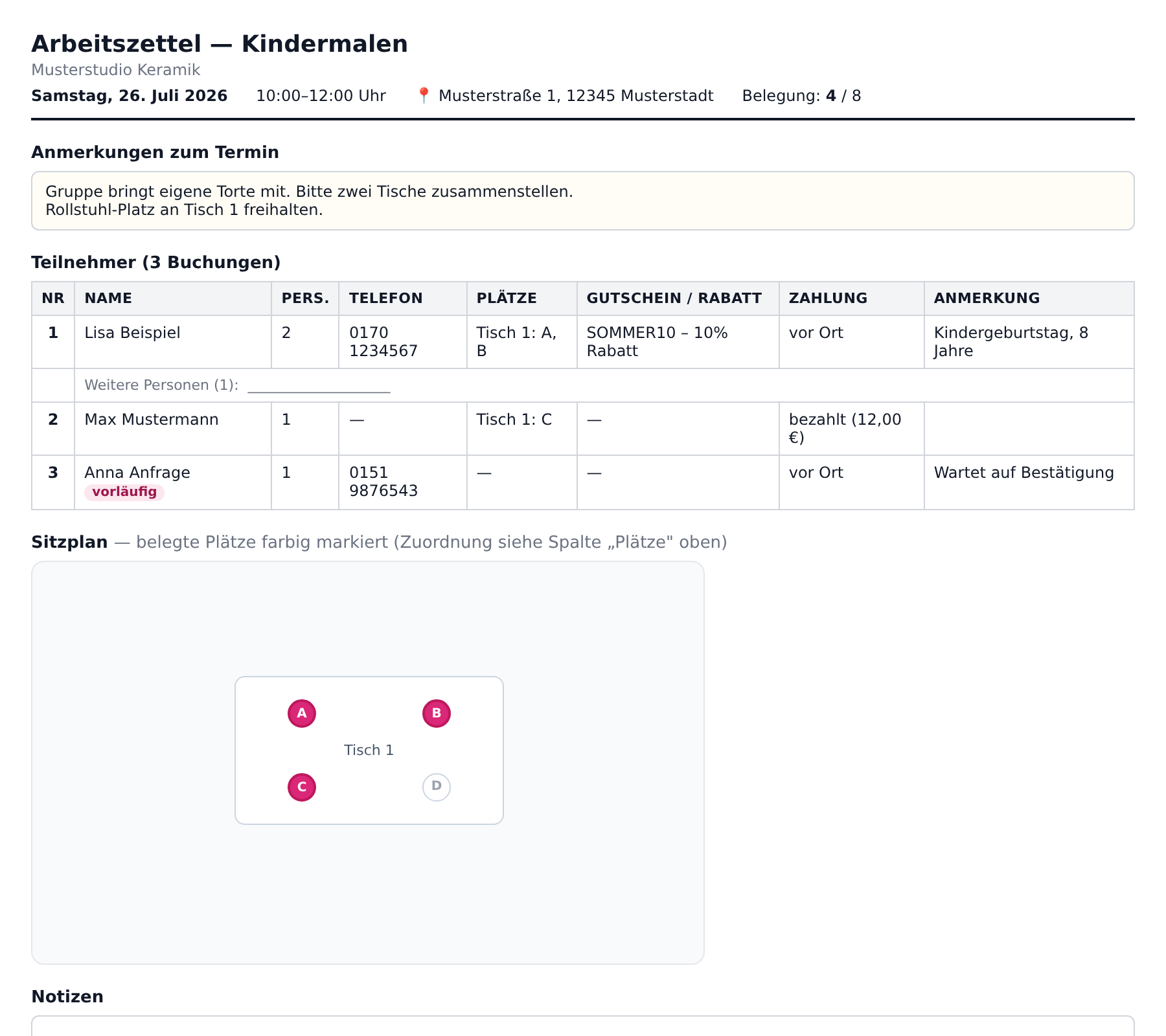
Öffne einen Termin und nutze oben rechts „Arbeitszettel (PDF)" oder „Druckansicht" (zum Drucken direkt aus dem Browser). Du bekommst eine übersichtliche Liste für den Studio-Alltag – ideal zum Ausdrucken und Abhaken.
- Alles auf einen Blick – Datum, Uhrzeit und Belegung sowie alle Teilnehmer mit Name, Personenzahl, Telefon, Gutschein/Rabatt und Zahlung.
- Anfragen (bei „Bestätigung erforderlich") sind als vorläufig gekennzeichnet.
- Sitzplan – nutzt der Termin die Platzwahl, ist der Plan dabei: belegte Plätze sind farbig markiert, die Platz-Bezeichnungen (A, B, C …) bleiben erhalten. Wer wo sitzt, steht in der Spalte „Plätze".
- Notizfeld zum handschriftlichen Ausfüllen – z. B. für weitere Personen einer Buchung (im System steht pro Buchung ein Name).
Über den Button „Anmerkung" hinterlegst du eine interne Notiz zum Termin (z. B. „Gruppe bringt eigene Torte mit"). Sie erscheint oben auf dem Arbeitszettel und ist nur intern – nie für Gäste sichtbar.
Häufige Fragen
Wie lege ich viele Termine schnell an?
Nicht einzeln – über eine Terminserie im Angebot. Du wählst Tage + Uhrzeiten, die Termine entstehen automatisch.
Ein Termin taucht beim Gast nicht auf
Status prüfen: nur veröffentlichte Termine sind buchbar; Entwürfe und vergangene Termine werden nicht angezeigt.
Kann ich einen einzelnen Termin anders machen (Zeit/Plätze)?
Ja – öffne den Termin: „Abweichende Belegung" für die Platzzahl, „Verschieben" für Datum und Uhrzeit (seit 26. August 2026). Titel, Preis und Dauer kommen weiter vom Angebot.
Meine Filter sind weg, sobald sich jemand anderes anmeldet
Seit dem 26. August 2026 merken sich die Listen (Termine, Buchungen, Kunden, Gutschein, Angebote, Warteliste) Filter und Sortierung pro Benutzer – auch nach dem Abmelden. Mitarbeiter und Inhaber sehen jeweils ihre eigenen. Suchtext und Datumsfilter („von/bis") bleiben absichtlich draußen; „Filter zurücksetzen" löscht auch das Gemerkte.
Ein Termin war eben noch grün, jetzt ist er rot – habe ich etwas kaputt gemacht?
Nein. Seit dem 26.08.2026 zeigen Kalender und Terminliste denselben Zustand an (siehe Kasten oben bei „Kalenderansicht"). Besonders mit Automatischer Tischkapazität kann ein Termin jetzt schon voll sein, obwohl rechnerisch noch Plätze frei wären – weil kein einzelner Tisch mehr passt. An deinen Buchungen ändert sich dadurch nichts.
Bei freier Zeitwahl: Gäste und Spitze
Bei Angeboten mit freier Zeitwahl steht in der Belegungsspalte nicht „3 / 12", sondern „27 Gäste · Spitze 18/20":
- Gäste – wie viele über den ganzen Tag kommen.
- Spitze – die höchste gleichzeitige Belegung. Danach richtet sich auch die Ampelfarbe.
Dass die Gästezahl über der Platzzahl liegt, ist normal und kein Fehler – Gäste kommen gestaffelt.
Auf der Termin-Detailseite zeigt der Abschnitt Tagesverlauf je Startzeit einen Balken: Du siehst auf einen Blick, wann es voll wird. Die Teilnehmerliste hat dort eine Spalte „Kommt um" und ist nach Ankunft sortiert – ebenso der Arbeitszettel.
Neu sortiert
Die Terminübersicht zeigt jetzt den nächsten Termin oben statt den am weitesten entfernten. Der Knopf „Absagen" ist aus der Liste verschwunden – die Aktion benachrichtigt alle Gäste und ist endgültig, deshalb steht sie nur noch auf der Termin-Detailseite.
Der Filter „Nur kommende"
Über der Terminliste steht der Schalter „Nur kommende". Er ist voreingestellt an – du siehst also standardmäßig nur, was noch bevorsteht.
Schalte ihn aus, wenn du in der Vergangenheit suchst: „Wann war der Kurs mit der Schulklasse?", „Wie viele waren im März da?". Ohne das Ausschalten wirkt es, als gäbe es diese Termine nicht mehr.