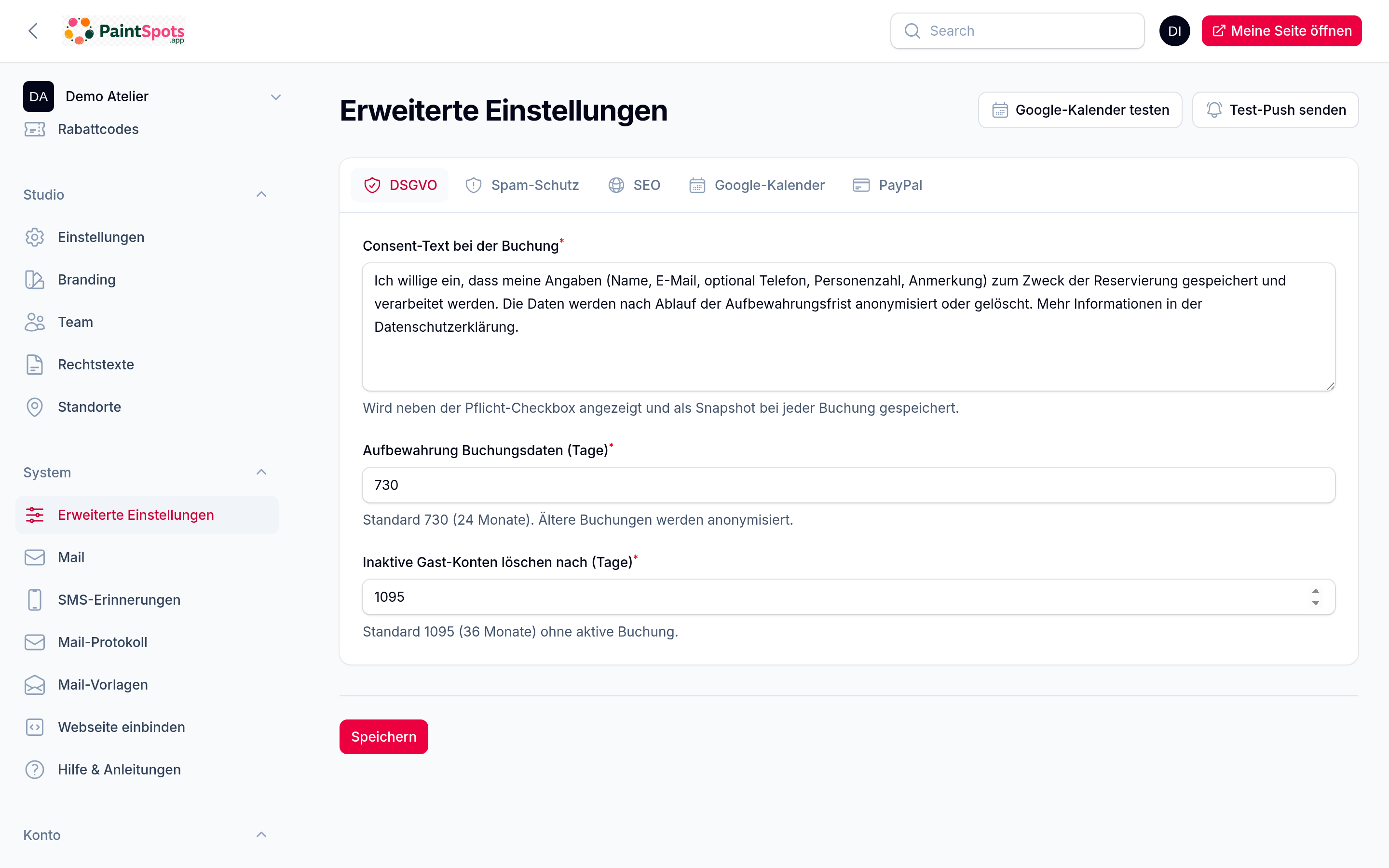
Erweiterte Einstellungen
DSGVO & Aufbewahrung, Spam-Schutz, Suchmaschinen, Google-Kalender und PayPal – die technischeren Bereiche, jeweils in einem eigenen Tab.

Du findest sie unter System → Erweiterte Einstellungen. Die meisten Werte sind sinnvoll vorbelegt – du musst hier oft gar nichts ändern.
DSGVO
- Einwilligungstext bei der Buchung (wird je Buchung als Snapshot gespeichert).
- Aufbewahrung – nach wie vielen Tagen Buchungsdaten anonymisiert und inaktive Gast-Konten gelöscht werden.
Spam-Schutz
Deine Formulare sind automatisch gegen Bot-Spam geschützt (unsichtbarer Grundschutz – ohne Hürde für Gäste). Optional zusätzlich Cloudflare Turnstile (datenschutzfreundlich, keine Cookies). Bei Aktivierung ergänzen wir automatisch einen Hinweis in deiner Datenschutzerklärung.
SEO
Suchmaschinen-Indexierung erlauben (empfohlen ab Launch) oder vorübergehend ausschalten (z. B. während Umbauten).
Google-Kalender
Termine automatisch in deinen Google-Kalender spiegeln (Kalender-ID + Service-Account-JSON). Mit „Google-Kalender testen" prüfst du die Verbindung.
PayPal einrichten (Schritt für Schritt)
Dein PayPal-Zugang wird hier einmal hinterlegt und gilt dann für Gutscheine und die No-Show-Absicherung. Das Geld geht direkt an dein Studio.
Was du brauchst: Client ID & Secret
PayPal verlangt zwei Schlüssel aus deinem PayPal-Geschäftskonto. So bekommst du sie:
- Mit deinem PayPal-Geschäftskonto auf developer.paypal.com einloggen.
- Oben rechts auf „Apps & Credentials". Stelle den Schalter auf „Live" (für echtes Geld) – „Sandbox" ist nur zum Testen.
- „Create App" klicken, einen Namen vergeben (z. B. „PaintSlots"), Typ „Merchant".
- PayPal zeigt dir nun Client ID und Secret an.
- Beides kopieren und in PaintSlots unter PayPal einfügen, Modus „Live" wählen, speichern.
Das Secret wird verschlüsselt gespeichert. Lässt du das Secret-Feld später leer, bleibt das gespeicherte erhalten – du musst es nicht erneut eingeben.
Erst testen? Wähle Modus „Sandbox" und nutze die Sandbox-Schlüssel – so kannst du den ganzen Ablauf ohne echtes Geld durchspielen. Für den Echtbetrieb dann auf „Live" umstellen.
Best Practice
- Erst Sandbox, dann Live: einmal einen Test-Gutschein/eine Test-Buchung durchspielen, bevor echte Gäste zahlen.
- Geschäftskonto nutzen: Gutschein-/Zahlungseinnahmen laufen über ein PayPal-Geschäftskonto.
- Nach Änderungen speichern (oder Strg/Cmd + S).
Häufige Fragen
Ich finde „Apps & Credentials" nicht
Du bist auf developer.paypal.com eingeloggt? Der Punkt liegt im Dashboard oben rechts. Achte auf den Schalter Live/Sandbox.
Brauche ich PayPal zwingend?
Nur, wenn du Gutscheine online verkaufen oder die No-Show-Absicherung nutzen möchtest. Ohne PayPal funktioniert alles andere normal weiter.
Zahlung schlägt fehl / „nicht abgeschlossen"
Prüfe, ob Modus (Live/Sandbox) zu deinen Schlüsseln passt und das Secret korrekt ist. Eine offene Gutschein-Zahlung kannst du in der Gutschein-Liste per „Zahlung prüfen" nachfassen.