
Bereiche & Kategorien
Bietest du sehr unterschiedliche Dinge an – z. B. Keramik bemalen und Töpferkurse? Mit Bereichen ordnest du deine Angebote in Gruppen. Deine Startseite zeigt dann große Bereich-Kacheln, und Gäste wählen erst den Bereich und sehen danach nur die passenden Termine. Jeder Bereich bekommt außerdem eine eigene, verlinkbare Web-Adresse. (Im Professional-Paket. Anlegen nur für Inhaber:innen.)
Umstellen – zwei gleichwertige Wege
Unter Meine Buchungsseite → Bereiche steht ganz oben der Kippschalter „Startseite zeigt Bereiche". Er speichert sofort, und beide Zustände stehen nebeneinander im Text – du siehst also, was passiert, bevor du klickst. Dieselbe Einstellung findest du auch unter Einstellungen → Startseite; beide schreiben denselben Wert.
Hast du noch keine Bereiche angelegt, bleibt die Startseite automatisch beim Kalender – es kann nichts kaputtgehen, und du kannst jederzeit zurückschalten.
Auf dem Dashboard erklärt der Knopf „Was sind Bereiche?" den Unterschied mit zwei Bildern nebeneinander. Er erscheint, solange du noch keine Bereiche angelegt hast, und bleibt danach über denselben Knopf erreichbar.
Einzelne Angebote direkt verlinken
Neben den Bereichs-Adressen (/kategorie/toepfern) kannst du auch auf ein einzelnes Angebot verlinken: Häng an deine Buchungsseite ?session=name-des-angebots an, dann öffnet sie sich mit dem Kalender bereits auf dieses Angebot gefiltert. Den Namen findest du im Angebot unter „Slug".
Einfacher geht es so: Tippe im Kalender die gewünschte Kachel an und kopiere die Adresse aus dem Browser – der Filter steht dann automatisch darin. Zeigt ein Link auf ein gelöschtes oder umbenanntes Angebot, erscheint einfach die normale Startseite statt einer Fehlermeldung.
So sieht es für deine Gäste aus
Statt einer langen Terminliste landen Gäste zuerst auf einer Auswahl der Bereiche – jede Kachel mit Titel, kurzem Text und (wenn du magst) einem Bild:
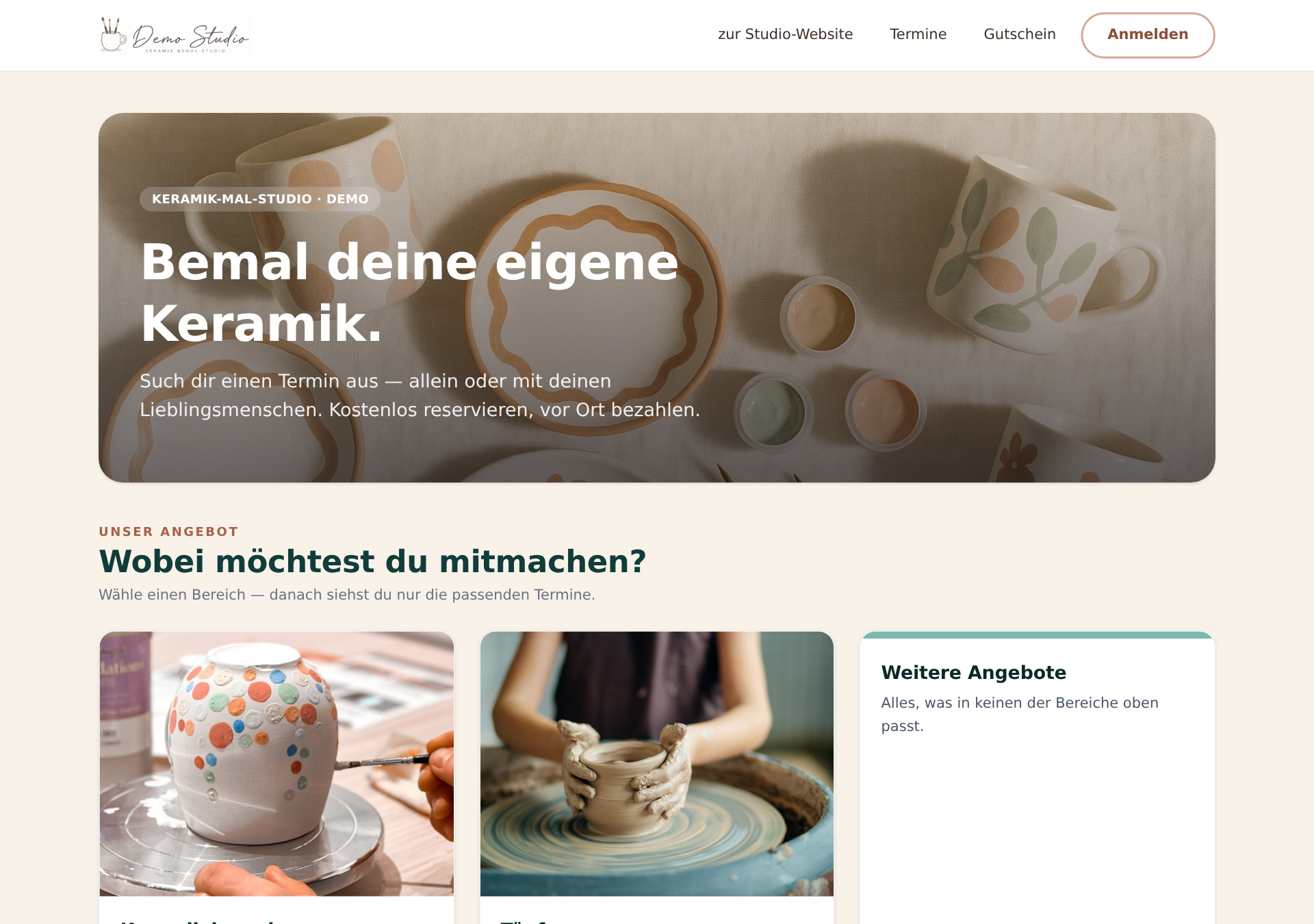
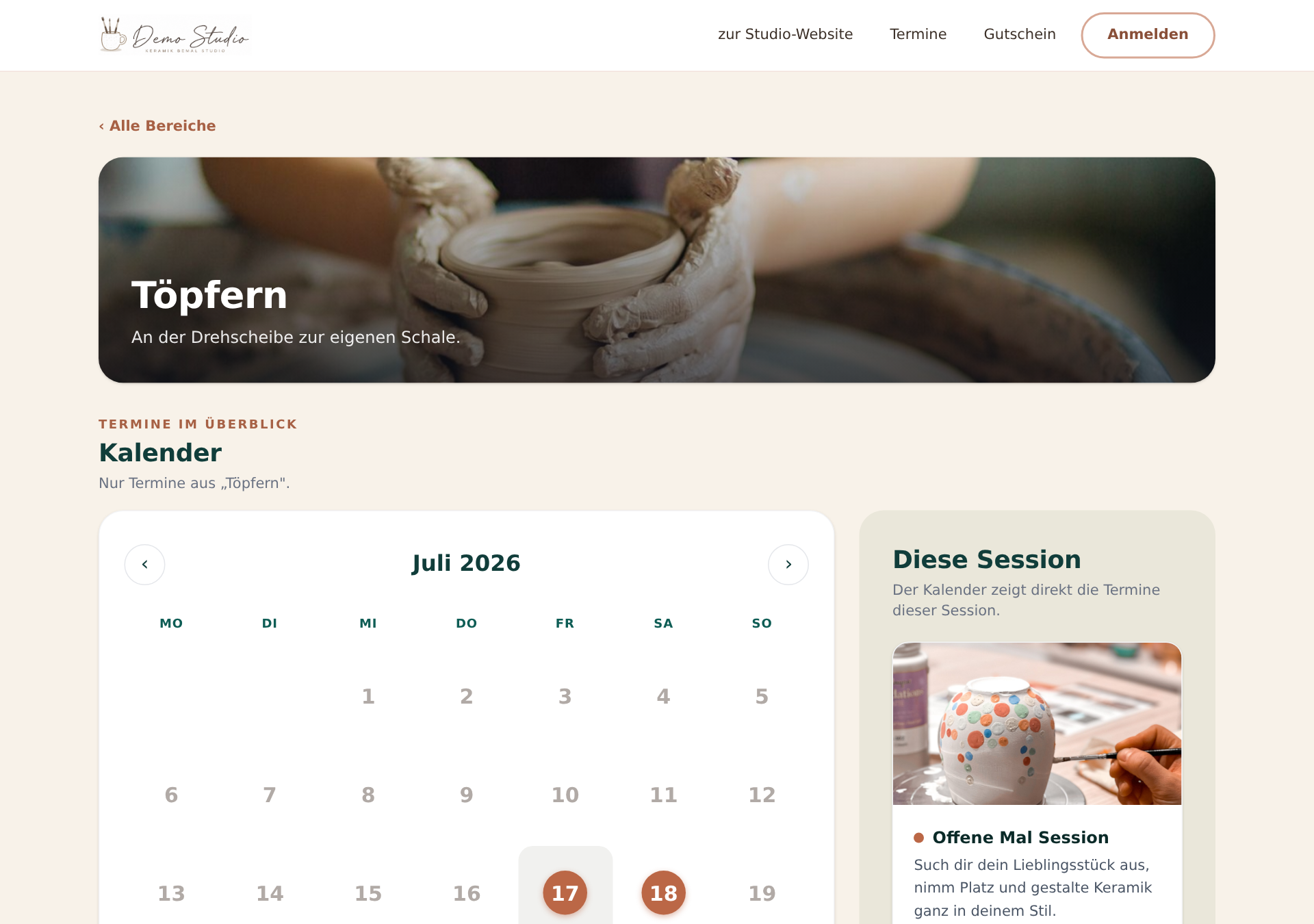
Ein Klick auf einen Bereich führt auf dessen eigene Seite (z. B. dein-studio.de/kategorie/toepfern). Dort läuft alles wie gewohnt – nur gefiltert auf die Termine dieses Bereichs:
Was du dadurch gewinnst
- Übersicht für Gäste: keine gemischte Liste mehr – erst der Bereich, dann der Termin.
- Eigene Adressen zum Teilen: jeder Bereich hat eine feste URL (
/kategorie/…). Ideal für Instagram, Flyer oder Google – du verlinkst direkt auf „Töpfern" statt auf die ganze Seite. - Nichts geht verloren: Termine, die zu keinem Bereich gehören, sammelt PaintSlots automatisch unter „Weitere Angebote".
1. Bereiche anlegen
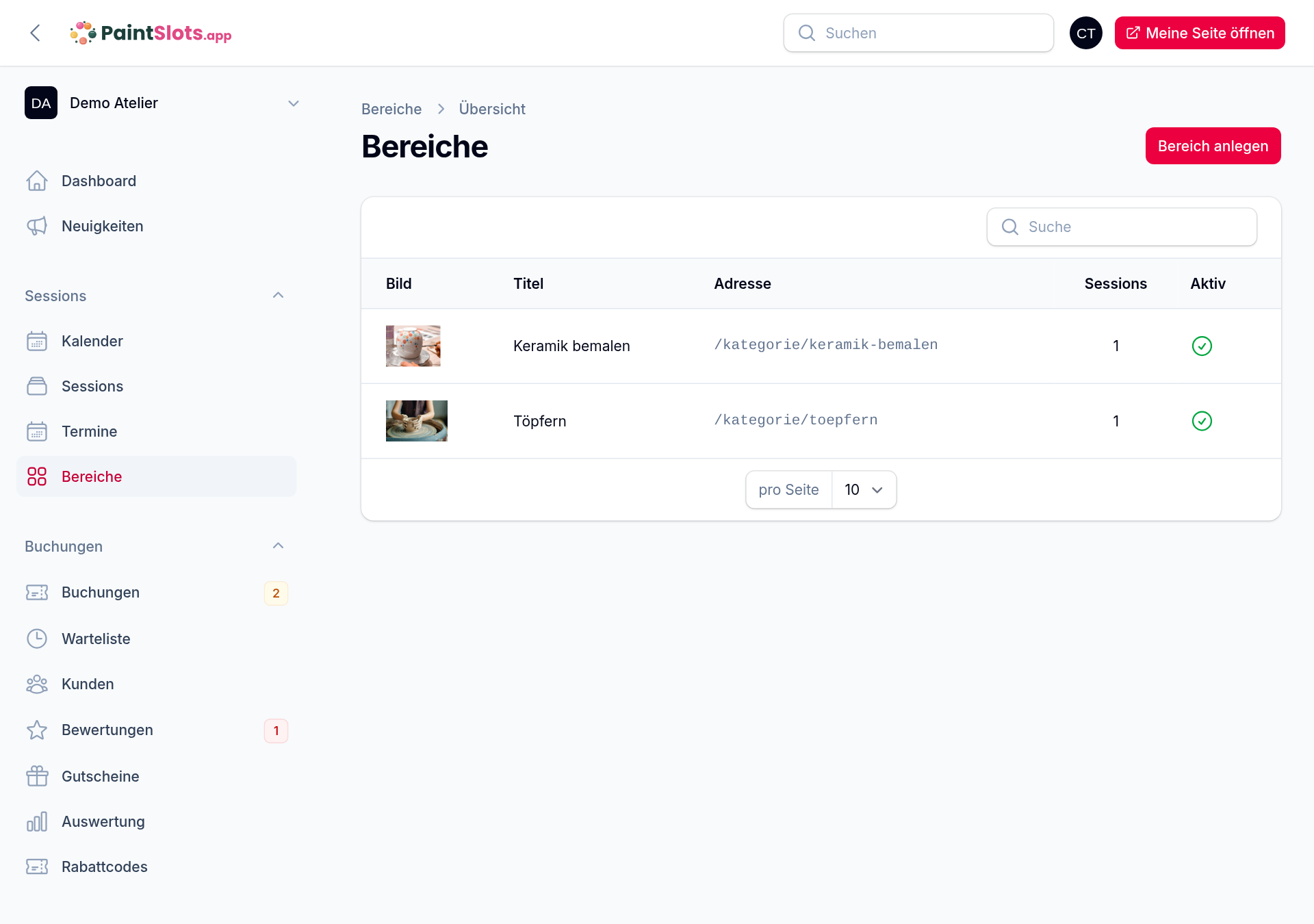
Öffne im Admin Meine Buchungsseite → Bereiche und lege über „Neu" deine Bereiche an. Pro Bereich:
- Name – z. B. „Keramik bemalen", „Töpferkurse".
- Slug (URL-Teil) – ergibt die Adresse, z. B.
/kategorie/toepfern. Wird aus dem Namen vorgeschlagen, du kannst ihn anpassen. - Bild & Beschreibung – erscheinen auf der Bereich-Kachel.
- Reihenfolge & Aktiv – Sortierung und ob der Bereich angezeigt wird.
2. Angebote einem Bereich zuordnen
Öffne ein Angebot und wähle im Feld Bereich die passende Gruppe. Ein Angebot ohne Bereich bleibt einfach unter „Weitere Angebote" sichtbar – du musst also nicht alles auf einmal einsortieren.
3. Startseite auf Bereiche umstellen
Erst wenn du magst, stellst du die Startseite um: Einstellungen → Startseite, Auswahl „Bereiche" (Standard ist „Kalender", also wie bisher). Hast du noch keine Bereiche angelegt, bleibt die Startseite automatisch beim Kalender – es kann also nichts „kaputtgehen".
Bilder auf den Kacheln sind unabhängig davon. Ob deine Angebots-Kacheln ein Bild zeigen, steuert der eigene Schalter „Bilder auf den Kacheln zeigen" (Einstellungen → Startseite). Den kannst du in jedem Paket nutzen – auch ohne Bereiche. So ist „Bereiche-Startseite ganz ohne Bilder" genauso möglich wie „Kalender mit Bildern".
Bereiche sind im Professional-Paket enthalten (Paket & Zahlung). Im Starter-/Studio-Paket erscheint der Menüpunkt mit einem Hinweis zum Freischalten.
Häufige Fragen
Verschwinden Termine, wenn ich einen Bereich lösche oder nicht zuordne?
Nein. Nicht zugeordnete Termine erscheinen unter „Weitere Angebote". Löschst du einen Bereich, bleiben die Angebote bestehen – sie sind dann eben ohne Bereich.
Kann ich einen Bereich direkt verlinken?
Ja – nutze die Adresse dein-studio.de/kategorie/<slug> (steht in der Bereiche-Liste). Perfekt für einen gezielten Instagram- oder Google-Link auf genau ein Angebot.
Muss ich die Startseite umstellen?
Nein. Du kannst Bereiche anlegen und trotzdem beim Kalender bleiben. Die Bereich-Startseite ist optional – legst du keine an, führt der Bereich einfach direkt zur gefilterten Angebotsliste. Es fehlt dann nichts, es gibt nur keine eigene Einstiegsseite.