
Webseite einbinden
Zeig deine buchbaren Termine direkt auf deiner eigenen Website. Besucher sehen die Termine, ein Klick auf „Buchen" öffnet die Buchung auf deiner Studio-Seite.
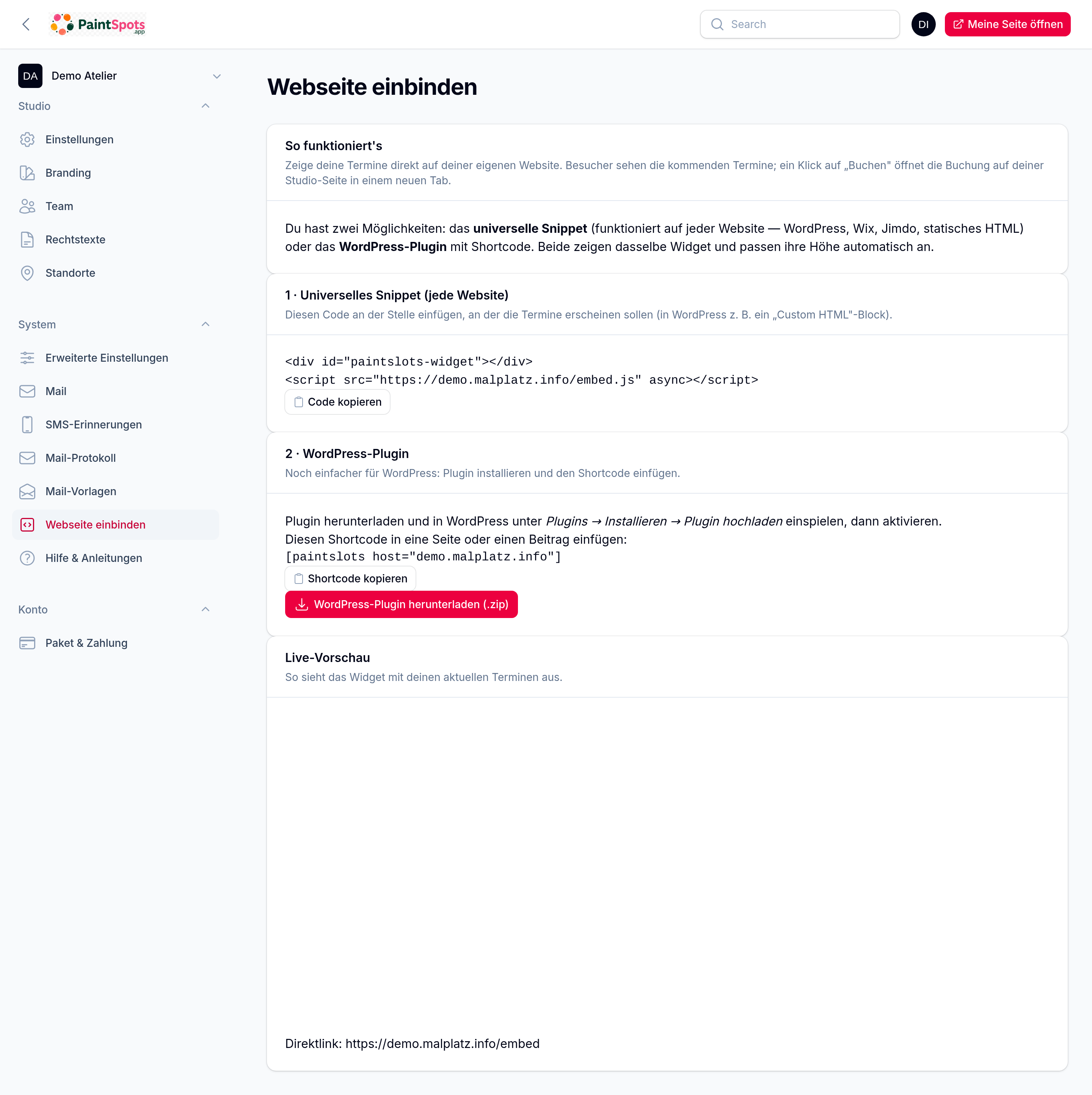
Du hast zwei Möglichkeiten – beide zeigen dasselbe Widget und passen ihre Höhe automatisch an:
1 · Universelles Snippet (jede Website)
Funktioniert auf jeder Website – WordPress, Wix, Jimdo oder statisches HTML. Füge den Code an der Stelle ein, an der die Termine erscheinen sollen (in WordPress z. B. ein „Custom-HTML"-Block):
<div id="paintslots-widget"></div>
<script src="https://dein-studio.malplatz.info/embed.js" async></script>
Den fertigen Code mit deinem Studio-Host kopierst du direkt auf der Seite „Webseite einbinden".
2 · WordPress-Plugin
Noch einfacher für WordPress: Plugin herunterladen, unter Plugins → Installieren → Plugin hochladen einspielen, aktivieren – und den Shortcode auf einer Seite oder einem Beitrag einfügen:
[paintslots host="dein-studio.malplatz.info"]3 · Kein HTML-Element? Dann verlinken
Manche Baukästen – zum Beispiel IONOS MyWebsite NOW in der Starter-Stufe – haben kein Element für eigenen HTML-Code. Dann füge den Code nirgendwo ein (er würde als Text erscheinen oder im falschen Feld landen). Verlinke stattdessen deine Buchungsseite: Lege auf deiner Website einen Knopf oder Menüpunkt „Jetzt Termin buchen" an und hinterlege als Ziel die Adresse deiner Buchungsseite – sie steht auf der Seite „Webseite einbinden" fertig zum Kopieren. Deine Gäste landen damit auf deiner Buchungsseite mit deinem Branding – ohne Widget, aber mit genau denselben Terminen.
Live-Vorschau
Direkt auf der Seite siehst du eine Vorschau mit deinen echten Terminen, genau so, wie das Widget auf deiner Website aussieht.
Das Widget übernimmt dein Branding. Es zeigt deine Termine auf deiner Website; der Klick auf „Buchen" öffnet die Buchung auf deiner PaintSlots-Studio-Seite – im gleichen Look.
Warum wird nicht die ganze Buchung eingebettet?
Das ist der Standard-Modus (Voreinstellung) – Absicht, aus vier Gründen:
- Cookies im Fremd-Rahmen. In einem eingebetteten Rahmen (iframe) auf deiner Website ist PaintSlots ein „Drittanbieter". Safari und zunehmend Chrome blocken dort Sitzungs-Cookies – Formular-Absicherung, Sitzung, Kundenkonto und Warteliste würden still scheitern. Termine anzeigen ist robust, Formulare absenden nicht.
- Bezahl-Rücksprünge. PayPal und Mollie leiten auf ihre Seiten um und zurück. In einem Rahmen blocken sie das teils ganz, oder der Rückweg landet im Rahmen statt auf der Seite – der Gast stünde auf einer Bestätigungsseite im Briefmarkenformat.
- Länge und Handy. Buchungsformular, Platz-/Zeitwahl, Rechtstexte, Bestätigung – in einem fremdhohen Rahmen mit doppeltem Scrollen ist das auf dem Handy unbenutzbar. Die automatische Höhenanpassung des Widgets ist für den Kalender gemacht.
- Ein Ort für alles. Änderungs-Link, Storno-Seite, Kundenkonto, Anmelde-Link per Mail und Gutschein-Download landen alle auf deiner Studio-Adresse. Die Buchung dort abzuschließen hält alles auf einer Domain – und die sieht dank Branding aus wie deine.
Deine Gäste kommen über den Link „zur Studio-Website" im Kopfmenü zurück (Feld Studio-Website im Branding).
Volle Integration – Buchung bleibt im Rahmen
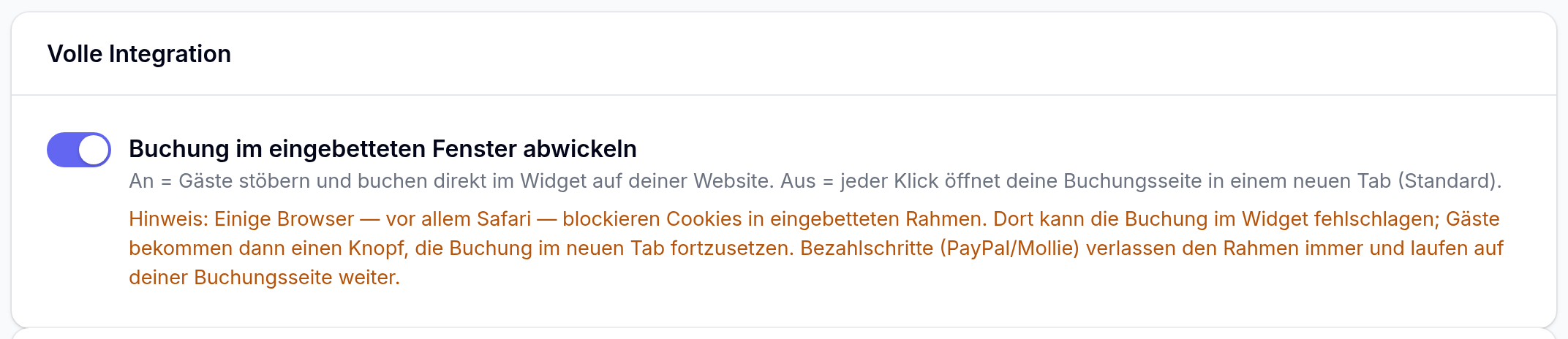
Willst du, dass Gäste gar nicht erst deine Website verlassen, schalte unter Meine Buchungsseite → Webseite einbinden ganz oben den Schalter „Buchung im eingebetteten Fenster abwickeln" ein (speichert sofort):
- Stöbern, Terminwahl und das Buchungsformular ohne Zahlungspflicht bleiben im Rahmen – auch die Danke-Seite erscheint im Widget, Gäste merken den Wechsel nicht.
- Bezahlschritte verlassen den Rahmen immer. Verlangt der Termin eine Zahlung (z. B. eure No-Show-Absicherung oder Vorkasse per PayPal/Mollie), übernimmt beim Absenden das ganze Fenster deine Studio-Seite – kein neuer Tab, das Formular „bricht aus". Nötig, damit der Bezahl-Rücksprung zuverlässig funktioniert.
- Der Gutschein-Kauf bleibt draußen, in beiden Modi (siehe unten).
- Safari-Einschränkung: Manche Browser – vor allem Safari – blockieren Cookies in eingebetteten Rahmen grundsätzlich. Dort kann das Formular fehlschlagen; Gäste bekommen dann automatisch einen Knopf „Buchung im neuen Tab fortsetzen", der dieselbe Buchung außerhalb des Rahmens weiterführt. Deshalb ist der Schalter standardmäßig aus.
Beide Modi zeigen dasselbe Widget mit demselben Snippet/Plugin – der Schalter ändert nur, was beim Klick auf „Buchen" passiert. Ihr könnt jederzeit zurückschalten.
Gutscheine und das Widget
Das Widget hat kein Kopfmenü – es sitzt in deiner Website, die ihr eigenes Menü hat. Darum fehlt dort auch der Menüpunkt Gutschein, in beiden Modi. Verkaufst du Gutscheine, setz in deiner eigenen Website-Navigation einen Link auf deinen Gutschein-Shop: https://dein-studio.malplatz.info/gutschein.
Video-Anleitung: Der richtige Link für deine Webseite (allgemein, je Bereich, je Angebot)