
Video-Anleitungen
Alle Schulungsvideos an einem Ort – kurz, vertont und direkt an der echten Oberfläche gezeigt. Jedes Video hat Kapitel-Sprungmarken. Neue Videos erscheinen zuerst auf unserem YouTube-Kanal.
Erste Schritte
Angebote & Termine
- Angebot mit festen Terminen anlegen (Terminserie, zwei Uhrzeiten) · 2:39 Min.
- Freie Zeitwahl – der Gast wählt seine Startzeit · 2:37 Min.
- Termine verwalten – absagen, Plätze anpassen, Arbeitszettel drucken · 1:42 Min.
- Termine feinsteuern – Ferien, Uhrzeiten, verschieben, löschen · 3:01 Min.
- Kindergeburtstag und Gruppen – nur als Ganzes buchbar, Mindestpersonen, Pauschalpreis · 3:01 Min.
- Bereiche – Keramik bemalen und Töpferkurse sauber trennen · 1:57 Min.
Preise & Bezahlung
- Preis und Bezahlung je Angebot, Stornofrist einstellen · 1:51 Min.
- PayPal anbinden – Vorkasse und Gutscheine online bezahlen · 2:14 Min.
- Mollie einrichten – Kreditkarte, Apple Pay und mehr · 1:56 Min.
- Gutscheine online verkaufen, am Tresen anlegen und entwerten · 1:52 Min.
- Rechnungen – PaintSlots stellt aus, Kleinunternehmer, Lexoffice · 3:10 Min.
Buchungen & Gäste
- Buchungen verwalten – Walk-in eintragen, Kundenakte, Kalender · 1:49 Min.
- Warteliste, eigene Fragen beim Buchen, Bestätigung erforderlich · 2:05 Min.
- So sieht dein Gast deine Buchungsseite (am Handy) · 1:42 Min.
Webseite & Räume
- Der richtige Link für deine Webseite (allgemein, je Bereich, je Angebot) · 1:22 Min.
- Zwei Angebote teilen sich einen Raum (Ressourcen) · 2:55 Min.
- Ausgebucht trotz freier Plätze – Tische und Tischautomatik · 3:39 Min.
Einstellungen & Verwaltung
Erste Schritte
Vom leeren Konto zur buchbaren Studio-Seite.
Dein Studio in 5 Minuten einrichten (Assistent, Farbwelten, Logo) (2:16 Min.)
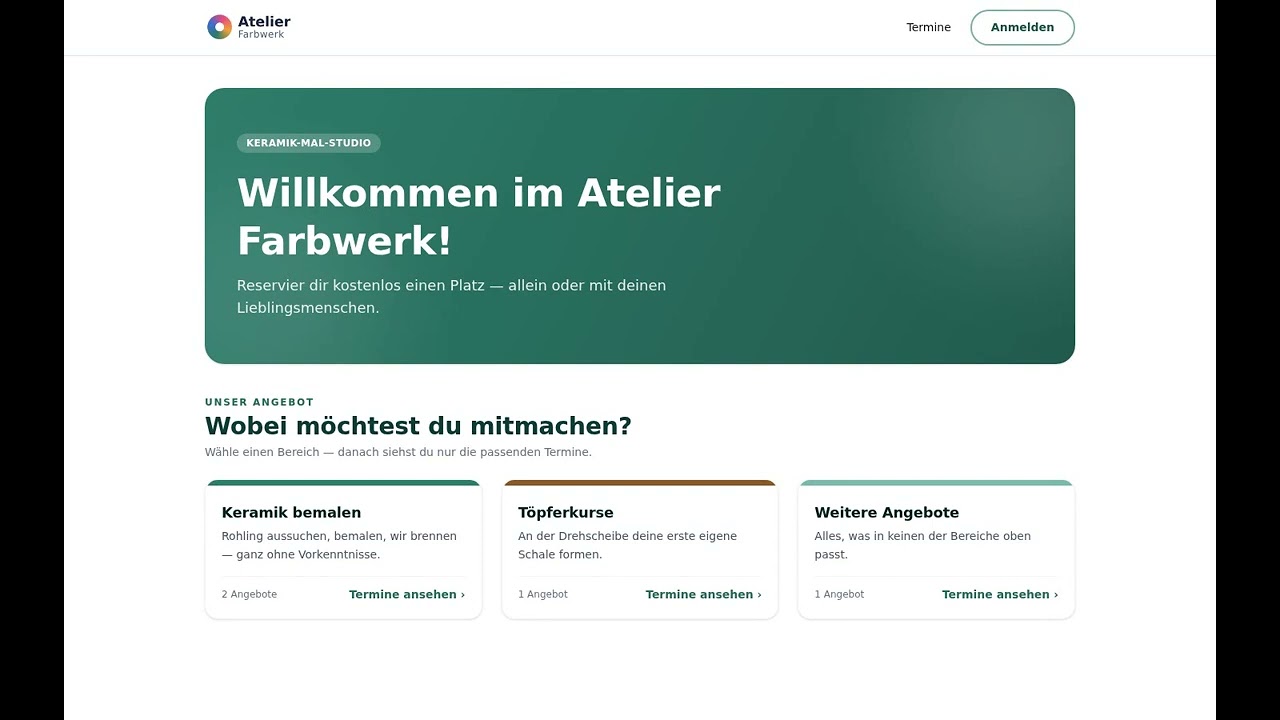
Nach der Anmeldung führt dich der Erste-Schritte-Assistent durch Name, Adresse, Begrüßung, Design und Logo. Du siehst die drei Farbwelten, lädst dein Logo hoch und prüfst am Ende deine Buchungsseite so, wie deine Gäste sie sehen. Zum Schluss zeigen wir, wo du das Design später unter „Branding“ änderst.
Beim Abspielen wird eine Verbindung zu YouTube (youtube-nocookie.com) hergestellt.
Kapitel: Der Assistent 00:00 · Name, Adresse, Begrüßung 00:12 · Design: drei Farbwelten 00:30 · Logo und Favicon 00:46 · Erstes Angebot 01:00 · Dashboard 01:15 · So sieht es dein Gast 01:24 · Später ändern: Branding 01:34 · Farbwelt übernehmen 01:46 · Das Ergebnis 02:04
Angebote & Termine
Anlegen, Serien erzeugen, den Kalender im Griff behalten.
Angebot mit festen Terminen anlegen (Terminserie, zwei Uhrzeiten) (2:39 Min.)
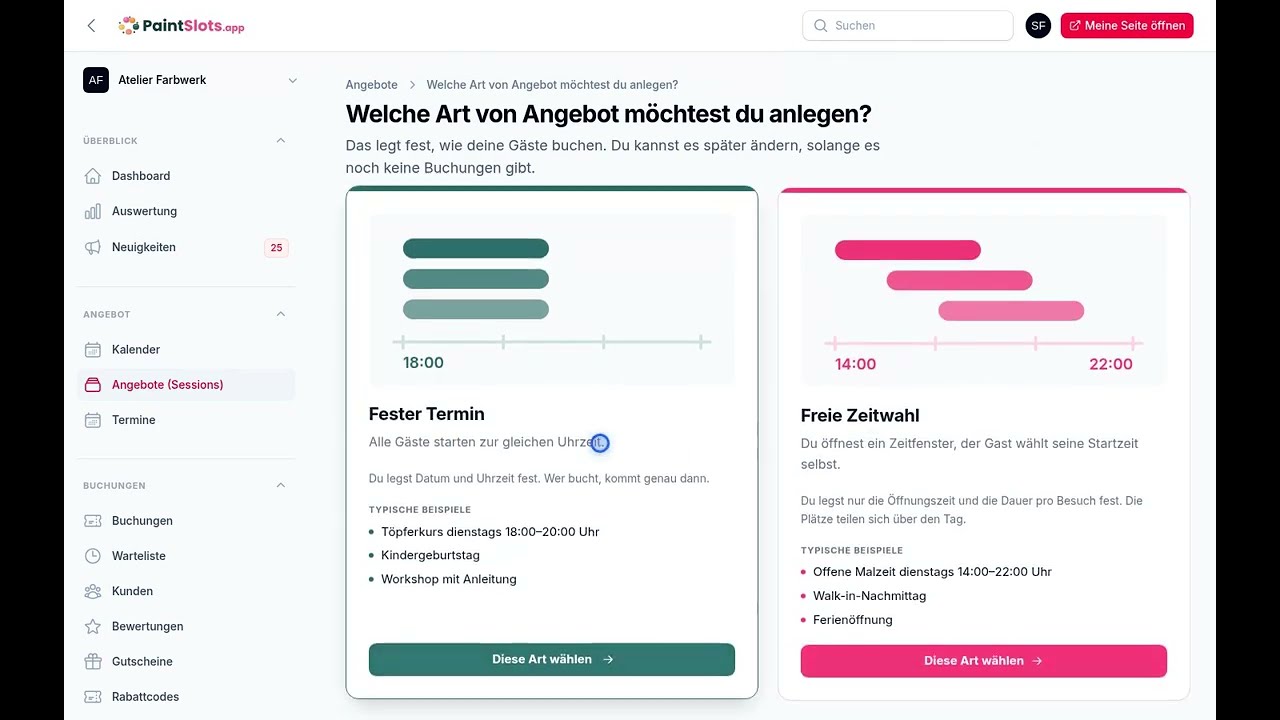
Ein Angebot ist eine Terminart, zum Beispiel „Keramik bemalen“. In diesem Video legst du es an, gibst Plätze und Farbe vor und erzeugst mit einer Terminserie alle Mittwoche bis Jahresende, mit zwei Uhrzeiten am Tag. Am Ende siehst du den Kalender aus Sicht deiner Gäste.
Beim Abspielen wird eine Verbindung zu YouTube (youtube-nocookie.com) hergestellt.
Kapitel: Einführung 00:00 · Angebot anlegen 00:10 · Fester Termin wählen 00:19 · Titel und Beschreibung 00:34 · Plätze 00:47 · Farbe im Kalender 00:57 · Terminserie 01:14 · Wöchentlich wiederholen 01:23 · Zwei Uhrzeiten am Tag 01:41 · Termine sind da 02:01 · So sieht es dein Gast 02:11
Freie Zeitwahl – der Gast wählt seine Startzeit (2:37 Min.)
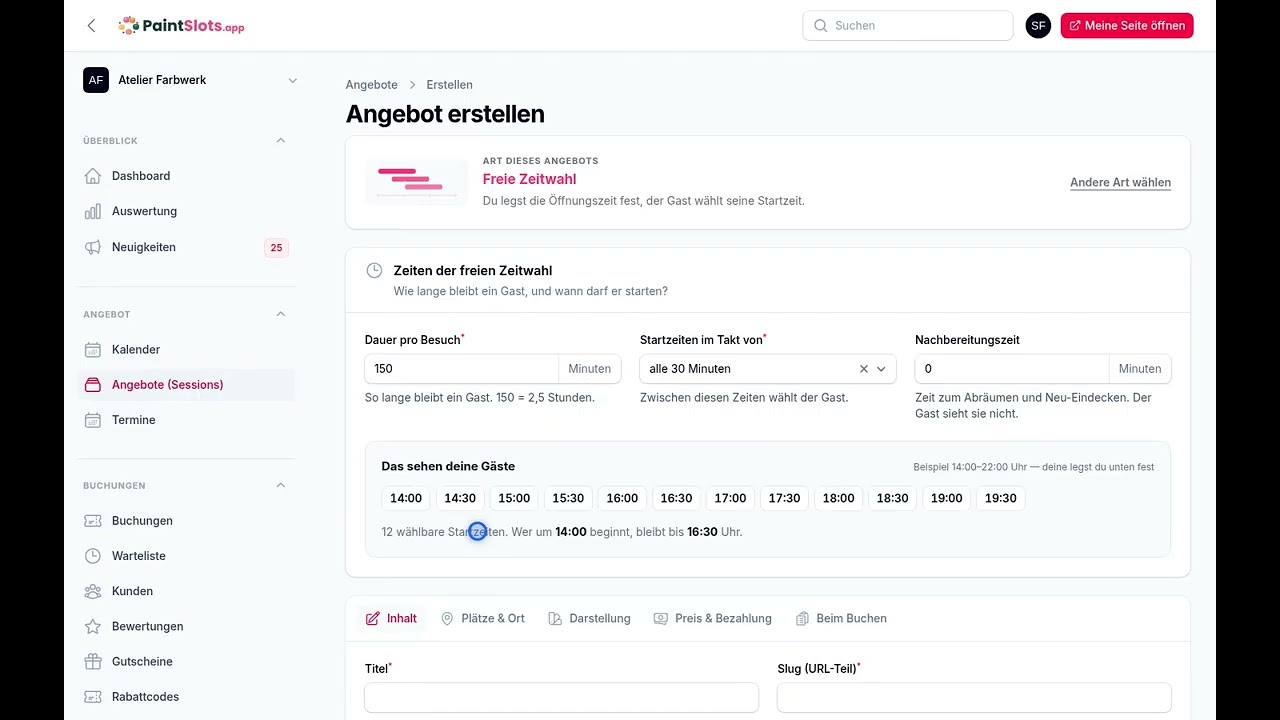
Du hast einfach geöffnet und deine Gäste kommen, wann sie wollen? Dann ist freie Zeitwahl das Richtige. Wir erklären den Unterschied zum festen Termin, legen Dauer pro Besuch und Takt fest und richten die Öffnungszeiten für jeden Samstag ein. Zum Schluss bucht ein Gast seine Startzeit.
Beim Abspielen wird eine Verbindung zu YouTube (youtube-nocookie.com) hergestellt.
Kapitel: Einführung 00:00 · Fester Termin oder freie Zeitwahl? 00:12 · Dauer und Takt 00:39 · Titel und Beschreibung 01:00 · Plätze gleichzeitig 01:12 · Öffnungszeiten anlegen 01:32 · Geöffnet ab und bis 01:55 · So bucht dein Gast 02:14
Termine verwalten – absagen, Plätze anpassen, Arbeitszettel drucken (1:42 Min.)
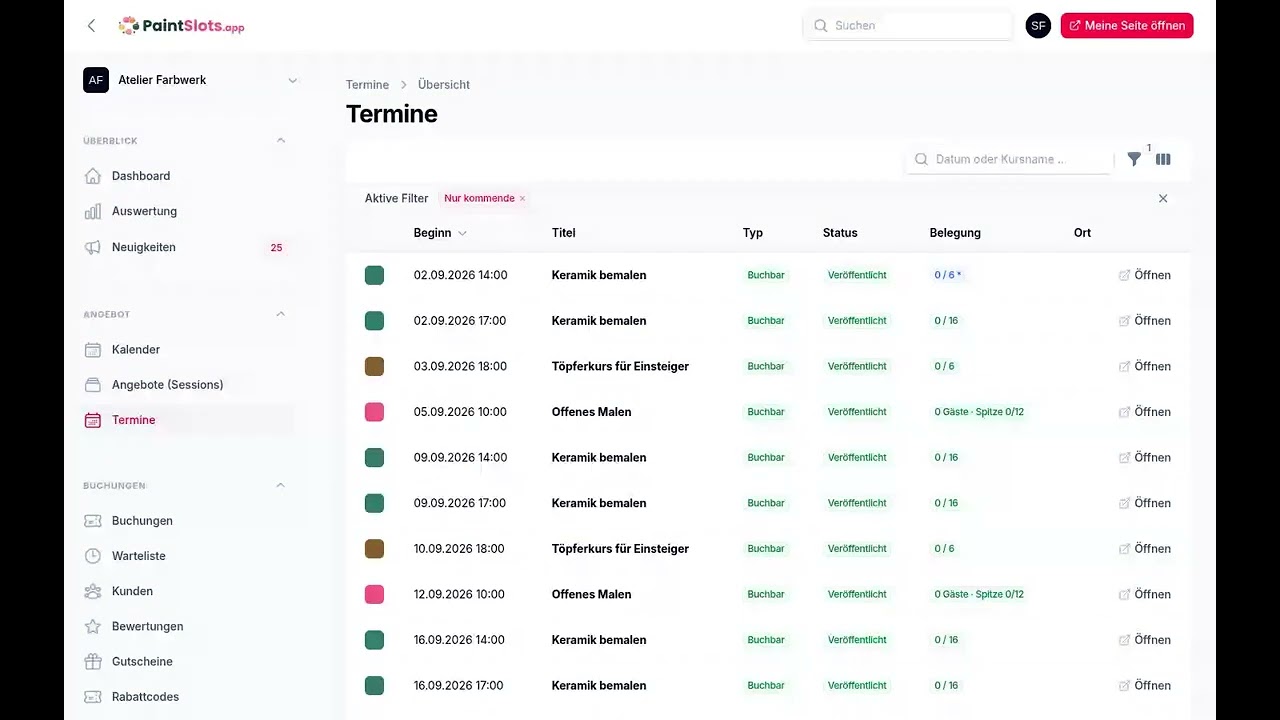
Für einen einzelnen Termin weniger Plätze freigeben, den Arbeitszettel für den Tresen drucken und einen Termin absagen, bei dem alle Gäste automatisch informiert werden. Deine Terminserie bleibt dabei unangetastet.
Beim Abspielen wird eine Verbindung zu YouTube (youtube-nocookie.com) hergestellt.
Kapitel: Die Terminliste 00:00 · Ein Termin im Detail 00:15 · Abweichende Belegung 00:29 · Arbeitszettel drucken 00:48 · Termin absagen 01:01 · So sieht es dein Gast 01:29
Termine feinsteuern – Ferien, Uhrzeiten, verschieben, löschen (3:01 Min.)
Ferien oder Feiertage aus einer laufenden Terminserie nehmen, die Uhrzeit für alle künftigen Termine ändern, einen einzelnen Termin verschieben und einen abgesagten Termin endgültig löschen. Mit der Bilanz „Was beim Speichern passiert“ und dem Blick auf die Gastseite.
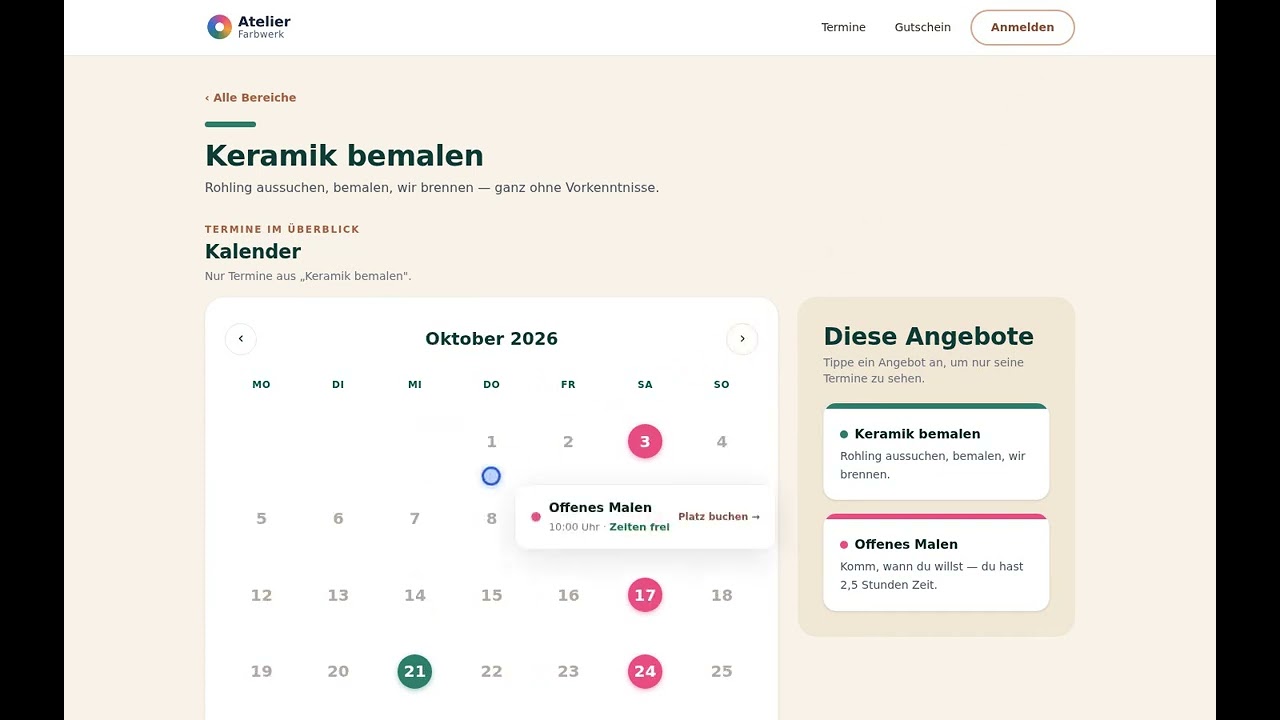
Beim Abspielen wird eine Verbindung zu YouTube (youtube-nocookie.com) hergestellt.
Kapitel: Einführung 00:00 · Ferien: Tage aus der Serie nehmen 00:19 · Uhrzeit für alle Termine ändern 00:47 · Was beim Speichern passiert 01:02 · Gastsicht: Oktober 01:28 · Einen Termin verschieben 01:41 · Abgesagten Termin löschen 02:13 · Gastsicht: der verschobene Termin 02:41
Kindergeburtstag und Gruppen – nur als Ganzes buchbar, Mindestpersonen, Pauschalpreis (3:01 Min.)
Ein Angebot für Kindergeburtstage und Firmenfeiern anlegen: „Nur als Ganzes buchbar“ (die erste Buchung belegt den Termin komplett), Mindestpersonen je Buchung, Pauschalpreis statt Preis pro Person, Hinweis für die Bestätigungsmail und die Terminserie. Zum Schluss die Gastseite vor und nach der Buchung.
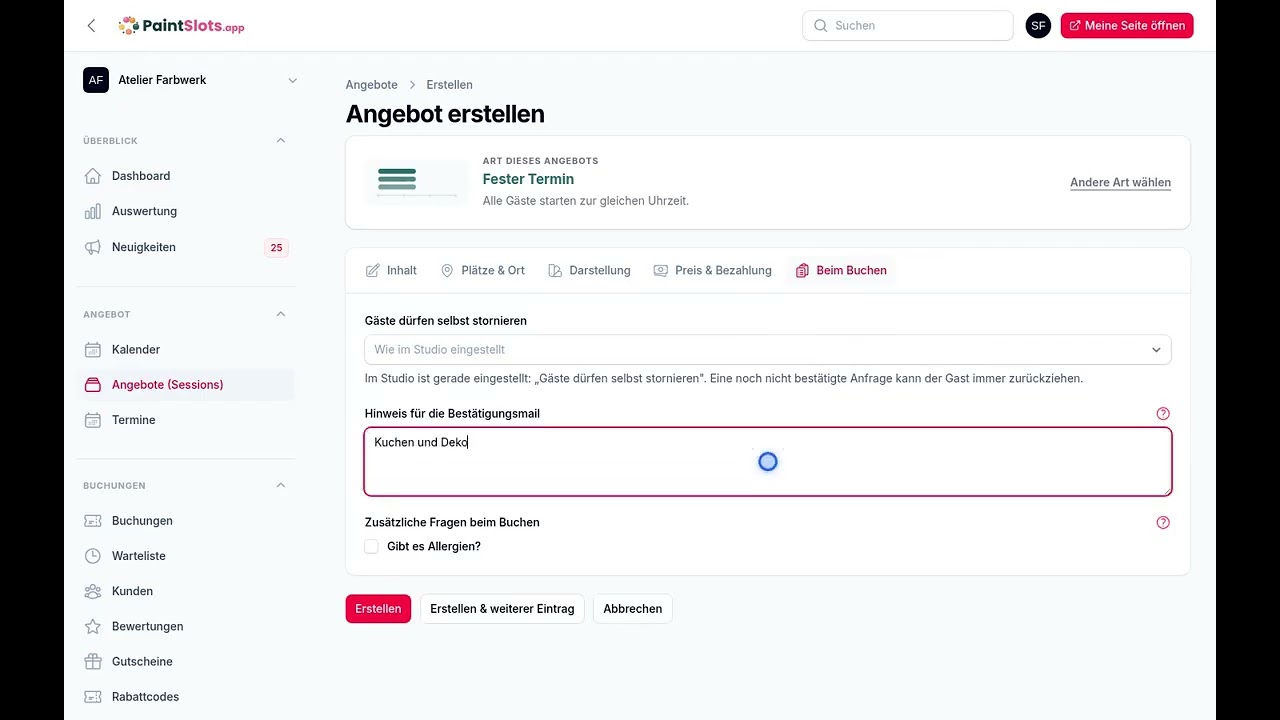
Beim Abspielen wird eine Verbindung zu YouTube (youtube-nocookie.com) hergestellt.
Kapitel: Einführung 00:00 · Angebot anlegen 00:12 · Nur als Ganzes buchbar und Mindestpersonen 00:32 · Pauschalpreis 00:59 · Terminserie 01:31 · So sieht es dein Gast 02:02 · Der Termin ist vergeben 02:14 · Gastsicht: bereits vergeben 02:47
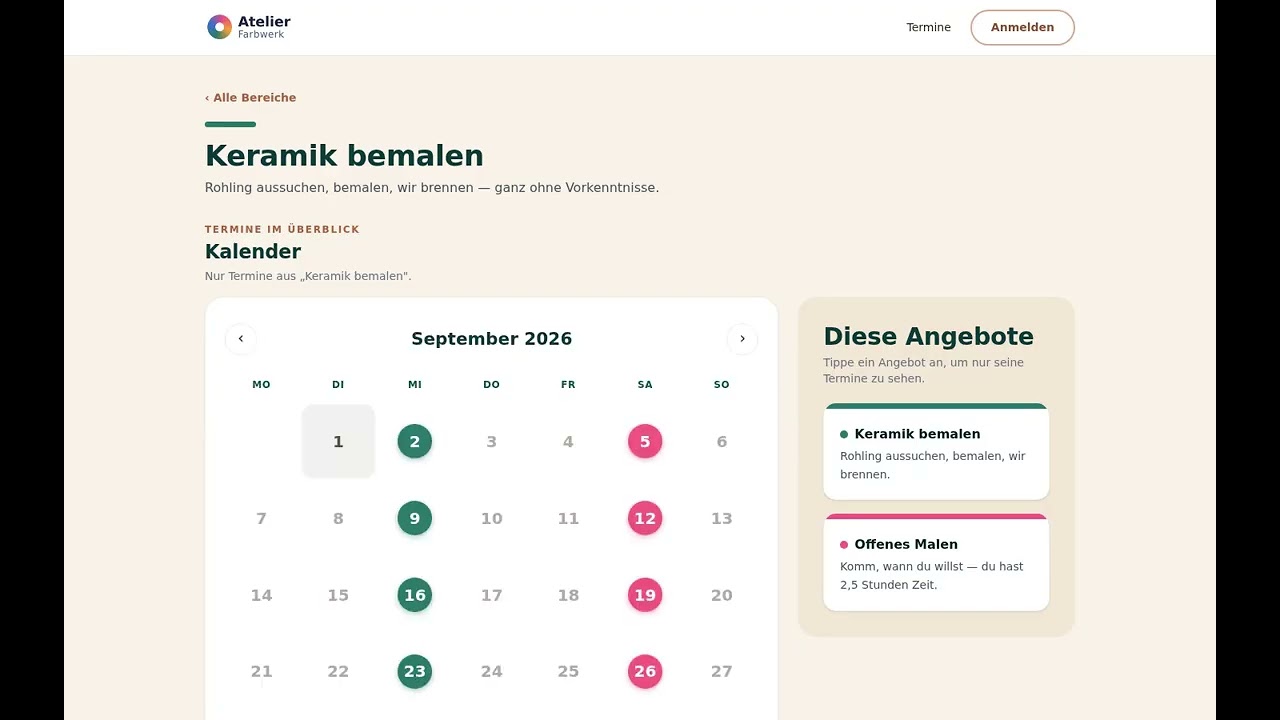
Bereiche – Keramik bemalen und Töpferkurse sauber trennen (1:57 Min.)
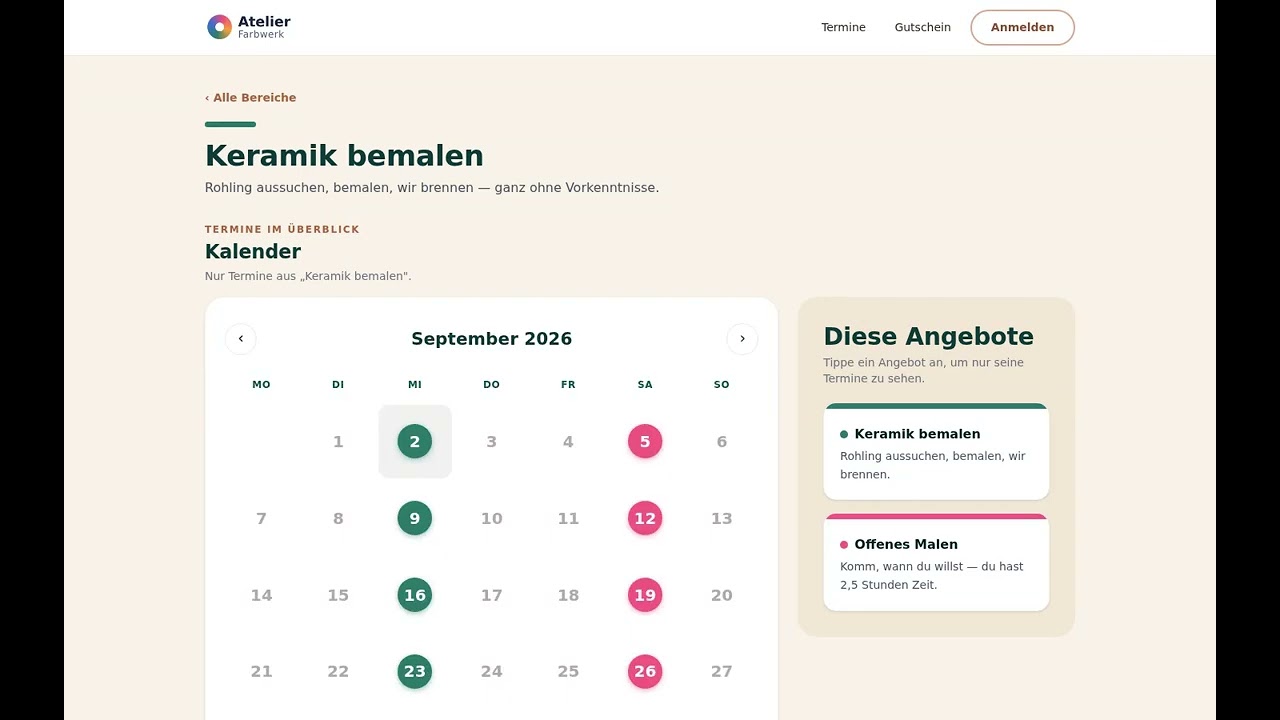
Sehr unterschiedliche Angebote bekommen mit Bereichen jeweils einen eigenen Kalender. Du legst zwei Bereiche an, ordnest die Angebote zu und schaltest die Startseite auf Bereiche um. Wichtig: Ohne den Schalter „Startseite zeigt Bereiche“ ändert sich nichts. Genau das zeigen wir.
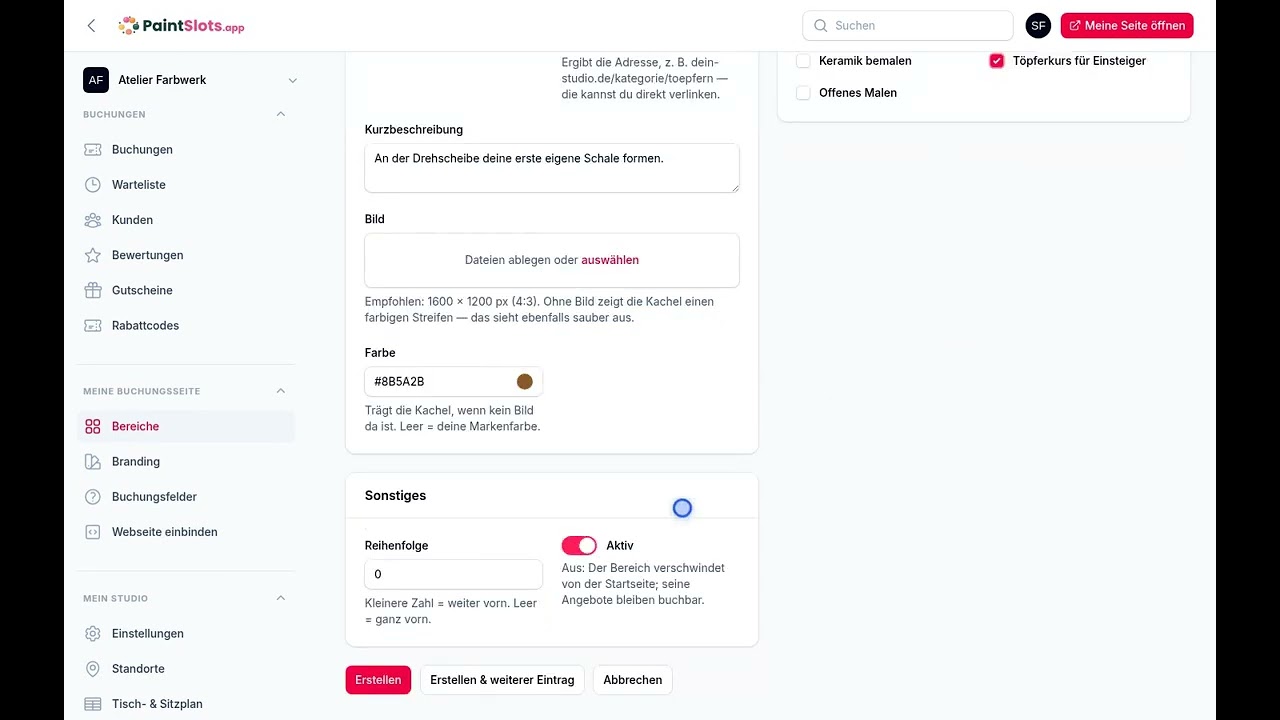
Beim Abspielen wird eine Verbindung zu YouTube (youtube-nocookie.com) hergestellt.
Kapitel: Vorher: alles in einem Kalender 00:00 · Bereich anlegen 00:14 · Angebote zuordnen 00:36 · Zweiter Bereich 00:50 · Die Bereiche-Liste 01:17 · Startseite zeigt Bereiche 01:25 · So sieht es dein Gast 01:37
Preise & Bezahlung
Vom Preis je Angebot bis zur angebundenen Zahlungsart.
Preis und Bezahlung je Angebot, Stornofrist einstellen (1:51 Min.)
Preis pro Person oder pauschal, die Bezeichnung, die dein Gast liest, und die No-Show-Absicherung mit Vorkasse. Dazu die Stornofrist für das ganze Studio und die Abweichung für ein einzelnes Angebot, zum Beispiel ein Töpferkurs ohne Selbst-Storno.
Beim Abspielen wird eine Verbindung zu YouTube (youtube-nocookie.com) hergestellt.
Kapitel: Preis eintragen 00:00 · Pro Person oder pauschal 00:14 · No-Show-Absicherung 00:30 · So sieht es dein Gast 00:45 · Stornofrist im Studio 00:56 · Abweichung je Angebot 01:15 · Das Ergebnis 01:41
PayPal anbinden – Vorkasse und Gutscheine online bezahlen (2:14 Min.)
Einmal PayPal verbinden, dann laufen Gutscheinverkauf und No-Show-Absicherung online. Wir zeigen, wo du bei PayPal die Client-ID und das Secret holst, tragen beides in PaintSlots ein, testen die Verbindung und schalten an einem Angebot die Vorkasse ein.
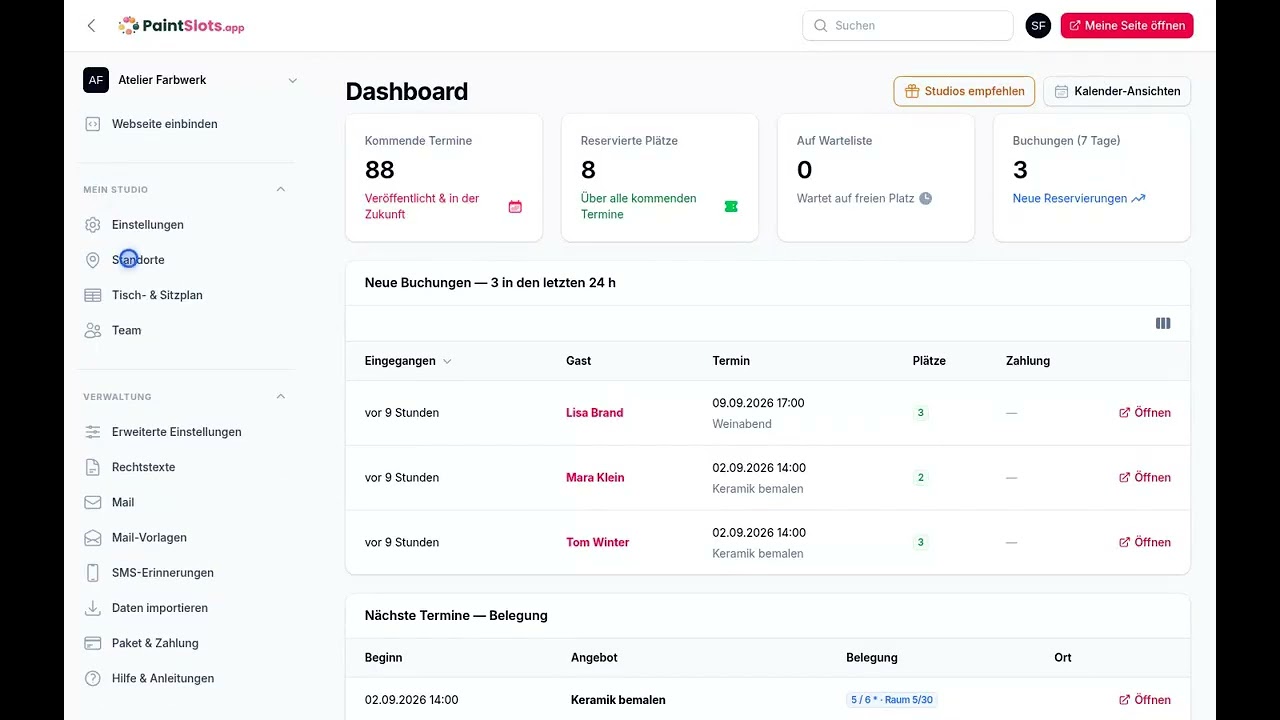
Beim Abspielen wird eine Verbindung zu YouTube (youtube-nocookie.com) hergestellt.
Kapitel: Wofür der Zahlungsweg da ist 00:00 · Bei PayPal eine App anlegen 00:17 · Client-ID und Secret kopieren 00:35 · In PaintSlots eintragen 00:51 · Verbindung testen 01:15 · Vorkasse am Angebot einschalten 01:31 · So sieht es dein Gast 01:56 · Gutschein-Shop ist live 02:07
Mollie einrichten – Kreditkarte, Apple Pay und mehr (1:56 Min.)
Mollie ist die Alternative zu PayPal mit mehr Zahlarten. Ein einziger API-Schlüssel reicht: Wir zeigen, wo du ihn im Mollie-Dashboard erstellst, welche Zahlarten du dort aktivierst und wie du ihn in PaintSlots einträgst und prüfst.
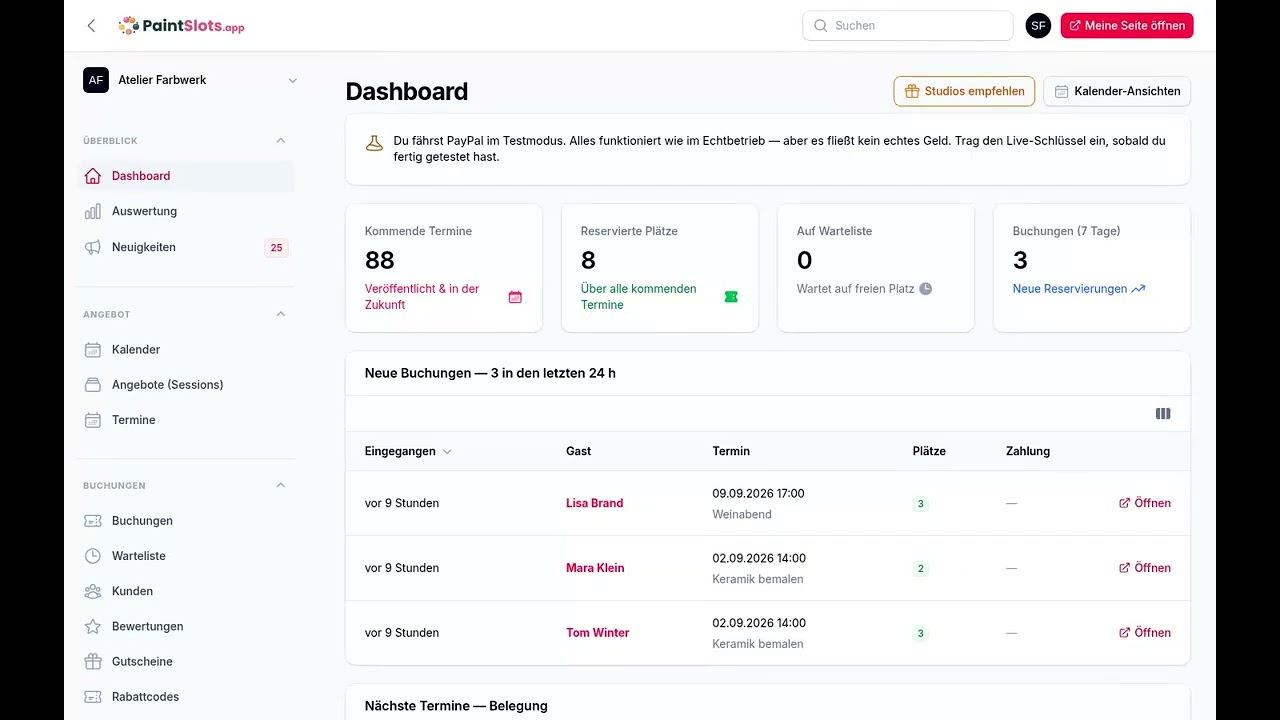
Beim Abspielen wird eine Verbindung zu YouTube (youtube-nocookie.com) hergestellt.
Kapitel: Was Mollie kann 00:00 · Zahlarten bei Mollie aktivieren 00:11 · Der Entwickler-Bereich 00:25 · API-Zugriffstoken 00:35 · Schlüssel erstellen 00:43 · In PaintSlots eintragen 00:59 · Verbindung testen 01:23 · So sieht es dein Gast 01:37
Gutscheine online verkaufen, am Tresen anlegen und entwerten (1:52 Min.)
Der Gutschein-Shop wird eingerichtet: Beträge, Code-Präfix, Hintergrundbild fürs PDF. Dann legst du einen Gutschein vom Tresenverkauf an und löst später einen Teilbetrag ein. Der Rest bleibt stehen, der Verlauf hält jede Einlösung fest.
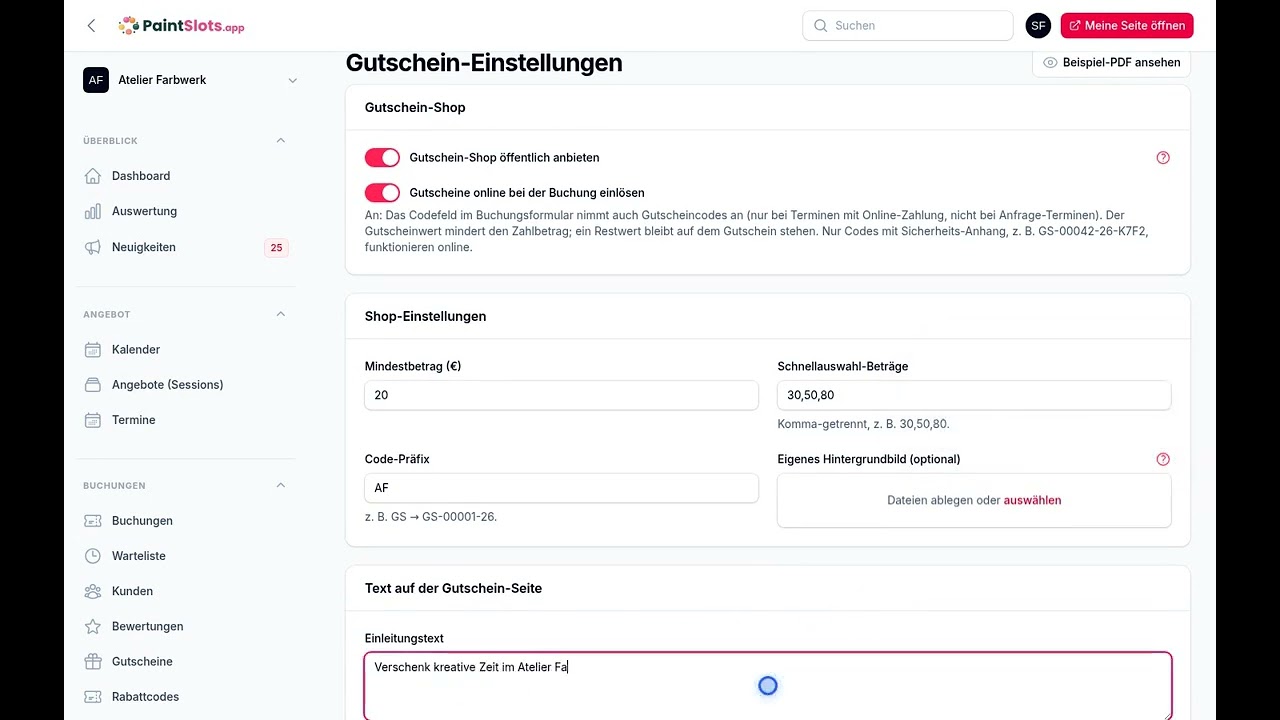
Beim Abspielen wird eine Verbindung zu YouTube (youtube-nocookie.com) hergestellt.
Kapitel: Einführung 00:00 · Shop-Einstellungen 00:10 · PDF-Hintergrund und Text 00:29 · Gutschein am Tresen anlegen 00:47 · Entwerten 01:14 · Der Gutschein-Shop für Gäste 01:38
Rechnungen – PaintSlots stellt aus, Kleinunternehmer, Lexoffice (3:10 Min.)
Wer deine Rechnungen ausstellt (PaintSlots selbst oder Lexoffice), welche Angaben Pflicht sind, der Kleinunternehmer-Schalter nach § 19 UStG, Steuersätze für Gutscheine und Buchungen, der Rechnungs-Schalter je Angebot („Warum gibt es keine Rechnung?“) und wie bei „Als bezahlt markieren“ dieselbe Rechnung entsteht wie online. Zum Schluss die fertige PDF.
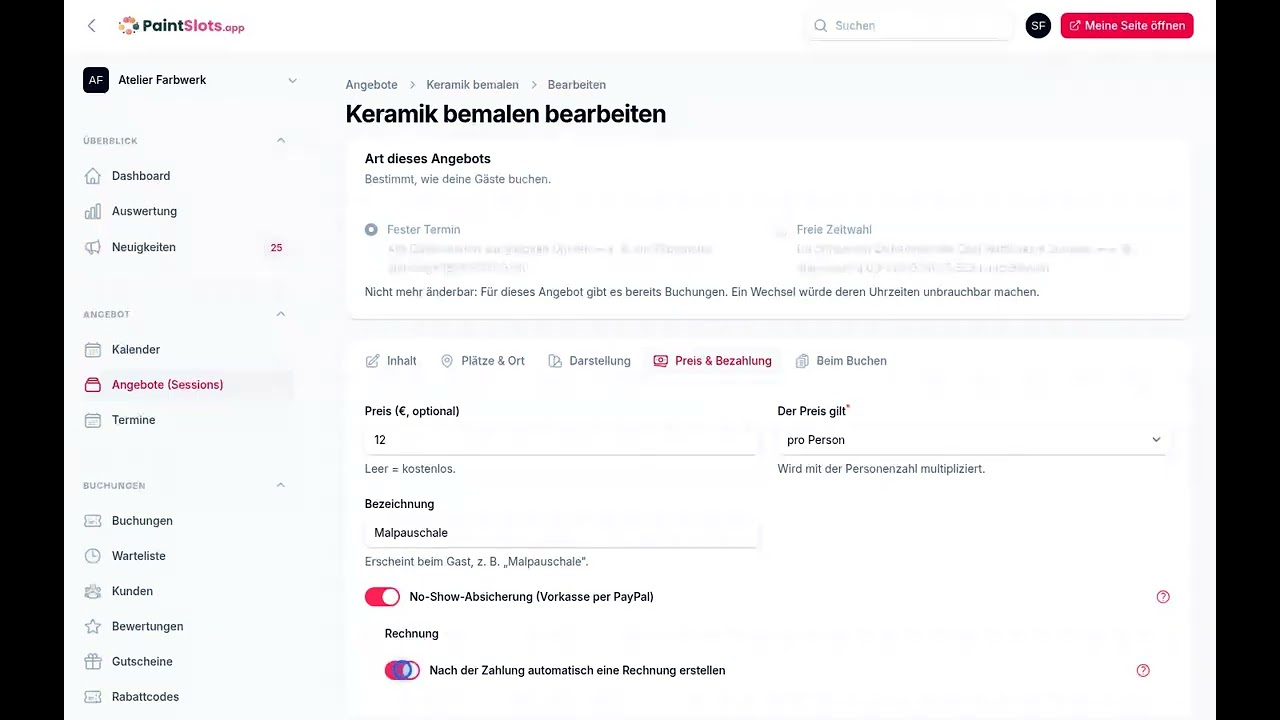
Beim Abspielen wird eine Verbindung zu YouTube (youtube-nocookie.com) hergestellt.
Kapitel: Einführung 00:00 · Wer stellt die Rechnungen aus? 00:23 · Steuern und Kleinunternehmer 00:47 · Lexoffice als Alternative 01:29 · Rechnung je Angebot einschalten 01:44 · Vor Ort bezahlt: Rechnung entsteht 02:11 · Die fertige Rechnung 02:45
Buchungen & Gäste
Der Alltag am Tresen und dahinter.
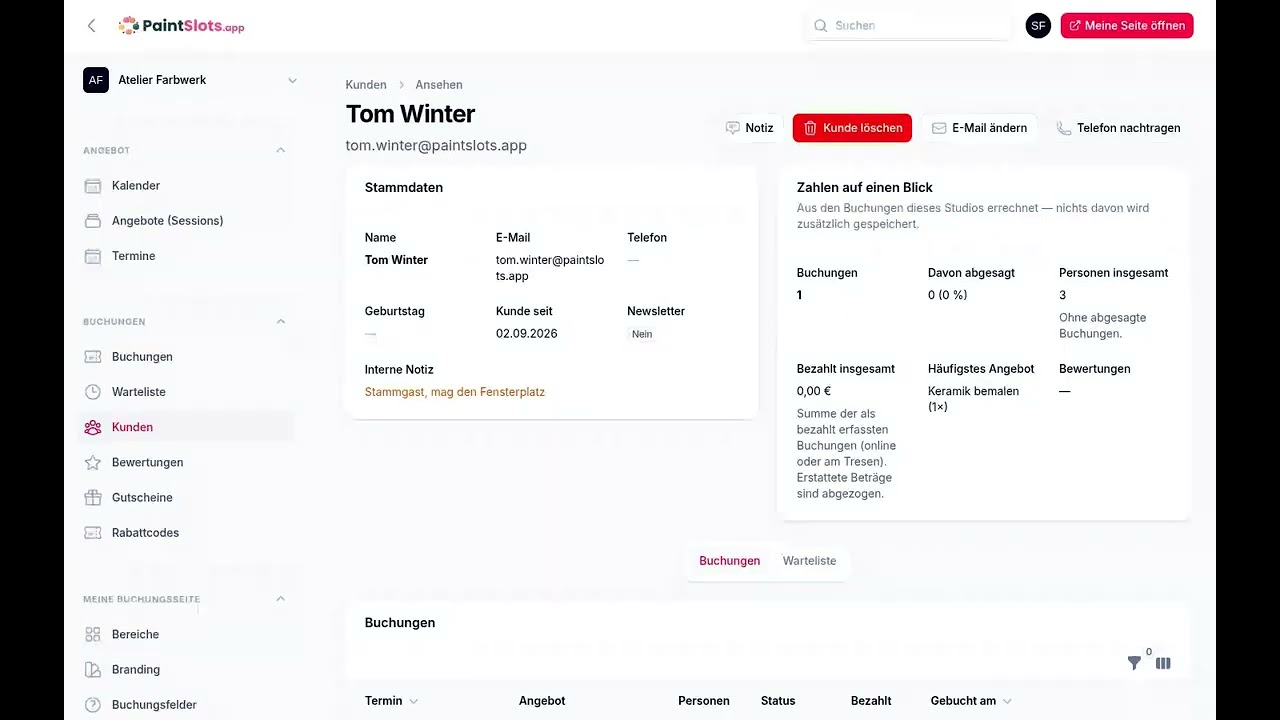
Buchungen verwalten – Walk-in eintragen, Kundenakte, Kalender (1:49 Min.)
Spontane Gäste trägst du direkt am Termin ein. Die Buchungsliste ist dein Posteingang, jede Buchung hat eine Akte, jeder Gast eine Kundenakte mit Zahlen und Notizen. Dazu der Kalender mit Monat, Woche und Tag.
Beim Abspielen wird eine Verbindung zu YouTube (youtube-nocookie.com) hergestellt.
Kapitel: Buchung am Tresen anlegen 00:00 · Die Buchungsliste 00:31 · Die Akte 00:42 · Kundenakte und Notiz 00:54 · E-Mail nachtragen 01:14 · Der Kalender 01:33
Warteliste, eigene Fragen beim Buchen, Bestätigung erforderlich (2:05 Min.)
Drei kleine Einstellungen mit großer Wirkung: die Warteliste mit automatischem Nachrücken, eine eigene Frage im Buchungsformular (zum Beispiel Allergien) und die Bestätigungspflicht, mit der aus einer Buchung eine Anfrage wird.
Beim Abspielen wird eine Verbindung zu YouTube (youtube-nocookie.com) hergestellt.
Kapitel: Warteliste 00:00 · Eigene Frage anlegen 00:20 · Frage dem Angebot zuordnen 00:48 · So sieht es dein Gast 01:11 · Bestätigung erforderlich 01:26 · Platz anfragen statt reservieren 01:51
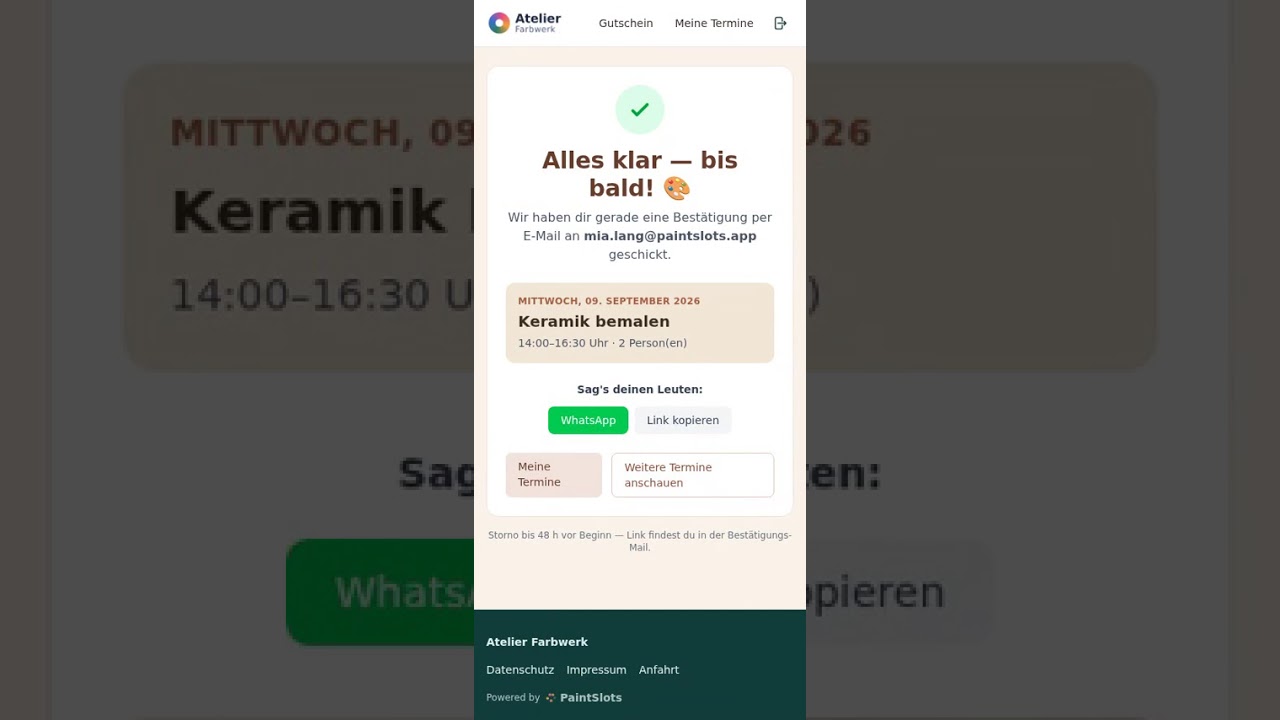
So sieht dein Gast deine Buchungsseite (am Handy) (1:42 Min.)
Buchen ohne Konto in einer Minute, Bestätigung per Mail, Anmelden mit einem Code statt Passwort, eigene Termine ansehen und selbst stornieren. Alles auf dem Handy, denn dort buchen fast alle.
Beim Abspielen wird eine Verbindung zu YouTube (youtube-nocookie.com) hergestellt.
Kapitel: Startseite am Handy 00:00 · Termin finden 00:09 · Platz reservieren 00:27 · Bestätigung 00:47 · Anmelden per Code 00:56 · Meine Termine 01:17 · Stornieren 01:27
Webseite & Räume
Die Buchungsseite verlinken und Platz klug nutzen.
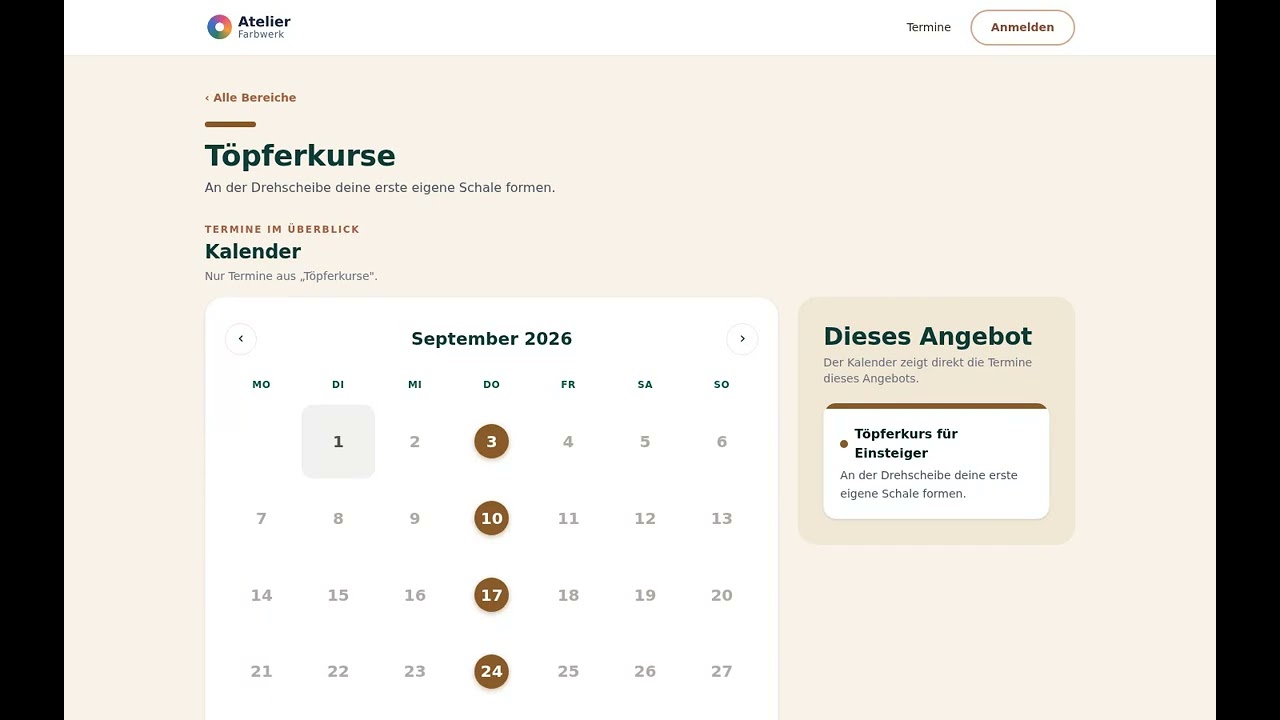
Der richtige Link für deine Webseite (allgemein, je Bereich, je Angebot) (1:22 Min.)
Welchen Link gibst du deinem Webdesigner? Wir zeigen, warum ein Link besser ist als Einbetten, und wie du gezielt auf einen Bereich oder ein einzelnes Angebot verlinkst, damit der Gast direkt im passenden Kalender landet.
Beim Abspielen wird eine Verbindung zu YouTube (youtube-nocookie.com) hergestellt.
Kapitel: Webseite einbinden 00:00 · Link statt Einbetten 00:17 · Bereichs-Link 00:34 · Angebots-Link 00:54 · So sieht es dein Gast 01:12
Zwei Angebote teilen sich einen Raum (Ressourcen) (2:55 Min.)
Keramik bemalen und Weinabend laufen gleichzeitig im selben Raum mit 30 Plätzen. Mit einer Ressource vom Typ „Plätze teilen“ zählen beide Angebote auf dieselben Plätze. Wir richten das ein und prüfen es mit einer Buchung.
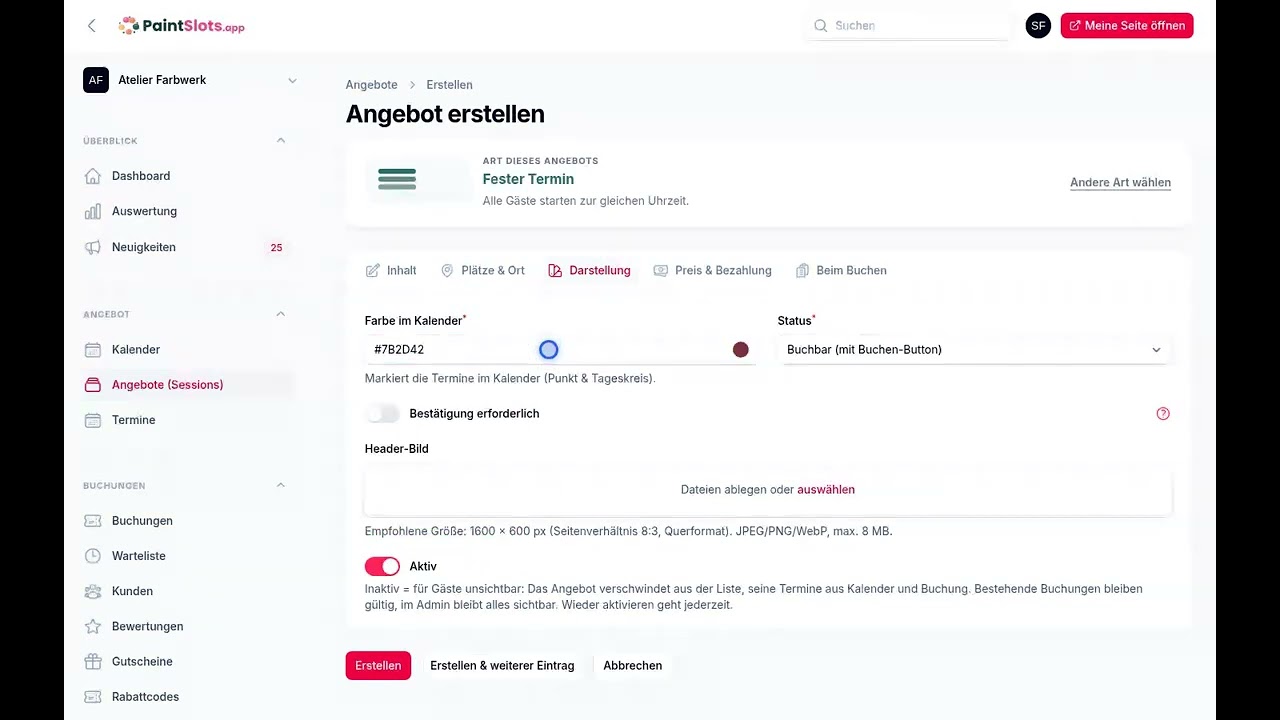
Beim Abspielen wird eine Verbindung zu YouTube (youtube-nocookie.com) hergestellt.
Kapitel: Wofür Ressourcen da sind 00:00 · Ressource anlegen 00:15 · Angebot zuordnen 00:38 · Zweites Angebot im selben Raum 01:01 · Die Probe: eine Buchung 01:59 · So sieht es dein Gast 02:38
Ausgebucht trotz freier Plätze – Tische und Tischautomatik (3:39 Min.)
Warum ein Termin „ausgebucht“ zeigt, obwohl noch Stühle leer sind: Tische zeichnen, die automatische Tischkapazität je Angebot einschalten („Eigener Tisch je Gruppe“ oder „Tische auffüllen“), die berechnete Tischbelegung im Termin ansehen und die Auswirkung auf der Gastseite. Mit der Abgrenzung zur Tisch- und Sitzplatzwahl.
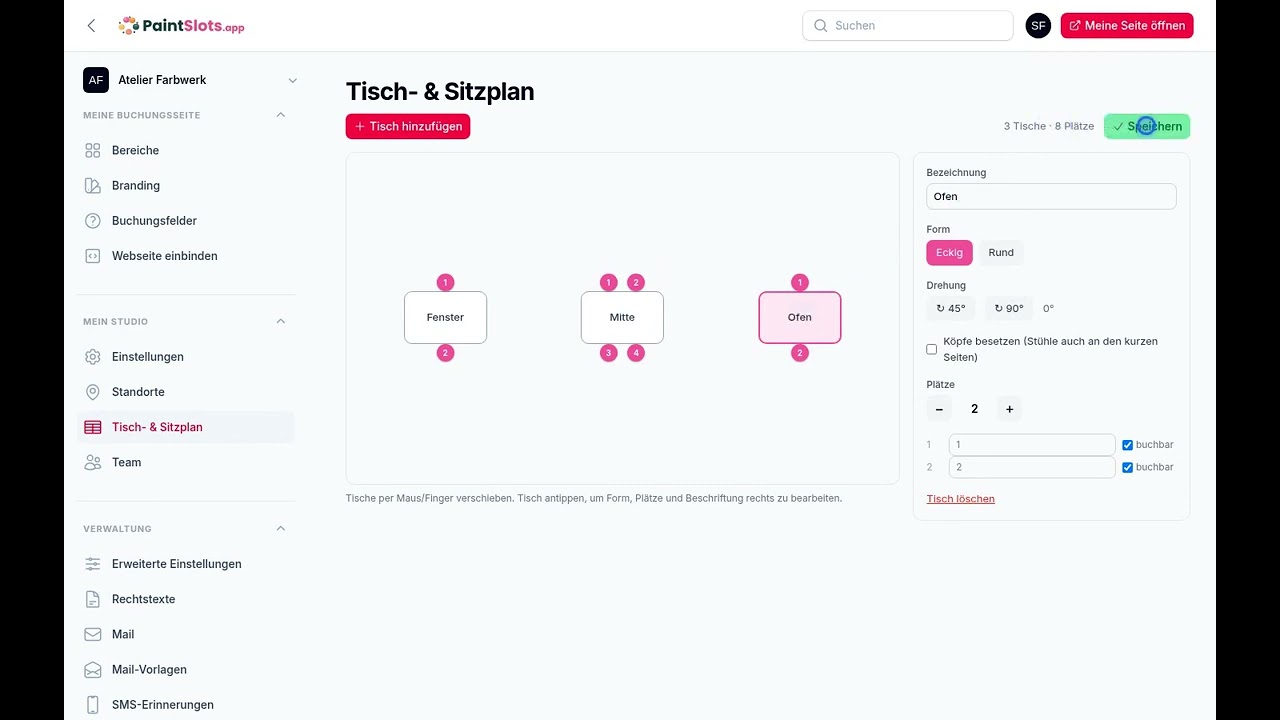
Beim Abspielen wird eine Verbindung zu YouTube (youtube-nocookie.com) hergestellt.
Kapitel: Einführung 00:00 · Das Problem beim Gast 00:24 · Tische zeichnen 00:38 · Tischautomatik einschalten 01:21 · Tischbelegung im Termin 01:51 · So sieht es dein Gast 02:27 · Tische auffüllen 02:35 · Gastsicht: Tische auffüllen 03:10 · Sitzplatzwahl als Alternative 03:19
Einstellungen & Verwaltung
Mails, Rechtstexte und der Feinschliff dahinter.
Mails an deine Gäste – Vorlagen, Hinweis je Angebot, Mail-Protokoll (2:57 Min.)
Welche Mails PaintSlots automatisch an Gäste schickt, wie du eine Vorlage in deinen Worten schreibst (Markdown und Platzhalter), wie ein Hinweis nur für ein Angebot in die Bestätigung kommt, wann eine von Hand angelegte Buchung eine Bestätigung auslöst und wie du im Mail-Protokoll prüfst, ob eine Mail raus ist. Zum Schluss die echte Bestätigungsmail.
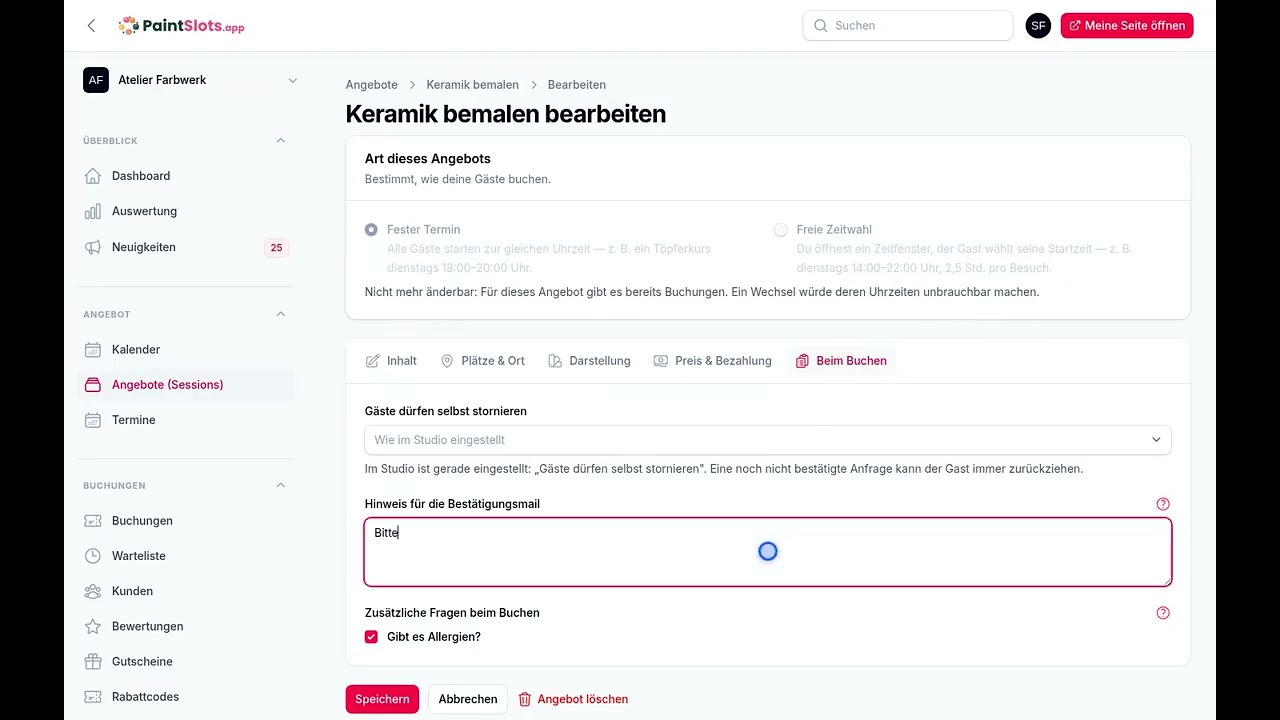
Beim Abspielen wird eine Verbindung zu YouTube (youtube-nocookie.com) hergestellt.
Kapitel: Einführung 00:00 · Welche Mails automatisch rausgehen 00:18 · Eine Vorlage anpassen 00:45 · Hinweis je Angebot 01:20 · Buchung von Hand mit Bestätigung 01:42 · Mail-Protokoll 02:17 · So sieht die Mail beim Gast aus 02:41
Rechtstexte, Anfahrt und eigenes CSS (2:14 Min.)
Impressum, Datenschutz und Anfahrt pflegen (Markdown im Inhaltsfeld), das Impressum auf die eigene Website weiterleiten und mit „Eigenes CSS“ das Aussehen der Buchungsseite anpassen: Kopfbereich schlanker, Knöpfe eckiger, Kopfleiste farbig. Immer mit dem Blick auf die Gastseite.
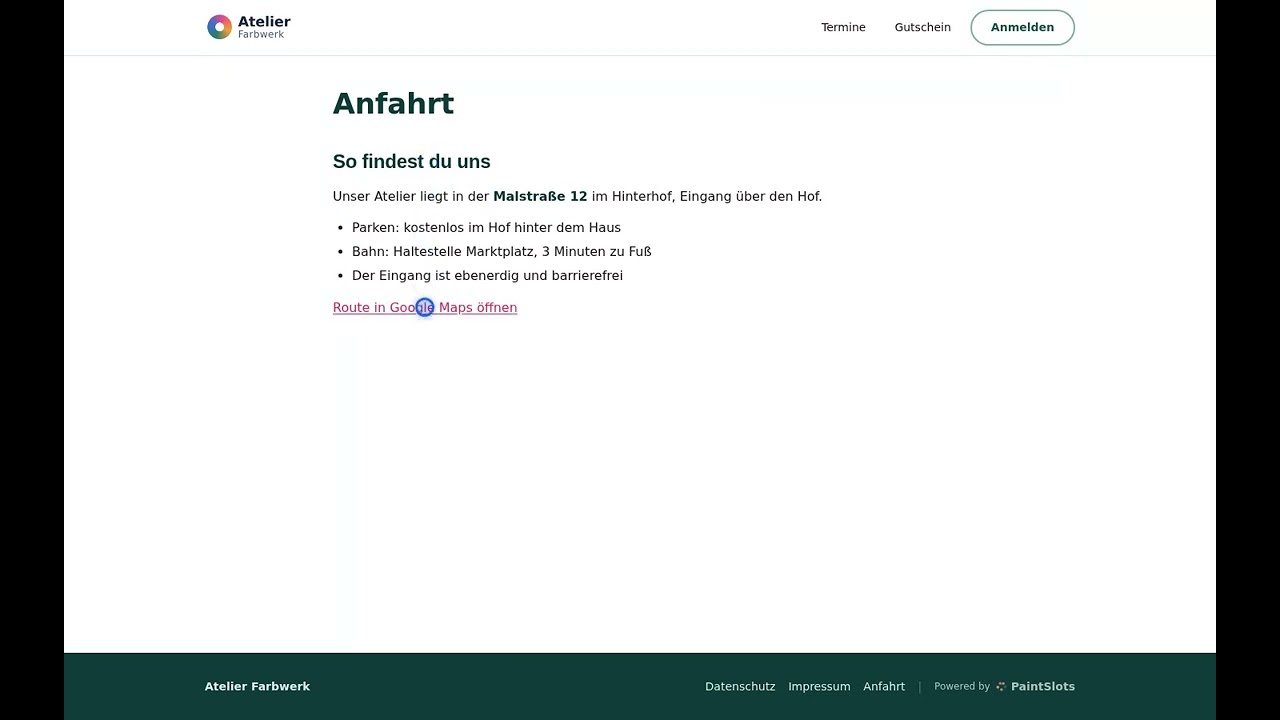
Beim Abspielen wird eine Verbindung zu YouTube (youtube-nocookie.com) hergestellt.
Kapitel: Einführung 00:00 · Anfahrt schreiben 00:19 · Impressum auf die eigene Website weiterleiten 00:46 · So sieht es dein Gast 01:10 · Eigenes CSS 01:21 · So sieht es dein Gast (CSS) 01:59