
Einstellungen
Die Stammdaten deines Studios. Die vier Abschnitte hier heißen genauso wie die vier Reiter im Admin – Startseite · Studio · Buchung · Bewertungen.
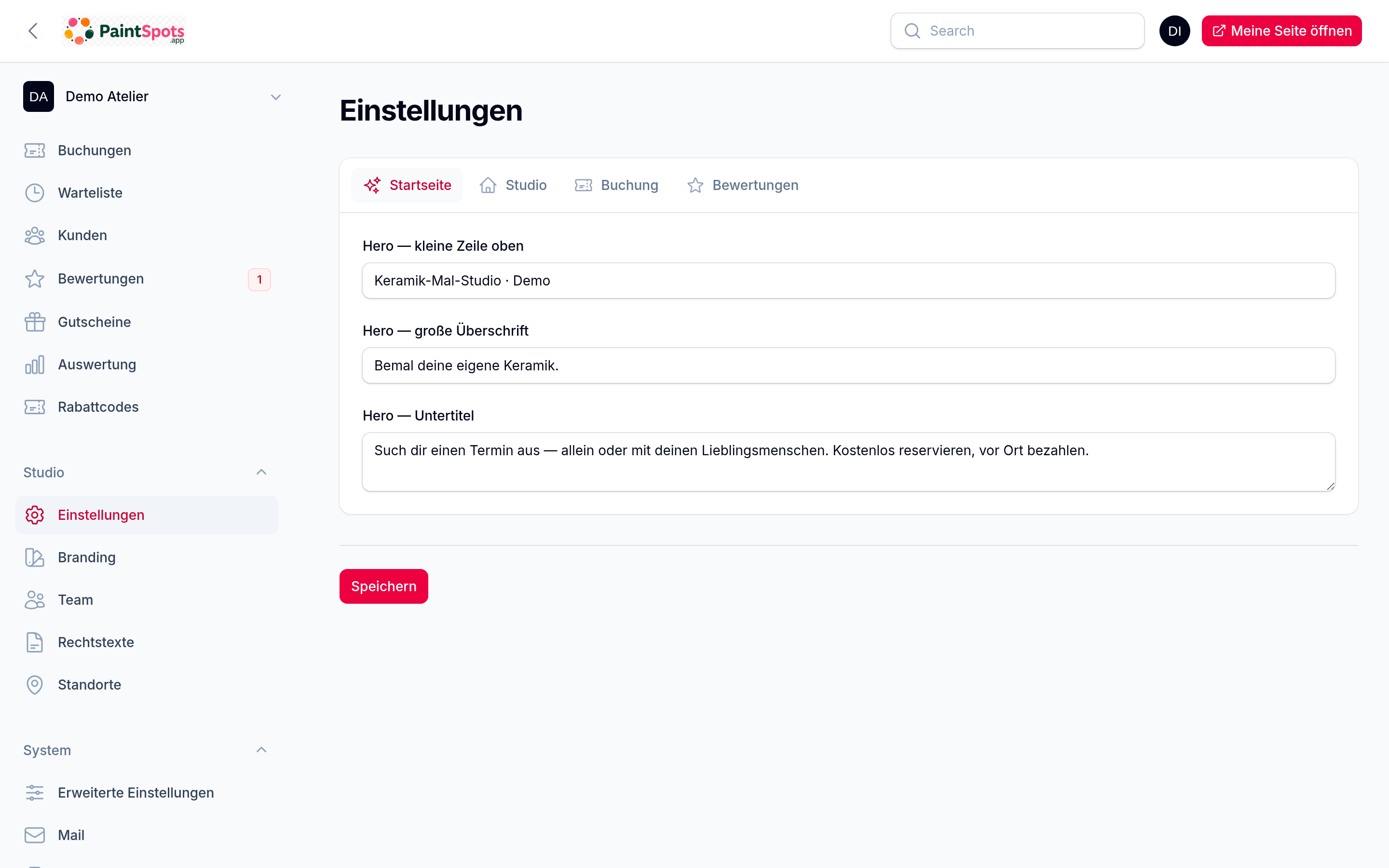
Was hier nicht steht: Technisches (Datenschutz, Spam-Schutz, Kalender, Zahlungen, Rechnungen) liegt unter Erweiterte Einstellungen, alles rund um Mail unter E-Mails, dazu SMS und Gutscheine in eigenen Bereichen. · So sieht dein Gast deine Buchungsseite (am Handy)
Startseite
Was oben auf deiner öffentlichen Studio-Seite steht — im Admin heißen die Felder Badge, Hero — große Überschrift und Hero — Untertitel. Das ist der erste Satz, den ein Gast von dir liest – hier lohnt sich ein Moment Nachdenken mehr als anderswo.
Wie die Seite darunter aufgebaut ist, steuerst du über Bereiche & Kategorien; Farben und Logo stehen unter Branding.
- Überschrift der Angebots-Liste – die Zeile über deinen Kacheln. Voreingestellt steht dort etwas Allgemeines; „Unsere Kurse" oder „Was du bei uns machen kannst" klingt nach dir.
- Überschrift der nächsten Termine – die Zeile über den vier nächsten Terminen unter dem Kalender. Voreingestellt „Demnächst bei uns"; wer allein arbeitet, schreibt zum Beispiel „Demnächst bei mir".
- Wie sollen deine Angebote neben dem Kalender stehen? – zwei Darstellungen für dieselbe Liste:
- Karten mit Beschreibung (Standard, wie bisher): Jedes Angebot bekommt eine Kachel mit Farbstreifen und dem vollen Beschreibungstext. Schön, wenn du wenige Angebote hast.
- Kompakte Liste zum Aufklappen: Eine Zeile je Angebot – Farbpunkt, Name und der nächste Termin („ab 12.8."). Ein Tipp auf den Pfeil rechts zeigt die Beschreibung. Sinnvoll, wenn du viele Angebote hast: Die Liste bleibt dann neben dem Kalender stehen, statt weit darunter hinauszulaufen.
Hast du lange Angebotsnamen? Dann bleib bei den Karten. Die Spalte neben dem Kalender ist schmal – ab etwa 19 Zeichen wird der Name abgekürzt („Winetasting mit Marc x…") und steht erst beim Aufklappen wieder ganz da. Auf dem Handy, wo die Liste die volle Breite hat, passen deutlich längere Namen. Beide filtern den Kalender gleich – ein Tipp auf ein Angebot zeigt nur dessen Termine. Ab 13 Angeboten zeigt die kompakte Liste zunächst zwölf und darunter den Knopf „Alle N Angebote anzeigen"; er verlängert die Liste an Ort und Stelle.
Woran du siehst, dass es geklappt hat: Öffne deine Studio-Seite in einem neuen Tab und lade sie neu – rechts neben dem Kalender (auf dem Handy darunter) steht die gewählte Darstellung.
Was, wenn du nichts einstellst: Es bleibt bei den Karten, genau wie bisher.
Was, wenn dort „keine Termine" steht: Für dieses Angebot ist gerade kein Termin eingetragen. Lege unter Angebote (Sessions) einen an, dann steht dort ein Datum. - Beim Auswählen gleich aufklappen – erscheint nur bei der kompakten Liste. Angehakt (Standard) genügt ein Klick: Der Kalender filtert und die Beschreibung steht da. Der Pfeil funktioniert trotzdem weiter. Nimmst du den Haken weg, bleiben Auswählen und Aufklappen getrennt.
Was, wenn nichts passiert: Der Haken wirkt nur bei „Kompakte Liste zum Aufklappen" – steht die Darstellung auf Karten, ist er ausgeblendet. - Bilder auf den Kacheln zeigen – zeigt das Header-Bild jedes Angebots auch auf der Startseite. Aus (Standard): nur ein farbiger Streifen. Wirkt nur bei der Kartenansicht – die kompakte Liste hat keine Kacheln.
Tipp: Header-Bilder sind oft sehr breite Motive – schneide sie beim Hochladen auf 16:9 zu, sonst wirken sie als Kachel angeschnitten.
Studio
- Name und Adresse deines Studios – sie erscheinen auf der Buchungsseite, in Mails und auf Rechnungen.
- Anfahrtsbeschreibung – der Satz, den Gäste in der Bestätigungsmail lesen („Hinterhof, zweite Klingel").
- Abholung (wann sind die fertigen Stücke abholbereit) – der Satz, den Gäste in der Bestätigung lesen.
- Hinweise – zum Beispiel Altersregeln oder was mitzubringen ist.
Unter diesem Reiter liegt auch der Einstieg zu den Ressourcen – Räume, Brennofen oder Drehscheiben, die es bei dir nur einmal gibt. Sie haben bewusst keinen eigenen Menüpunkt, weil die meisten Studios sie nicht brauchen.
Zwei Felder, die leicht übersehen werden:
- Altersregelung – zwei Zeilen für das, was du sonst am Telefon erklärst („ab 6 Jahren, jüngere Kinder gern in Begleitung"). Steht auf der Buchungsseite.
- Abholzeiten – der Text, der in der Abhol-Benachrichtigung landet. Zeilenumbrüche bleiben erhalten, du kannst also Öffnungszeiten untereinander schreiben.
Buchung
Hier stehen die Regeln, nach denen gebucht und abgesagt wird: ob Gäste selbst stornieren dürfen, die Storno-Frist (Stunden vor Beginn) und nach wie vielen Tagen die Abhol-Mitteilung rausgeht.
Dürfen Gäste selbst stornieren?
Der Schalter „Gäste dürfen selbst stornieren". Ist er aus, kann der Gast seine Buchung nicht mehr selbst absagen – weder über den Link in der Mail noch unter „Meine Termine". Sinnvoll bei Kursen und Workshops mit Materialeinsatz, bei denen ein kurzfristig freier Platz ohnehin leer bleibt.
- Der Storno-Link verschwindet aus den Mails. Öffnet jemand einen alten Link aus einer früheren Mail, liest er dort: „Stornierung online nicht möglich" – mit deiner Anschrift und dem Hinweis aufs Impressum. Keine Sackgasse, keine Fehlerseite.
- Eine noch nicht bestätigte Anfrage kann der Gast weiterhin zurückziehen. Sonst würde sie dauerhaft einen Platz blockieren, den weder er noch du auflöst.
- Umbuchen bleibt erlaubt (sofern dein Paket es kann): Der Gast wechselt den Termin, steigt aber nicht aus.
- Du selbst stornierst weiterhin jederzeit unter „Buchungen".
Einzelne Angebote dürfen abweichen. Im Angebots-Formular unter „Beim Buchen" steht dieselbe Frage mit drei Möglichkeiten: Wie im Studio eingestellt (Standard), Ja oder Nein. So bleibt die offene Malzeit stornierbar, während das Töpfer-Wochenende es nicht ist.
Eigene Mailvorlagen: Hast du eine Vorlage selbst umgeschrieben und darin steht noch ein Storno-Link, lassen wir deinen Text in Ruhe – du bekommst in der Vorlagen-Übersicht einen Hinweis, damit du den Satz selbst entfernen kannst. Unveränderte Standard-Vorlagen räumt PaintSlots von allein auf.
Die Storno-Frist
Die Storno-Frist ist dein wichtigster Hebel gegen No-Shows: zu kurz frustriert Gäste, zu lang lässt Plätze verfallen. Ein bewährter Startwert sind 24 Stunden. Für zahlungspflichtige Termine gibt es zusätzlich die No-Show-Absicherung.
Was automatisch rausgeht
- Abhol-Benachrichtigung – seit dem 4. September 2026 eine Auswahl mit drei Möglichkeiten (siehe unten): Automatisch nach X Tagen, Manuell per Knopf am Termin oder Aus.
- Reaktivierungs-Mail automatisch senden – erinnert Gäste, die länger nicht da waren. Den Text dazu findest du unter Mail-Vorlagen.
Abhol-Benachrichtigung: automatisch, manuell oder aus
Die Auswahl „Abhol-Benachrichtigung" im Reiter Buchung kennt drei Möglichkeiten:
- Automatisch nach X Tagen (Standard, wie bisher) – die „Stücke abholbereit"-Mail geht von selbst raus, X Tage nach dem Termin. Das Feld „nach (Tagen)" gibt es nur hier.
- Manuell per Knopf am Termin – du meldest die Abholung selbst, wenn die Stücke wirklich aus dem Ofen sind. Sobald ein Termin vorbei ist, steht auf seiner Detailseite oben „Abholung an alle senden"; der Dialog sagt dir vorher, wie viele Gäste die Mail bekommen, wer schon benachrichtigt wurde und wer keine E-Mail-Adresse hat. In der Teilnehmerliste und in der Buchungs-Akte gibt es je Gast „Abholung senden" (danach „Abholung erneut senden"), und eine Spalte „Abhol-Mail" zeigt, wer wann Bescheid bekommen hat. Damit du nichts vergisst, zeigt dein Dashboard „N Termine warten auf die Abhol-Meldung" mit Sprung in die Terminliste, und dort gibt es den Filter „Abholung offen". Beides zählt nur Termine ab dem Tag, an dem du auf „Manuell" gestellt hast – ältere Termine gelten nicht als offen.
- Aus – es geht keine Abhol-Mail raus, weder automatisch noch per Knopf.

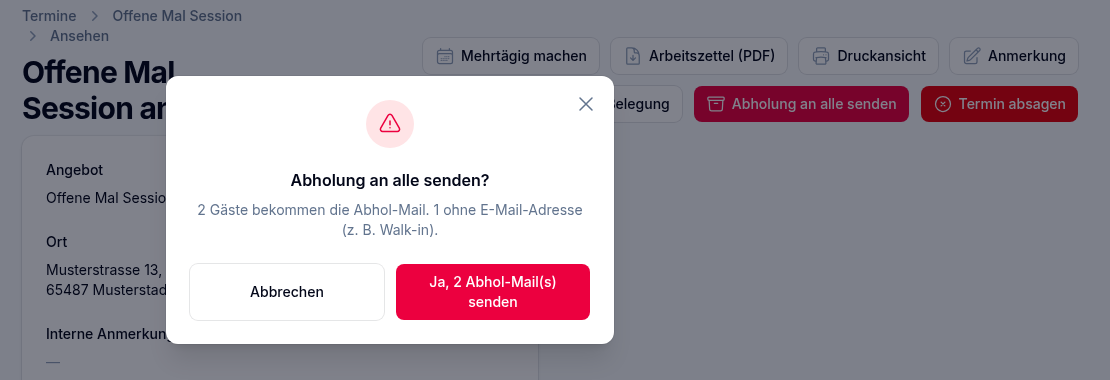

Für bestehende Studios ändert sich nichts: Wer den früheren Schalter an hatte, steht auf „Automatisch", wer ihn aus hatte, auf „Aus". Der Text „Abholzeiten" landet in beiden Fällen in der Mail. Die Knöpfe gelten nur für bestätigte Buchungen mit echter E-Mail-Adresse – Anfragen, stornierte Buchungen und Walk-ins ohne Adresse bekommen nichts. Und die Meldung nach dem Klick sagt bewusst „eingereiht": Ob die Mail wirklich raus ist, siehst du im Mail-Protokoll.
Telefonnummer als Pflichtfeld (seit 26.08.2026)
Ganz unten im Reiter Buchung: der Schalter „Telefonnummer ist Pflicht". Standardmäßig aus – Telefon ist im öffentlichen Buchungsformular dann weiterhin freiwillig. Schaltest du ihn an, kommt niemand mehr ohne Nummer durchs Formular; Gäste sehen dann „Telefonnummer *" statt „(optional)".
Gilt fürs Online-Formular (auch eingebettet auf deiner eigenen Website) und seit 29.08.2026 auch für die Warteliste. Tresen-Buchungen (Walk-in, „Neu" im Admin) und Importe bleiben unberührt – dort bleibt Telefon immer freiwillig.
Bewertungen
Bewertungssystem an oder aus, Freigabe-Pflicht und Sterne-Anzeige (Professional-Paket). Ausführlich steht das unter Bewertungen.
Nach Änderungen denk an Speichern (oder Strg/Cmd + S).
Dazu gehört der Schalter „Sterne-Schnitt in der Terminübersicht zeigen": Er blendet die Durchschnittsbewertung direkt bei den Terminen auf deiner Buchungsseite ein. Sinnvoll, sobald du genug Bewertungen hast – bei zwei Bewertungen sagt ein Schnitt wenig.
Wenn es nicht klappt
- Deine Änderung erscheint nicht auf der Buchungsseite. – In neun von zehn Fällen fehlt das Speichern (oder Strg/Cmd + S). Die Seite behält deine Eingaben, bis du sie speicherst – sichtbar werden sie erst danach.
- Ein Feld ist ausgegraut. – Dann gehört es zu einem größeren Paket, siehe Paket & Zahlung.
- Der Storno-Schalter wirkt bei einem Termin nicht. – Einzelne Angebote dürfen abweichen. Sieh im Angebots-Formular unter „Beim Buchen" nach, ob dort „Ja" oder „Nein" statt „Wie im Studio eingestellt" steht.