
Mehrtägige Kurse
Ein Kurs, der über mehrere Tage läuft – etwa ein Töpfer-Wochenende. Der Gast bucht einmal und ist für alle Tage angemeldet.
Wie es sich von einer Terminserie unterscheidet
Das ist der Punkt, an dem die meisten kurz stutzen:
| Was der Gast tut | Wofür es gedacht ist | |
|---|---|---|
| Terminserie | bucht je Termin einzeln | „Jeden Dienstag offenes Malen" – jeder Abend steht für sich. |
| Mehrtägiger Kurs | bucht einmal für alles | „Töpfer-Wochenende Fr–So" – wer Freitag bucht, ist auch Samstag und Sonntag dabei. |
Anlegen
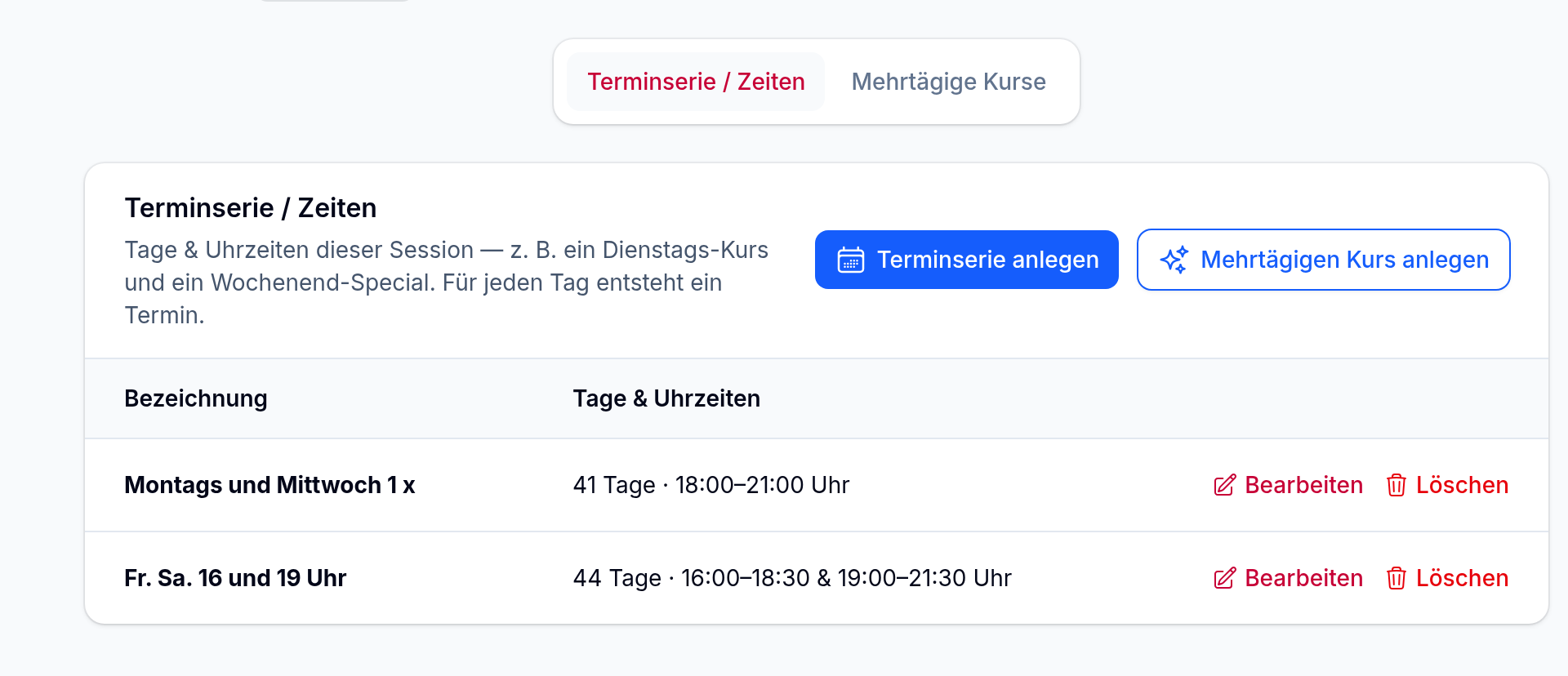
- Öffne die Session und dort den Bereich Termine.
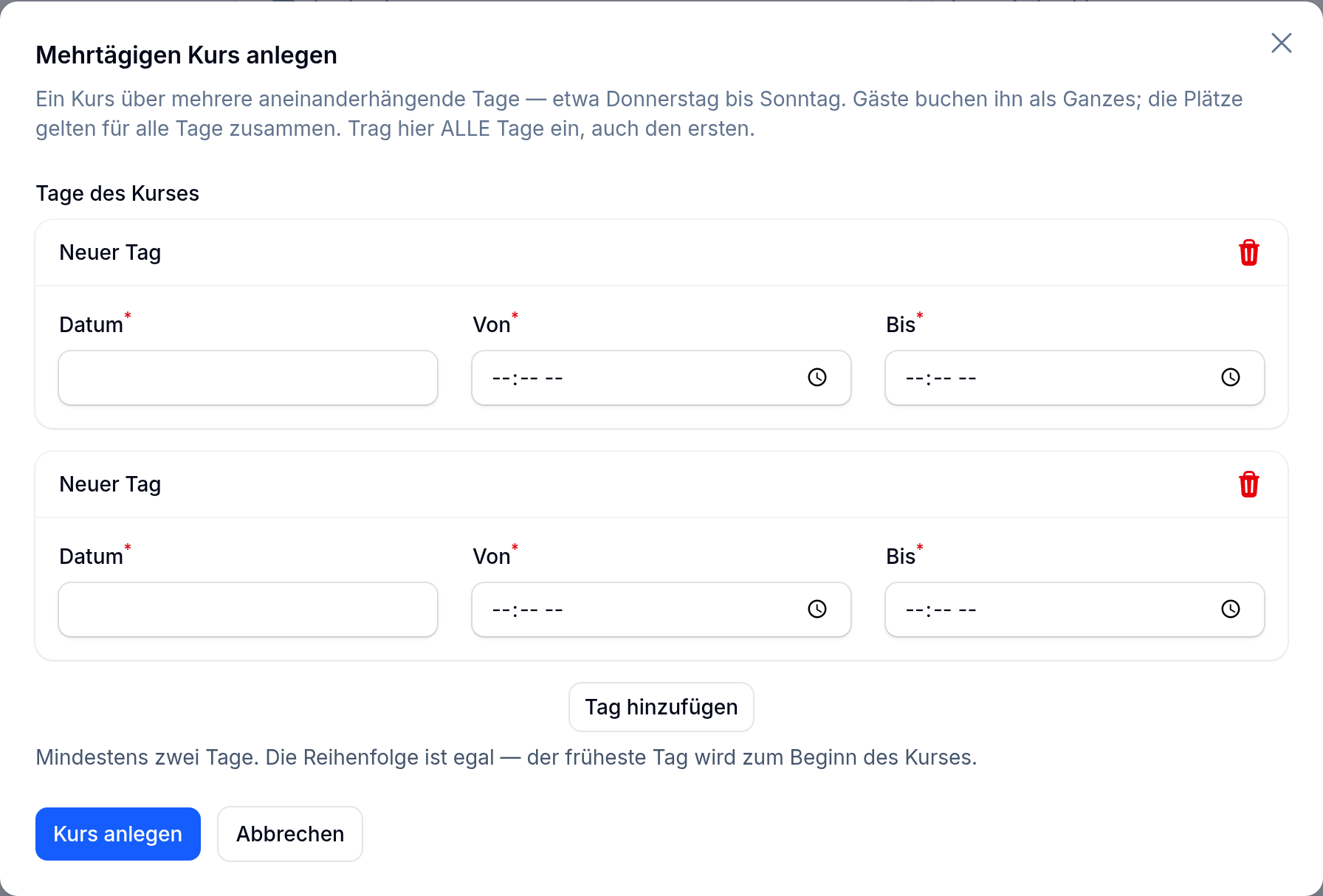
- Wähle „Mehrtägigen Kurs anlegen".
- Trag die einzelnen Tage mit ihren Uhrzeiten ein – sie dürfen unterschiedlich lang sein.
- Speichern. Es entsteht ein Kurs mit mehreren Tagen, nicht mehrere Termine.
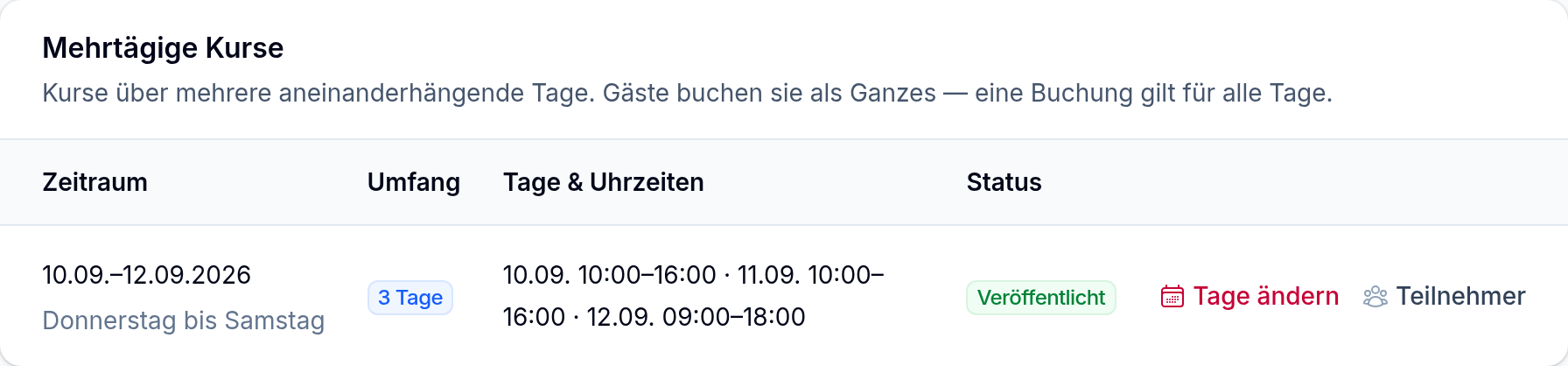
Angelegte mehrtägige Kurse stehen in einer eigenen Liste – du findest sie also wieder, ohne sie zwischen den Einzelterminen suchen zu müssen.
Was du im Alltag merkst
- Im Kalender ist der Kurs an jedem seiner Tage eingefärbt, nicht nur am ersten.
- Die Plätze gelten für den ganzen Kurs – wer bucht, belegt seinen Platz an allen Tagen.
- In der Tagesansicht erscheint der Kurs auch am zweiten und dritten Tag, mit der Uhrzeit dieses Tages.
Im Google- oder Apple-Kalender steht nur der erste Tag. Im Eintrag findest du dann einen Hinweis wie „läuft bis So 09.08."; die Folgetage erscheinen dort nicht als eigene Einträge. Wer nur dorthin schaut, hält sie für frei – im PaintSlots-Kalender sind sie es nicht. Siehe Kalender-Abgleich.
Stornieren: Bei Kursen mit Materialeinsatz lohnt es sich, das Selbst-Stornieren für diese Session abzuschalten – ein kurzfristig frei werdender Platz bleibt bei einem Wochenendkurs ohnehin leer. Die Einstellung steht im Session-Formular unter „Beim Buchen"; mehr unter Buchungsregeln.
Wenn es nicht klappt
- Der Kurs steht nur am ersten Tag im Kalender. – Im PaintSlots-Kalender ist er an allen Tagen eingefärbt. Im Google- oder Apple-Kalender dagegen nur am ersten – das ist so und steht oben im Hinweis.
- Der Knopf „Mehrtägigen Kurs anlegen" fehlt. – Mehrtägige Kurse gibt es ab dem Studio-Paket, siehe Paket & Zahlung.
- Ein angelegter Kurs ist verschwunden. – Er steht im zweiten Reiter „Mehrtägige Kurse", nicht bei den Einzelterminen.