
E-Mails & Erinnerungen
Wie dein Studio E-Mails verschickt, wie du den Versand prüfst und wo du siehst, was rausgegangen ist.
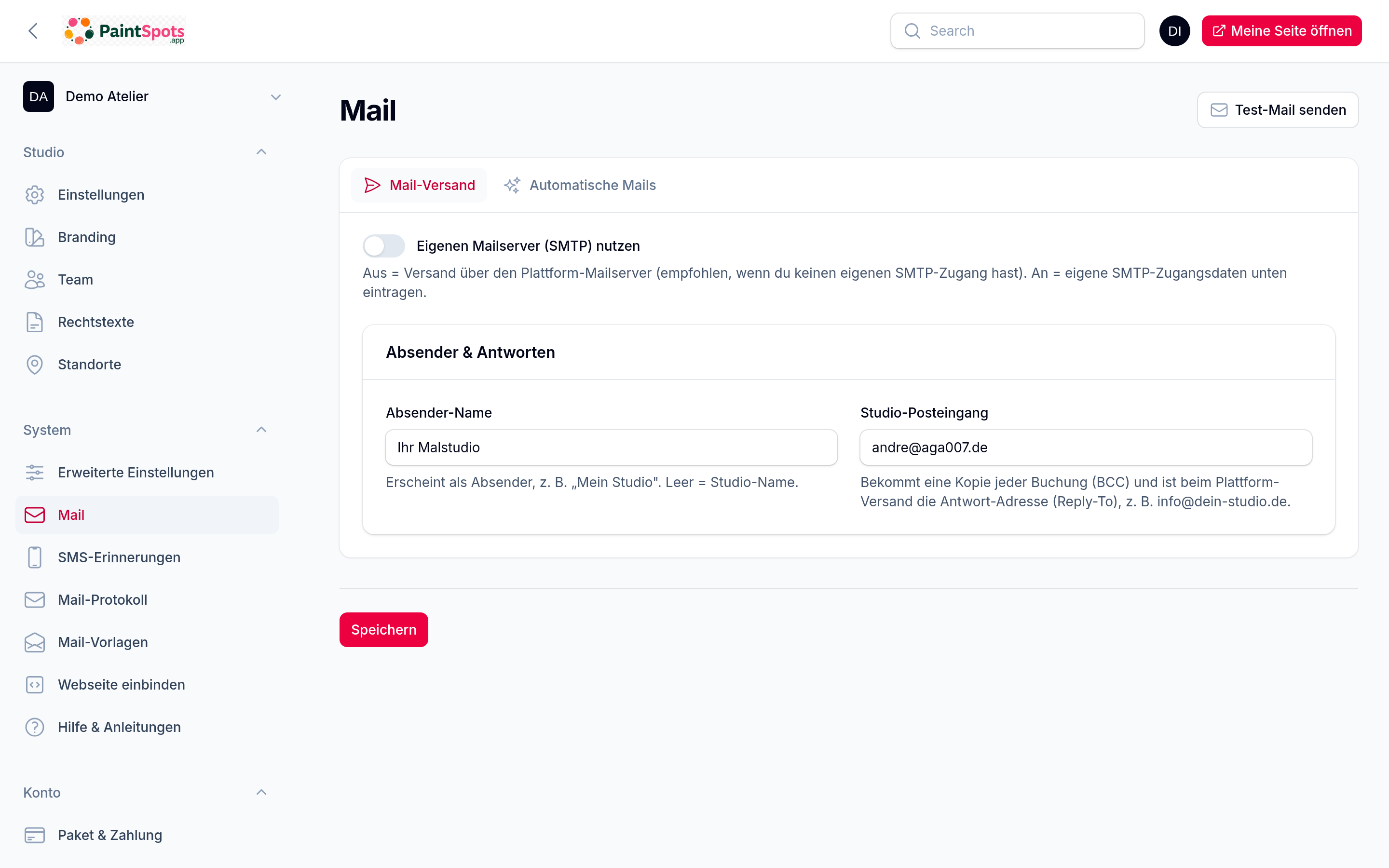
Mail-Bereich (Verwaltung → Mail)
- Mail-Versand – Standardmäßig läuft alles zuverlässig über den Plattform-Versand; du musst nichts einrichten. Du musst hier nichts einrichten. Optional kannst du einen eigenen SMTP-Server nutzen (Professional).
- Absender & Antworten – Absender-Name und Studio-Posteingang (bekommt eine Kopie jeder Buchung und ist die Antwort-Adresse).
- Automatische Mails – Geburtstags-Gruß und Reaktivierungs-Mail (Professional).
Test-Mail senden
Mit „Test-Mail senden" (oben rechts) schickst du dir eine Probe-Mail und siehst sofort, dass der Versand funktioniert. Das klappt auch ohne eigenen SMTP-Server – dann läuft die Test-Mail über den Plattform-Versand. Im Dialog wählst du:
- Empfänger – an welche Adresse die Probe gehen soll (mit deiner E-Mail vorbelegt).
- Welche Mail – „Einfache Test-Mail" für einen reinen Zustell-Check, oder eine echte Vorlage (z. B. Buchungsbestätigung oder Erinnerung). Die Vorlage wird mit Beispiel-Daten gefüllt, damit du siehst, wie sie beim Gast ankommt.
Kommt die Test-Mail nicht an? Schau auch im Spam-Ordner nach und prüfe die Empfänger-Adresse. Bei eigenem SMTP: Zugangsdaten (Host, Benutzer, Passwort) kontrollieren.
Mail-Protokoll
Hier siehst du, welche Mails wann an wen rausgingen – praktisch, wenn ein Gast sagt „ich habe nichts bekommen". Das Protokoll hat keinen eigenen Menüpunkt: Du erreichst es über den Knopf „Mail-Protokoll" oben auf der Seite Verwaltung → Mail. (Das ist Absicht – man braucht es genau dann, wenn man ohnehin dort sitzt.)
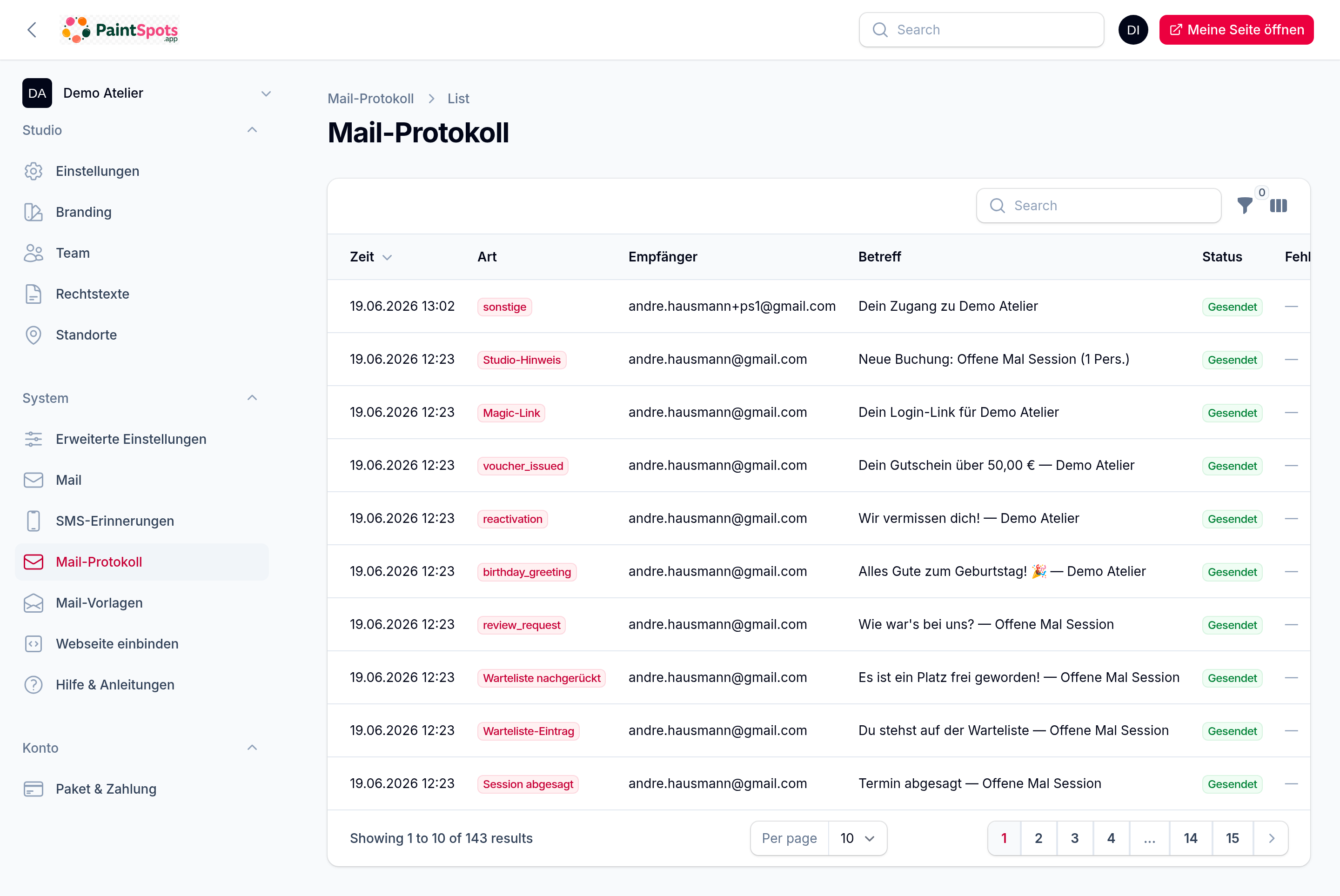
Drei Zustände können dort stehen:
- Gesendet – die Mail hat unseren Versand verlassen.
- Fehler – der Versand wurde abgewiesen, mit Grund (meist ein Tippfehler in der Adresse).
- Nicht gesendet – wir haben es bewusst gelassen, weil keine E-Mail-Adresse hinterlegt ist. Das passiert bei Walk-Ins ohne Adresse; die Adresse lässt sich in der Kundenakte nachtragen.
„Nicht gesendet" ist neu und ersetzt einen irreführenden grünen Haken: Früher ging die Mail an eine Platzhalter-Adresse tatsächlich raus, verschwand – und im Protokoll stand „Gesendet".
Landet eine Mail im Spam? Prüfe Absender-Name/Posteingang. Beim Plattform-Versand ist für saubere Zustellung gesorgt.
Video-Anleitung: Mails an deine Gäste – Vorlagen, Hinweis je Angebot, Mail-Protokoll