
Buchungen & Walk-Ins
Alle Reservierungen deiner Gäste an einem Ort – inklusive der Möglichkeit, spontane Gäste vor Ort selbst einzutragen.
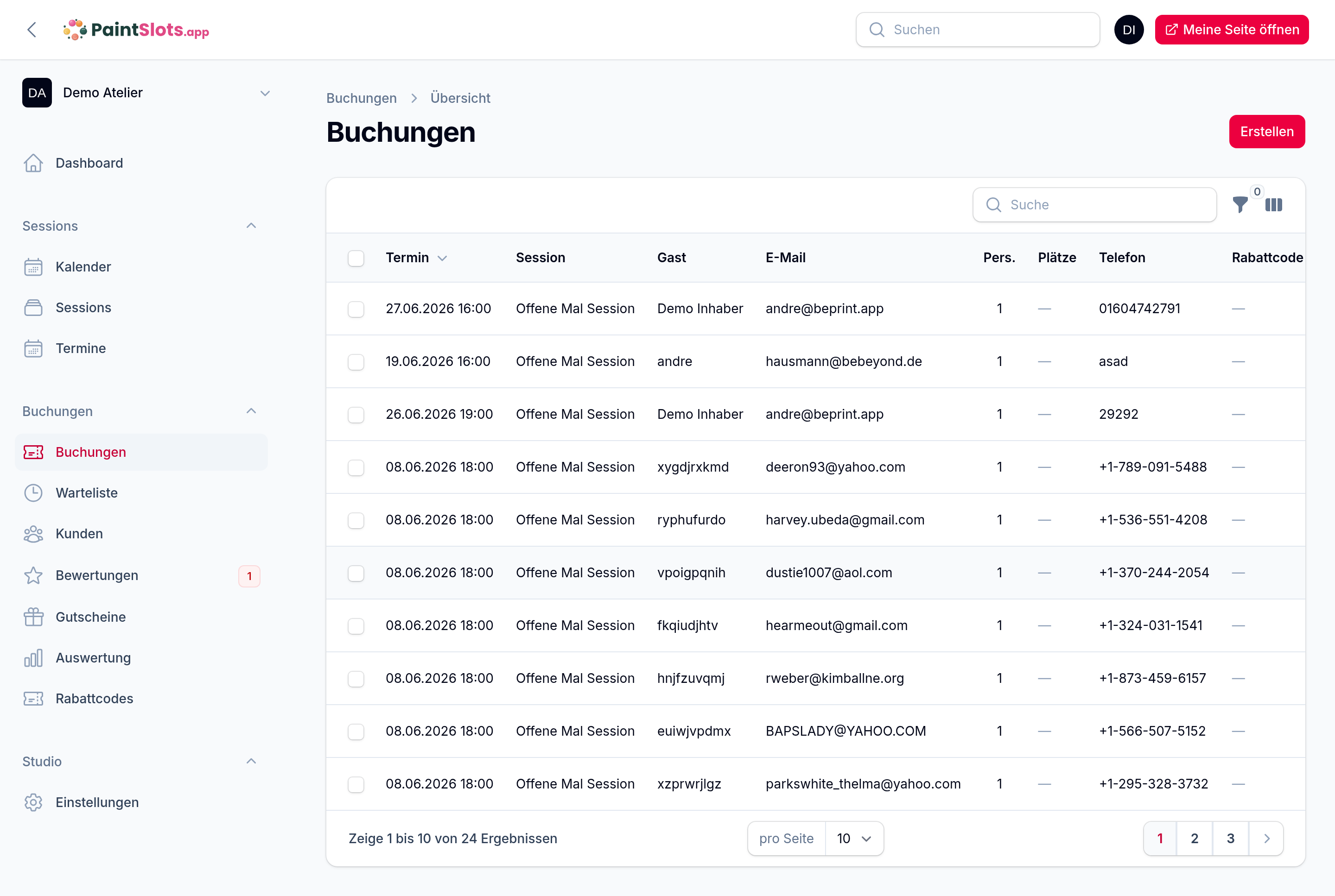
Neu: die Buchungs-Akte – Zeile anklicken, dort steht alles
Seit dem 19.08.2026 hat jede Buchung eine Akte. Du öffnest sie mit einem Klick auf die Zeile oder rechts auf „Öffnen" – auch aus der Kundenakte, von der Termin-Detailseite, vom Dashboard und aus den Studio-Mails („Buchung ansehen").
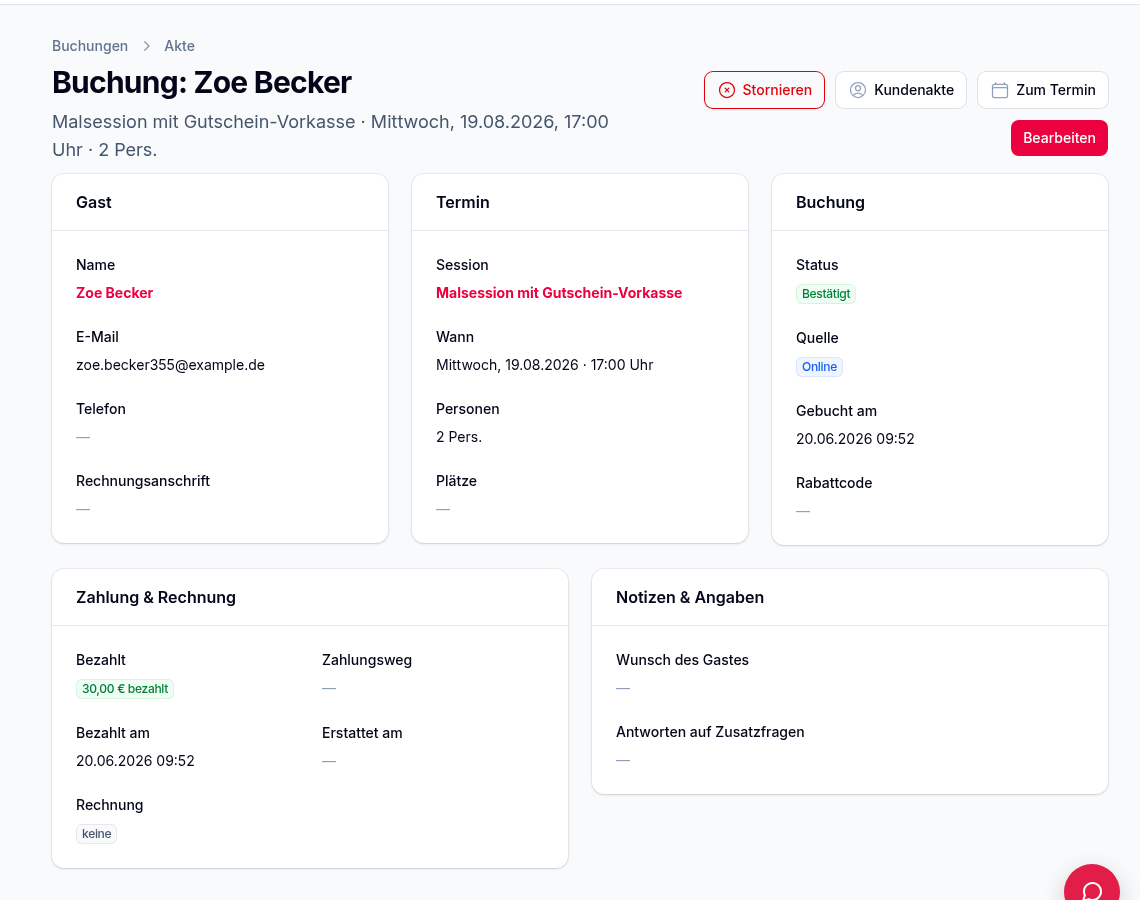
- Was drinsteht: Gast (Name führt in die Kundenakte, E-Mail, Telefon, Rechnungsanschrift), Termin (Angebot führt zur Termin-Detailseite, Wann, Personen, Plätze), Buchung (Status, Quelle, Gebucht am, Rabattcode), Zahlung & Rechnung (Betrag, Zahlungsweg, Bezahlt am, Erstattet, Rechnung samt Fehlertext) und Notizen & Angaben (Wunsch des Gastes, Antworten auf Zusatzfragen, Storno-Grund).
- Knöpfe oben – nur die, die gerade möglich sind: Annehmen · Ablehnen · Bestätigung erneut senden · Als bezahlt markieren · Zurückerstatten · Gutschein zurückbuchen · Rechnung nachholen · Stornieren · Kundenakte · Zum Termin · Bearbeiten. Geld-Aktionen sehen nur Inhaber:innen.
- Die Liste ist aufgeräumt: Je Zeile nur „Öffnen" und ein ⋯-Menü mit dem, was an dieser Buchung gerade möglich ist – „Annehmen"/„Ablehnen" bei vorläufigen Anmeldungen, „Als bezahlt markieren", „Zurückerstatten", „Rechnung nachholen" bei bezahlten. So hakst du nach einem Kurs zwanzig Buchungen ab, ohne jede Akte zu öffnen. Das Menü erscheint nur, wenn etwas möglich ist; alles darin gibt es auch in der Akte. Die Spalte „Termin" führt zur Termin-Detailseite.
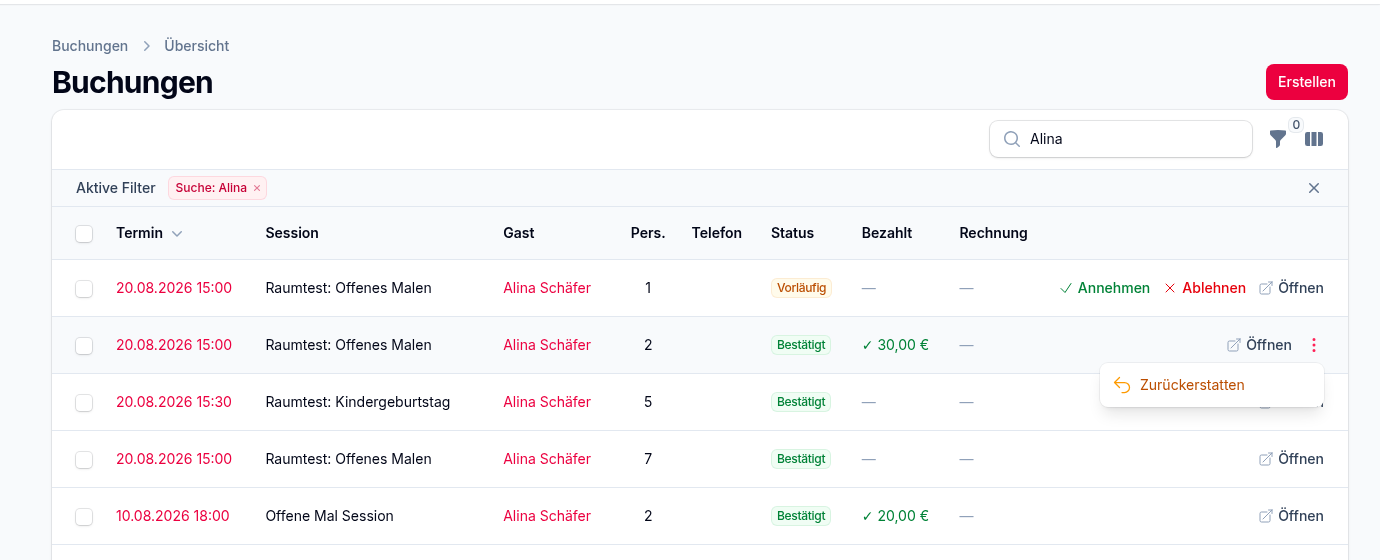
Dieselbe Regel gilt jetzt in allen Listen: Zeile anklicken = öffnen, dort steht alles. Wo es nur ein Formular gibt (Angebote, Team, Rechtstexte, Rabattcodes, Standorte, Ressourcen, Bereiche, Buchungsfelder), heißt der Link rechts „Bearbeiten". Warteliste → zum Termin; Bewertungen und Mail-Protokoll → „Öffnen" zeigt den vollen Text. · So sieht dein Gast deine Buchungsseite (am Handy)
Nach Termin suchen oder filtern
Das Suchfeld über der Liste versteht getippte Daten – „26.08.2026", „26.08.", „26.8" oder „2026-08-26" – und zeigt dann alle Buchungen an diesem Tag, genau wie in der Terminliste. Für einen ganzen Zeitraum gibt es zusätzlich den Filter „Termin" (Trichter-Symbol über der Tabelle): „Termin am/ab" allein zeigt genau diesen einen Tag, mit „bis (optional)" dazu den ganzen Zeitraum.
Reihenfolge (seit 27.08.2026): Sobald der Termin-Filter gesetzt ist, steht die Liste nach Uhrzeit – so, wie die Gäste kommen. Bei freier Zeitwahl zählt dabei die Uhrzeit des Gastes, nicht der Beginn des Zeitfensters (vorher standen alle Malplatz-Buchungen eines Tages als „10:00" in Buchungsreihenfolge durcheinander). Ohne Filter bleibt es bei „zuletzt gebucht zuerst"; ein Klick auf die Spalte „Termin" sortiert jederzeit nach Uhrzeit.
Was du hier tust
- Buchungen ansehen – mit Gastname, E-Mail, Telefon, Personenzahl, Notiz und Status.
- Status setzen – bestätigt, ausstehend oder storniert. Bei Angeboten mit „Bestätigung erforderlich" nimmst du Anfragen mit „Annehmen"/„Ablehnen" an – im ⋯-Menü der Zeile oder oben in der Akte.
- Selbst stornieren – in der Akte über den Knopf „Stornieren" oder im Formular: stellst du den Status auf „Storniert", fragt PaintSlots direkt darunter, ob der Gast eine E-Mail bekommen soll (Häkchen ist gesetzt) und bietet ein Feld „Grund" an – lässt du es leer, bekommt der Gast trotzdem seine Absage, nur ohne Begründung. Dein Text steht sonst in der Mail. Der Platz wird in jedem Fall frei, und die Warteliste rückt nach. Der Termin selbst bleibt bestehen; es geht nur um diesen einen Platz.
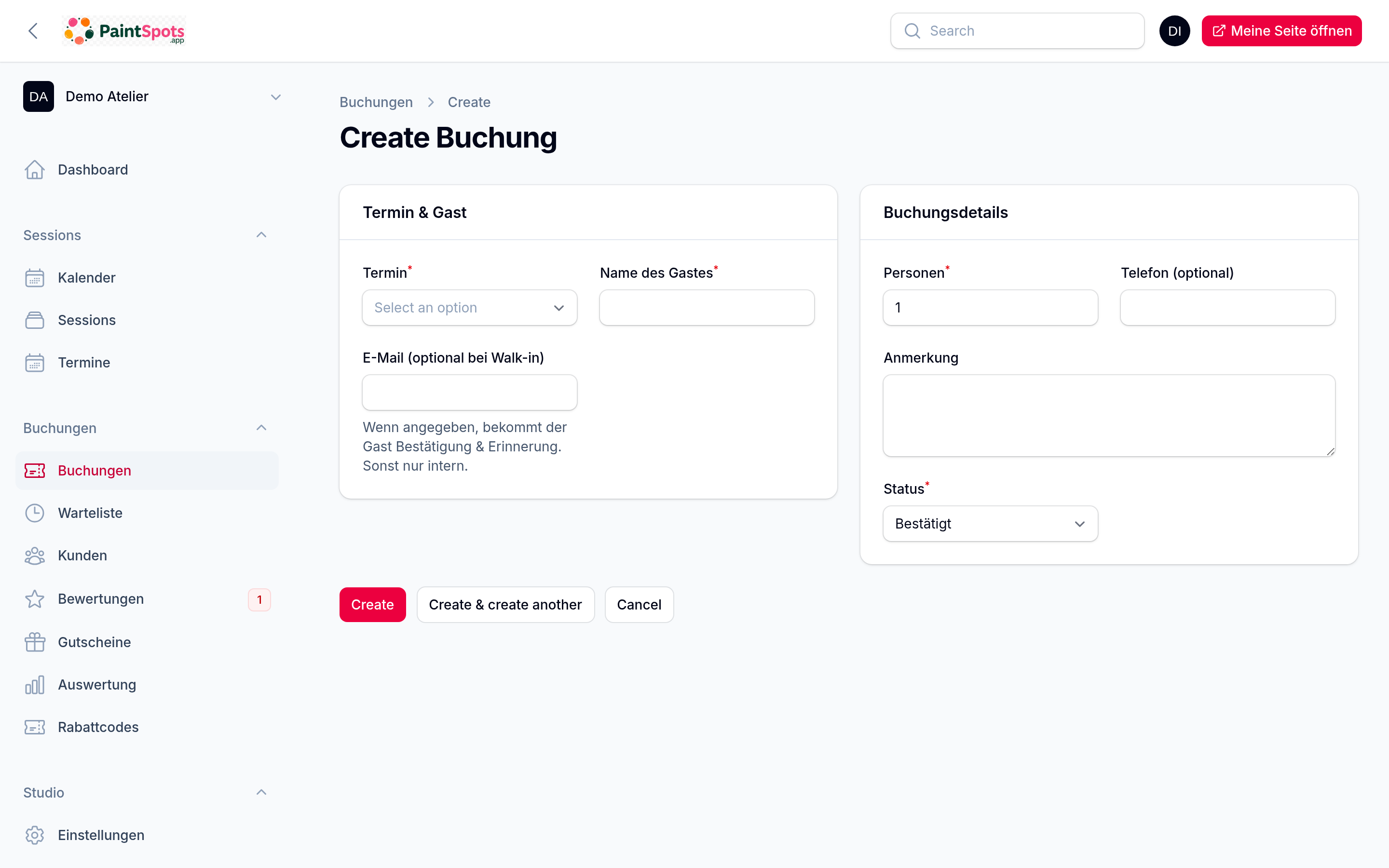
- Walk-In eintragen – kommt jemand spontan vorbei, legst du die Buchung über „Neu" selbst an. In der Terminauswahl stehen die nächsten Termine oben, darunter die vergangenen (der jüngste zuerst). Noch schneller: Auf der Termin-Detailseite bei „Angemeldete Teilnehmer" auf „Buchung anlegen" klicken – der Termin ist dann schon vorgewählt. Bestätigungsmail: Trägst du eine E-Mail-Adresse ein, erscheint darunter der Schalter „Bestätigung an den Gast senden" (vorbelegt) – der Gast bekommt dann dieselbe Bestätigung wie bei einer Online-Buchung, mit Storno-Link und Kalendereintrag. Schalter aus = keine Bestätigung, etwa wenn der Gast gerade vor dir steht. Ohne E-Mail-Adresse gibt es weder Schalter noch Mail; Erinnerung, Abhol-Hinweis und Bewertungsbitte kommen unabhängig davon, sobald eine Adresse hinterlegt ist. (Bis 22.08.2026 ging beim Anlegen von Hand nie eine Bestätigung raus.)
- Bezahlt-Status – bei zahlungspflichtigen Angeboten (No-Show-Absicherung) zeigt die Spalte „Bezahlt" den Betrag. Bar-/Telefonzahlungen markierst du per „Als bezahlt markieren". Entsteht dabei eine Rechnung und der Buchung fehlt die Anschrift, fragt das Fenster Straße, PLZ und Ort direkt ab – das Bearbeiten einer Buchung verlangt die Anschrift dagegen nicht mehr (du kannst z. B. die Personenzahl ändern, auch wenn keine Anschrift hinterlegt ist).
- Tippfehler-Warnung bei der E-Mail: Trägst du beim Anlegen eine Adresse ein, deren Anbieter gar keine Mail annimmt (z. B. „gmail.de" statt „gmail.com"), erscheint ein roter Hinweis am Feld. Speichern geht trotzdem – am Tresen soll keine Buchung an der E-Mail scheitern, aber du weißt sofort, dass die Bestätigung so nicht ankommen würde.
- Rechnung nachholen (hieß bis 19.08.2026 „Rechnung erneut") – legt die Rechnung auf deinem gewählten Weg an (eigene Rechnung oder Lexoffice-Entwurf); es wird keine Mail „erneut gesendet".
- Bestätigung erneut senden (seit 26.08.2026) – schickt dieselbe Bestätigungsmail wie beim ersten Mal noch einmal raus, mit Storno- und Ändern-Link. Praktisch, wenn ein Gast sagt, er habe nichts bekommen. Nur bei bestätigten oder ausstehenden Buchungen mit hinterlegter E-Mail-Adresse sichtbar.
- Bearbeiten – das Formular (Status, Personen, Termin, Notiz) erreichst du aus der Akte; dort siehst du auch E-Mail, Geburtsdatum und die DSGVO-Einwilligung des Gastes.
Walk-In ohne E-Mail: Adresse nachtragen
Kommt jemand spontan vorbei und du hast beim Anlegen keine E-Mail-Adresse eingetragen, merkt sich PaintSlots den Gast trotzdem – aber er bekommt keine Mails: keine Erinnerung, keine Abhol-Mitteilung, keine Bewertungsbitte. In der Buchungsliste steht bei ihm deshalb „keine E-Mail hinterlegt".
Das lässt sich jederzeit nachholen:
- In der Buchungsliste auf den Namen des Gastes klicken – das führt in seine Kundenakte.
- Oben rechts auf „E-Mail nachtragen".
- Adresse eintragen. Das Häkchen „Buchungsbestätigung jetzt senden" schickt ihm sofort die Bestätigung mit Storno-Link – bei einem Termin, der schon vorbei ist, nimmst du es raus.
Ab dann laufen Erinnerung, Abhol-Mitteilung und Bewertungsbitte ganz normal.
Kennt PaintSlots die Adresse schon? Hat der Gast früher online gebucht, gehört sie bereits einem Kunden. Dann übernimmt PaintSlots die Walk-In-Buchung zu diesem Kunden – seine Historie wächst zusammen statt sich auf zwei Karteikarten zu verteilen. Du bekommst es angezeigt und landest anschließend in seiner Akte.
Im Mail-Protokoll steht für solche Gäste „Nicht gesendet" mit dem Grund – ehrlicher als ein grüner Haken für eine Mail, die niemand bekommen hat.
Stornierungen
Stornierst du eine Buchung (oder ein Gast storniert selbst über „Meine Termine"), wird der Platz frei. Steht jemand auf der Warteliste, rückt diese Person automatisch nach.
Gäste bekommen zu jeder Online-Buchung automatisch eine Bestätigung und vor dem Termin eine Erinnerung; bei einer von Hand angelegten Buchung entscheidet der Schalter „Bestätigung an den Gast senden" (siehe oben). Die Texte steuerst du unter E-Mails & Erinnerungen.
Neu: Überbuchen fällt jetzt auf
Legst du hier eine Buchung an oder änderst die Personenzahl, prüft PaintSlots ab sofort, ob überhaupt genug Plätze frei sind – und ob eine Ressource bereits belegt ist. Bisher lief das kommentarlos durch.
Bewusstes Überbuchen bleibt möglich: Setz den Haken „Überbuchung zulassen", dann wird gespeichert. Ohne Haken bekommst du einen Hinweis mit der Zahl der freien Plätze.
Bei freier Zeitwahl wählst du hier zusätzlich die Uhrzeit des Besuchs – die Liste zeigt zu jeder Startzeit, wie viele Plätze dort noch frei sind.
Die Spalte „Quelle"
In der Buchungsliste kannst du dir die Spalte Quelle einblenden (über das Spalten-Menü rechts oben – fast alle Spalten lassen sich dort ein- und ausblenden, und deine Auswahl bleibt dauerhaft für dich gespeichert). Sie sagt in einem Wort, wie die Buchung entstanden ist:
- Online – der Gast hat selbst auf deiner Buchungsseite gebucht.
- Walk-in – du hast ihn selbst eingetragen, weil er im Studio stand.
Praktisch am Monatsende: So siehst du auf einen Blick, wie viel wirklich über die Buchungsseite hereinkommt und wie viel Laufkundschaft ist.
Wenn es nicht klappt
- Eine Buchung taucht nicht auf. – Prüfe zuerst den Filter über der Liste: Er steht oft noch auf einem Status oder auf „nur kommende".
- Der Gast sagt, er habe gebucht – du siehst nichts. – Bei zahlungspflichtigen Terminen entsteht die Buchung erst nach der Zahlung. Sieh unter Wenn etwas klemmt nach.
- Der Platz ist blockiert, obwohl niemand kommt. – Vermutlich eine unbestätigte Anfrage. Lehne sie ab, dann wird der Platz frei.