
Kundendatenbank
Alle Gäste, die je bei dir gebucht haben – an einem Ort, mit Kontaktdaten und CSV-Export. (Professional-Paket)
Was du hier findest
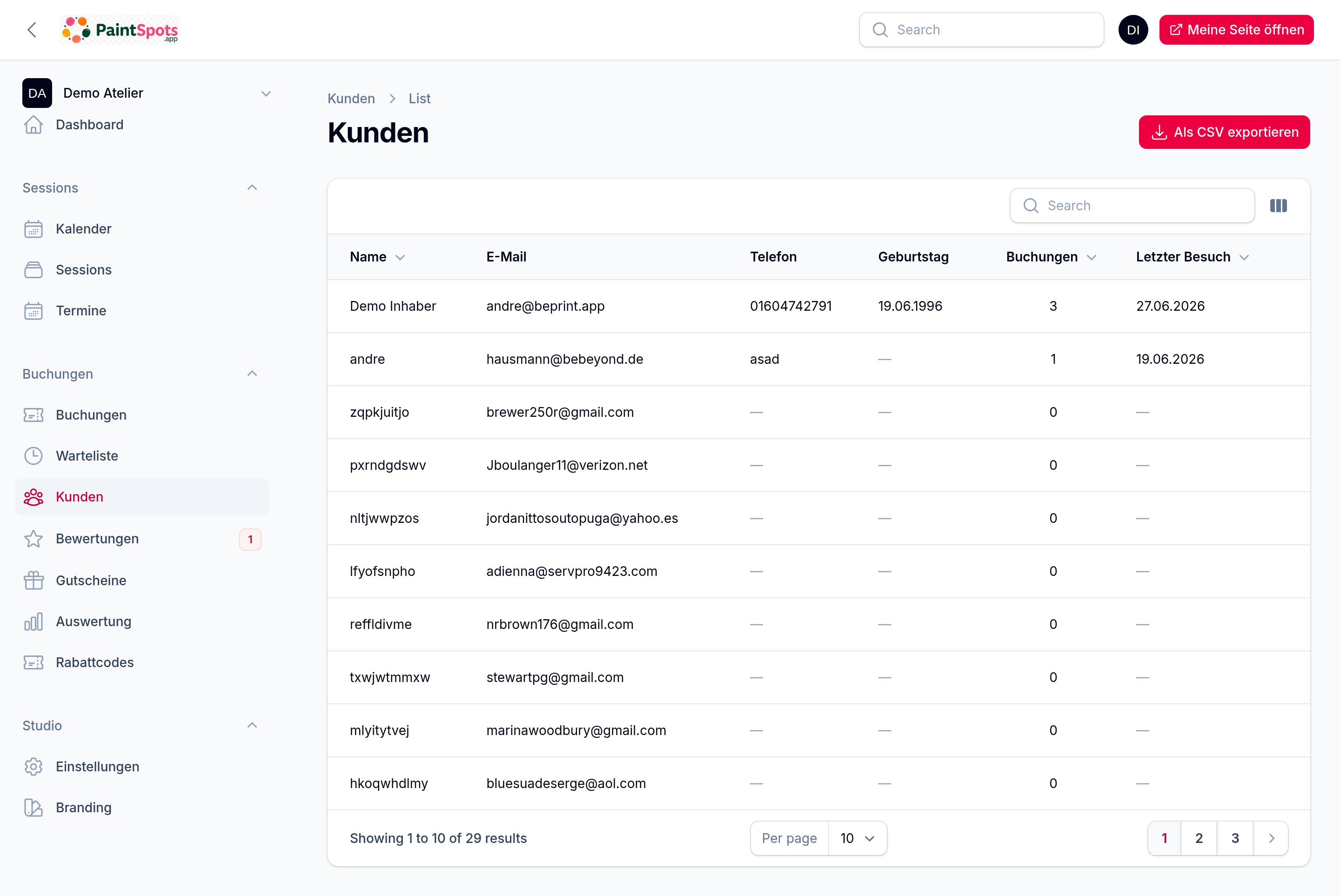
Unter Buchungen → Kunden sammelt PaintSlots automatisch jeden Gast, der mindestens einmal gebucht hat. Es gibt nichts manuell zu pflegen – die Liste wächst von selbst.
- Name & E-Mail – aus der Buchung übernommen (E-Mail ist suchbar).
- Telefon – falls der Gast bei der Buchung eine Nummer angegeben hat.
- Geburtstag – falls angegeben (Basis für Geburtstags-Mails).
- Buchungen – wie oft der Gast schon gebucht hat (Stammkunden erkennen).
- Letzter Besuch – wann der Gast zuletzt da war.
Nach Kunden suchen
Tippe oben ins Suchfeld – du findest Gäste sofort über Name oder E-Mail. Praktisch am Empfang, wenn jemand seinen Termin nennt.
Von überall in die Kundenakte springen
Seit dem 10. August 2026 musst du einen Gast nicht mehr in der Kundenliste suchen. Überall dort, wo sein Name auftaucht, führt er direkt in seine Akte:
- Buchungsliste – Name und E-Mail.
- Buchungs-Akte – Knopf „Kundenakte" oben und der Gastname in der Karte „Gast" führen hin; im Bearbeiten-Formular der Knopf „Kundenakte öffnen".
- Kundenliste – Klick auf die Zeile oder rechts „Öffnen" (bis 19.08.2026 „Anzeigen").
- Teilnehmerliste eines Termins, Warteliste, Bewertungen und der Dashboard-Kasten „Neue Buchungen".
- Gutschein-Detailseite – aber nur, wenn der Käufer ein Kundenkonto in deinem Studio hat. Ein Gutschein hängt an einer E-Mail-Adresse, nicht fest an einem Konto.
Steht kein Link, hat das einen Grund. Entweder hat der Gast kein Kundenkonto (etwa ein Gutschein-Käufer ohne Buchung), oder dein Paket enthält die Kundenverwaltung nicht. Ein Link, der auf eine gesperrte Seite führt, wäre schlimmer als keiner.
Telefonnummer ändern oder nachtragen
Seit dem 26. August 2026 direkt in der Kundenakte: Knopf „Telefon ändern" (bzw. „Telefon nachtragen", wenn noch keine Nummer da ist), gleich neben „E-Mail ändern". Leer speichern entfernt die Nummer.
Zwei Stellen, zwei Nummern. Die Nummer in der Akte ist die Stammnummer des Gastes. Auf einer einzelnen Buchung kann eine andere stehen – die Nummer für diesen Termin, etwa das Handy der Begleitperson. Die änderst du über die Buchung. Beide überschreiben sich nicht gegenseitig.
Interne Notiz zu einem Kunden
In der Kundenakte gibt es oben den Knopf „Notiz" – ein mehrzeiliges Feld für alles, was dein Team über einen Gast wissen sollte: Stammkunde, besondere Bedürfnisse, worauf beim Besuch zu achten ist.
Hat ein Gast eine Notiz, erscheint überall dort, wo er in einer Liste auftaucht (Teilnehmerliste eines Termins, Buchungen, Warteliste, Kundenliste), ein kleines Sprechblasen-Symbol neben seinem Namen – so siehst du auf einen Blick, wer von deinen Gästen eine Notiz hat. Am Rechner zeigt das Daraufzeigen den Text; ansonsten führt ein Klick auf den Namen direkt in die Kundenakte mit dem vollen Text. Bearbeitet wird die Notiz nur dort – bewusst nicht in den Listen.
- Gäste sehen die Notiz nie – sie ist rein intern.
- Leer speichern entfernt die Notiz; das Symbol verschwindet wieder. Woran du siehst, dass es geklappt hat: Die Meldung „Notiz gespeichert" bzw. „Notiz entfernt" erscheint, und das Symbol taucht in den Listen auf bzw. verschwindet.
- Im CSV-Export (siehe unten) ist die Notiz bewusst nicht enthalten – die Datei ist zum Weitergeben gedacht.
Sachlich bleiben. Gäste können nach der DSGVO Auskunft über gespeicherte Daten verlangen – auch über Notizen. Schreib nur, was du dem Gast auch vorlesen könntest.
Kunde löschen
Seit 22.08.2026 oben in der Kundenakte: „Kunde löschen" (rot, nur Inhaber:innen) – für Testdaten oder einen Löschwunsch nach DSGVO. Der Dialog sagt vorher, was mitgeht: die Zahl der Buchungen (davon künftige, bestätigte – die Plätze werden frei, der Gast bekommt keine Absage-Mail) und der Wartelisten-Einträge. Ein Haken bestätigt. Gutscheine bleiben, sie hängen an der E-Mail-Adresse, nicht am Konto. Das lässt sich nicht rückgängig machen.
Bezahlte Buchungen sperren das Löschen. An ihnen hängen Rechnungen, und die müssen aufbewahrt werden – der Knopf ist dann ausgegraut und nennt den Grund.
Als CSV exportieren
Über „Als CSV exportieren" lädst du die komplette Kundenliste als Datei herunter – z. B. für Excel, einen Newsletter-Dienst oder deine eigene Ablage. Die Datei ist Excel-tauglich (UTF-8, Semikolon-getrennt), Umlaute werden korrekt angezeigt.
Newsletter-Einwilligung
Du kannst beim Buchen ein Häkchen für die Newsletter-Einwilligung anbieten. Einschalten unter Verwaltung → Erweiterte Einstellungen: Schalter „Newsletter-Einwilligung beim Buchen abfragen" und der Text neben dem Häkchen. Wer zustimmt, ist in der Kundenliste als eingewilligt markiert (mit Datum und dem gezeigten Text) – filterbar und im CSV-Export enthalten. Eine Einwilligung widerrufst du in der Kundenakte über den Kopf-Knopf „Einwilligung entfernen" (seit 19.08.2026 dort, nicht mehr in der Liste).
Kein Double-Opt-In: Das Häkchen ist eine einfache Einwilligung beim Buchen, keine Bestätigungsmail. Für den Versand nutzt du dein eigenes Newsletter-Tool – exportiere die eingewilligten Kontakte per CSV.
Behandle exportierte Kundendaten sorgsam (DSGVO). Nutze sie nur für Zwecke, denen deine Gäste zugestimmt haben.
Wenn es nicht klappt
- Der Name führt nirgendwohin – kein Link. Zwei Gründe: Dein Paket enthält die Kundendatenbank nicht (dann fehlen die Links überall), oder dieser Gast hat gar kein Kundenkonto. Das ist bei Gutschein-Käufern ohne eigene Buchung der Normalfall.
- Ein Gast taucht nicht in der Liste auf. Die Liste enthält nur Gäste mit mindestens einer Buchung. Wer nur einen Gutschein gekauft hat, steht nicht darin.
- Die Suche findet jemanden nicht. Bei Walk-ins ohne E-Mail-Adresse trägt PaintSlots einen Platzhalter ein (endet auf
@walkin.local) – such dann über den Namen. Die echte Adresse kannst du in der Kundenakte nachtragen; danach bekommt der Gast auch wieder Erinnerungen. - „Kunde löschen" ist ausgegraut. Dieser Gast hat bezahlte Buchungen – an denen hängen Rechnungen, und die müssen aufbewahrt werden. Der Knopf nennt die Zahl.
- Ein Gutschein fehlt in der Akte. Gutscheine hängen an der E-Mail des Käufers, nicht am Konto. Hat er beim Gutscheinkauf eine andere Adresse angegeben als beim Buchen, erscheint er nicht.
Die Kundendatenbank ist im Professional-Paket enthalten. Im Starter-/Studio-Paket erscheint stattdessen ein Hinweis zum Freischalten.
Video-Anleitung: Buchungen verwalten – Walk-in eintragen, Kundenakte, Kalender