
In wenigen Schritten buchbar.
Diese Anleitung bringt dich von der Anmeldung bis zur ersten Buchung. Plane rund 20 Minuten ein – technisches Wissen brauchst du keins.
Reihenfolge-Tipp: Erst Branding & Studio-Infos, dann Angebote & Termine, dann teilen. So sieht deine Seite vom ersten geteilten Link an fertig aus.
-
Registrieren & Studio anlegen
Leg dein Konto unter app.paintslots.app/register an und bestätige deine E-Mail. Anschließend wählst du Studionamen und deine Subdomain (z. B.
dein-studio.malplatz.info). Dein Studio startet automatisch mit 7 Tagen Professional kostenlos – ohne Zahlungsdaten.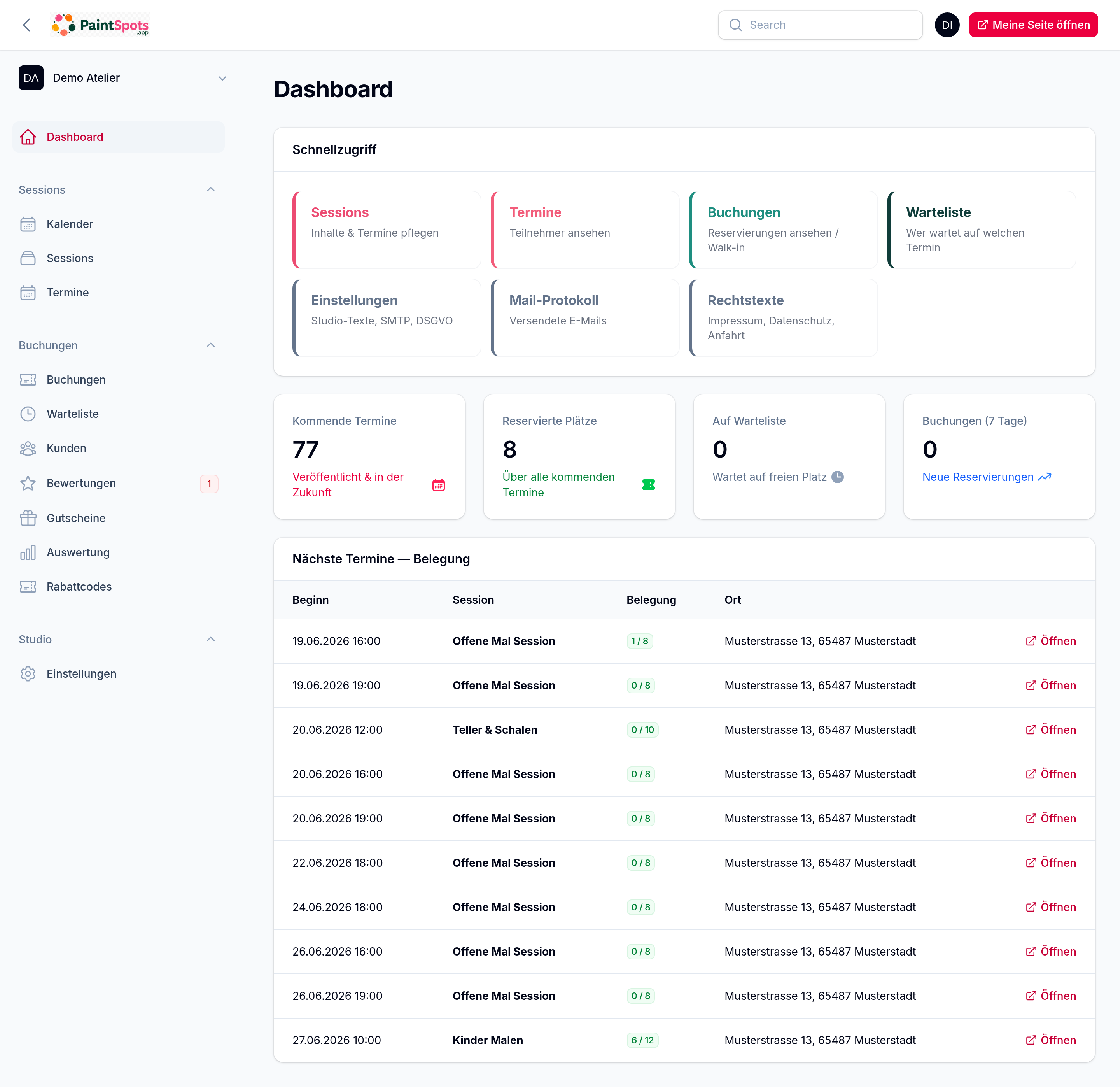
Registrierung – Konto anlegen und E-Mail bestätigen 🌐Zwei Adressen, ein Prinzip: Dein Studio verwaltest du immer auf app.paintslots.app, deine Gäste buchen auf deiner eigenen Studio-Adresse (Subdomain). Speichere dir app.paintslots.app als Lesezeichen.
-
Branding setzen
Unter Branding legst du die zwei Hero-Farben, dein Logo, Favicon und – wenn du magst – ein Hero-Bild fest. Lässt du das Bild weg, entsteht ein Farbverlauf aus deinen beiden Farben. Schon mit den Farben sieht deine Seite nach deinem Studio aus.
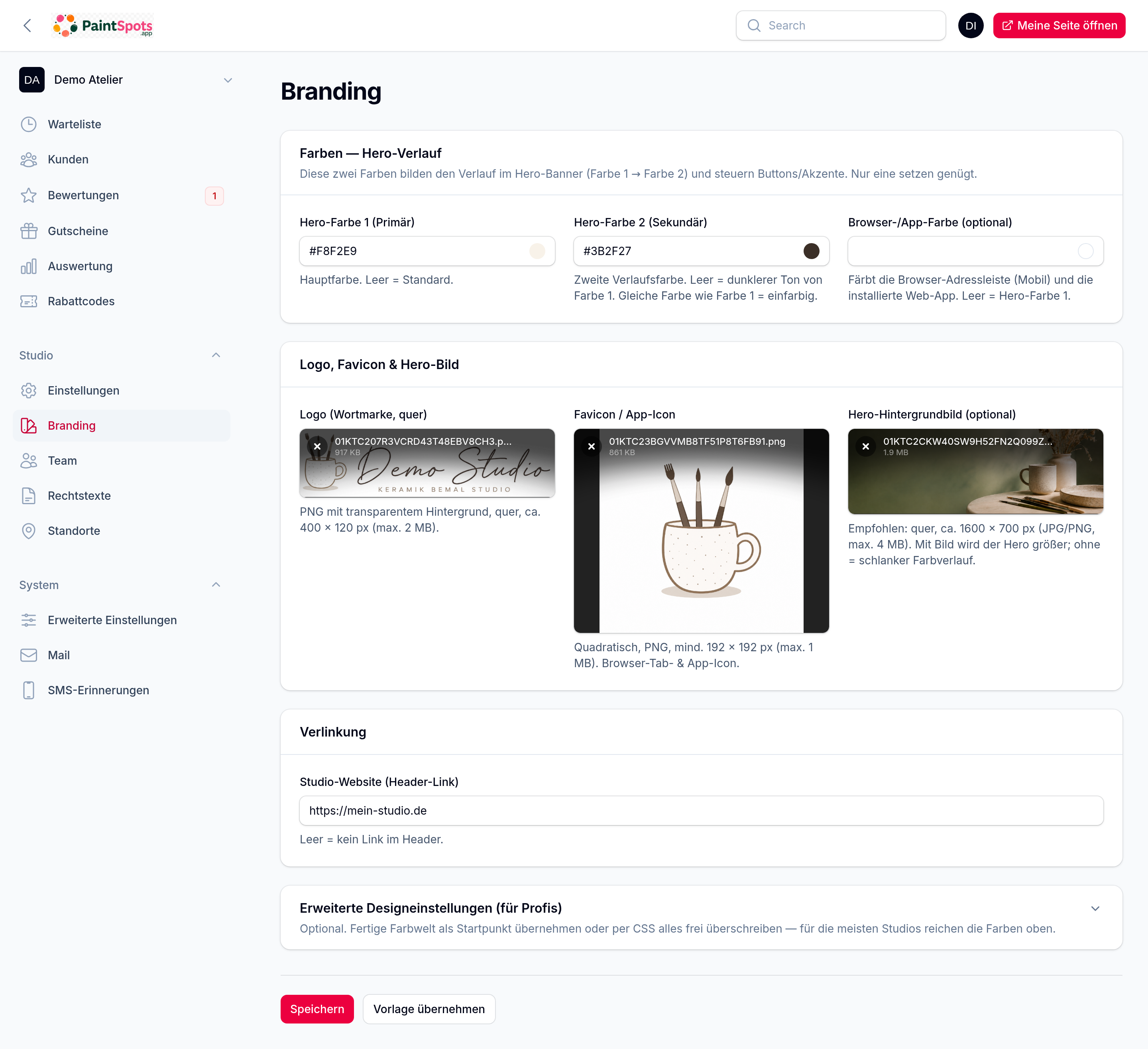
Branding – Hero-Farben, Logo, Favicon und Hero-Bild 🎨Mit „Vorlage übernehmen" startest du von einer fertigen Farbwelt und passt sie an. Details: Branding.
-
Studio-Infos & Regeln
Unter Einstellungen hinterlegst du Adresse, Abhol-Infos und deine Storno-Frist. Technisches – Datenschutz, Spam-Schutz, Kalender-Abgleich, Zahlungen und Rechnungen – liegt unter Erweiterte Einstellungen.
-
Erstes Angebot & Zeiten anlegen
Unter Angebote (Sessions) erstellst du dein erstes Format (z. B. „Offene Mal Session") mit Plätzen und max. Personen pro Buchung. Über eine Terminserie erzeugst du daraus mehrere Termine auf einmal.
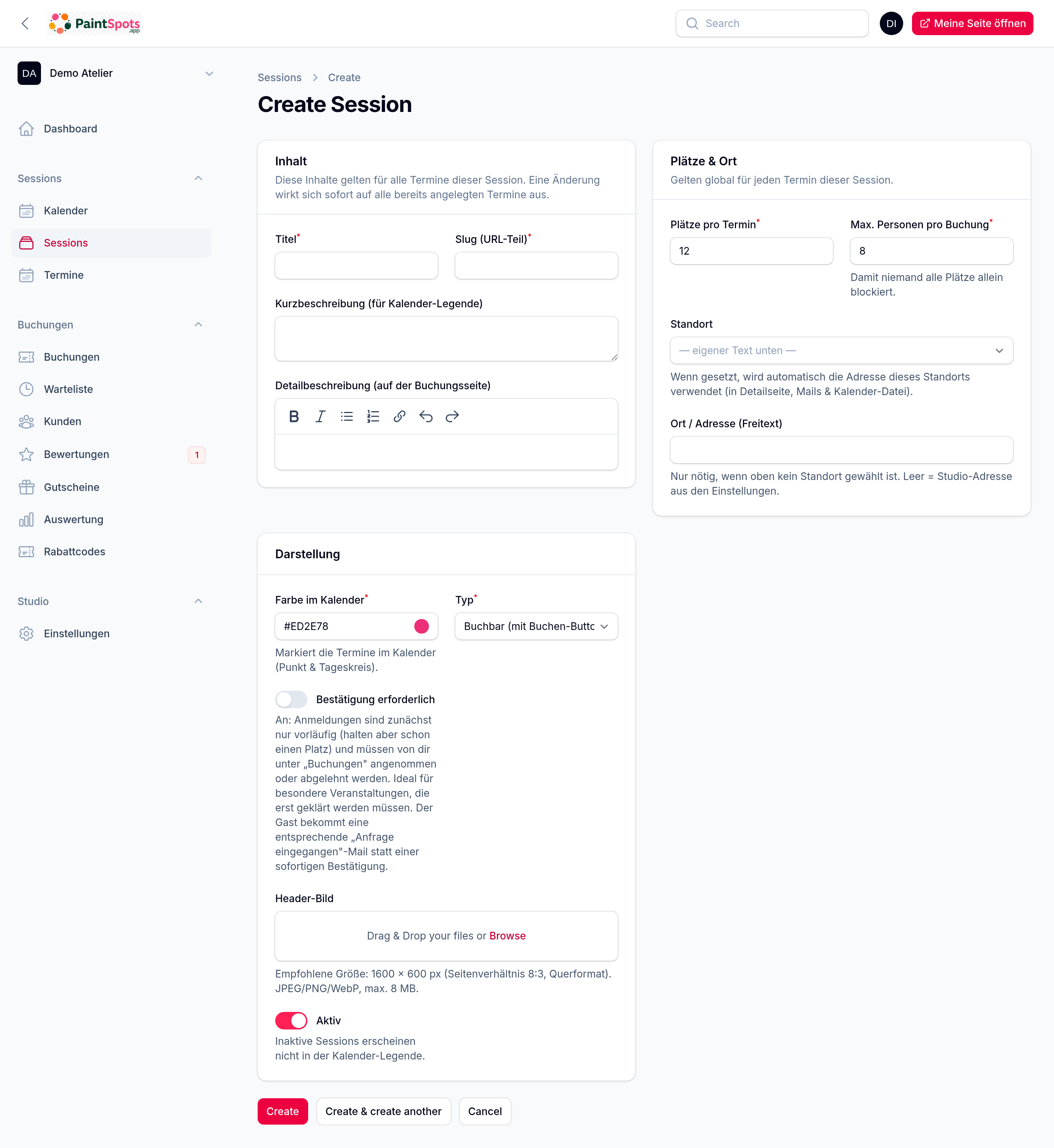
Neues Angebot anlegen – Titel, Plätze, Personen pro Buchung 🧩Eine Terminserie wie „Mo–Fr 10 & 14 Uhr" legt automatisch alle passenden Termine an. Details: Angebote & Zeiten.
-
Buchungsseite testen & teilen
Über „Meine Seite öffnen" (oben rechts im Admin) siehst du deine öffentliche Buchungsseite genau so wie deine Gäste. Teile den Link in Instagram, WhatsApp oder auf deiner Website.
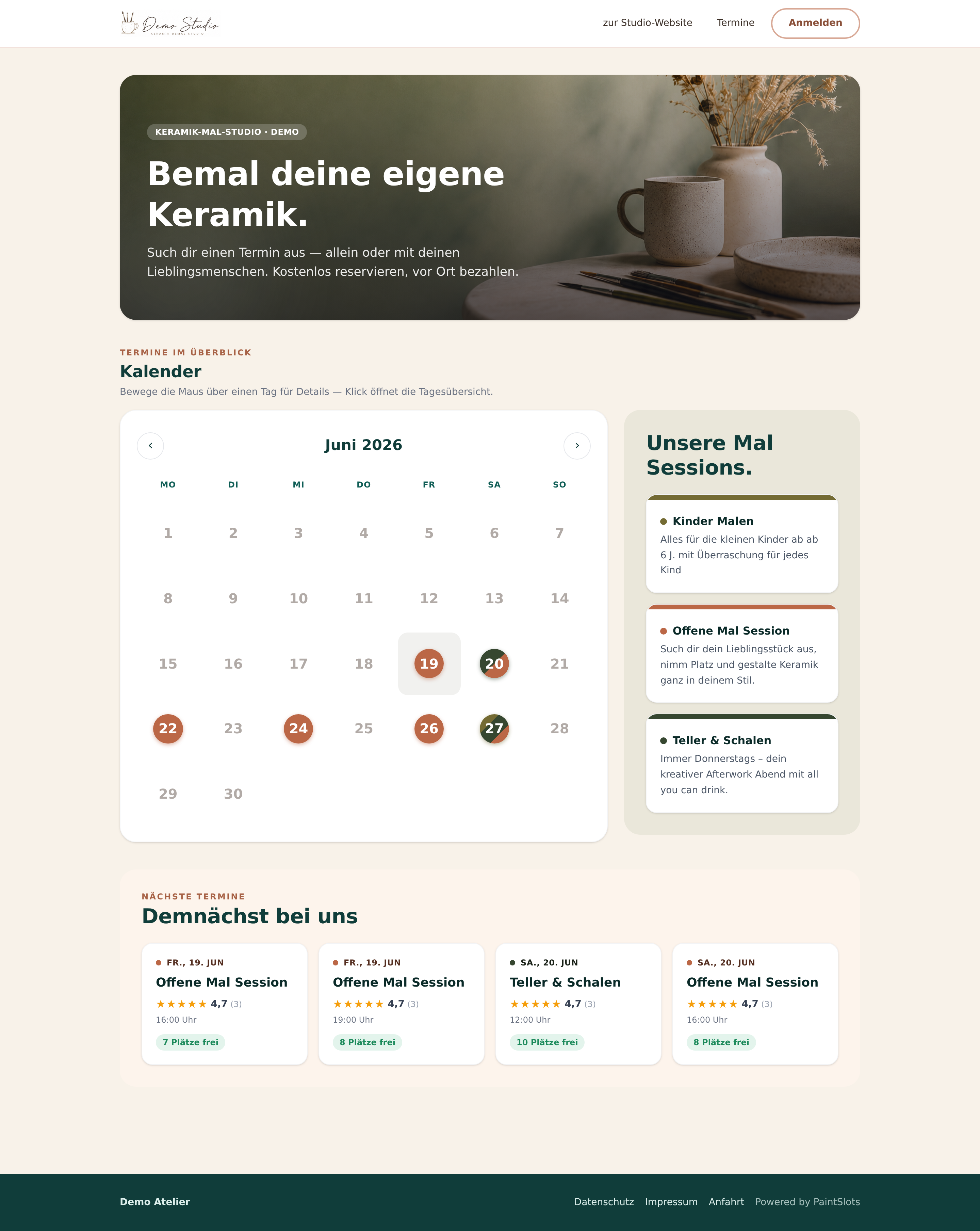
Deine öffentliche Buchungsseite mit Kalender und Angeboten -
In deine Website einbinden – nur, wenn du eine hast
Du hast schon eine Website oder WordPress? Unter Webseite einbinden bekommst du ein Snippet bzw. das WordPress-Plugin, damit Gäste direkt bei dir buchen. Details: Webseite einbinden.
-
Mails & Erinnerungen prüfen
Buche zum Test selbst einmal – du erhältst die Bestätigung mit Kalenderdatei. Die Texte passt du unter Mail-Vorlagen an, jeden Versand siehst du im Mail-Protokoll. Details: E-Mails & Erinnerungen.
Fertig! Dein Studio ist buchbar. Im Dashboard siehst du ab jetzt alle kommenden Termine und Buchungen auf einen Blick.
Wenn es nicht klappt
- Deine Buchungsseite zeigt „Noch keine Termine". – Ein Angebot allein genügt nicht; es braucht mindestens einen Termin. Siehe Termine anlegen.
- Ein Gast findet die Seite nicht. – Teile die Adresse aus dem Knopf „Meine Seite öffnen" oben rechts. Das ist die richtige; eine selbst getippte hat leicht einen Dreher.
- Etwas sieht anders aus als hier beschrieben. – Dann fehlt vermutlich ein Paket-Baustein. Was dein Studio kann, steht unter Paket & Zahlung.
Video-Anleitung: Dein Studio in 5 Minuten einrichten (Assistent, Farbwelten, Logo)