
Gutscheine verkaufen & einrichten
Einmal einrichten, dann verkauft sich der Gutschein von allein – mit deinem Bild und deiner Schrift auf dem PDF.
1. Zahlungsweg hinterlegen
Der Verkauf läuft über dein PayPal. Hinterlege es einmalig unter Erweiterte Einstellungen → PayPal – dort steht Schritt für Schritt, wie du Client ID und Secret bekommst. Ohne PayPal ist der Online-Kauf inaktiv.
2. Shop einrichten
Öffne Buchungen → Gutscheine und oben „Einstellungen":
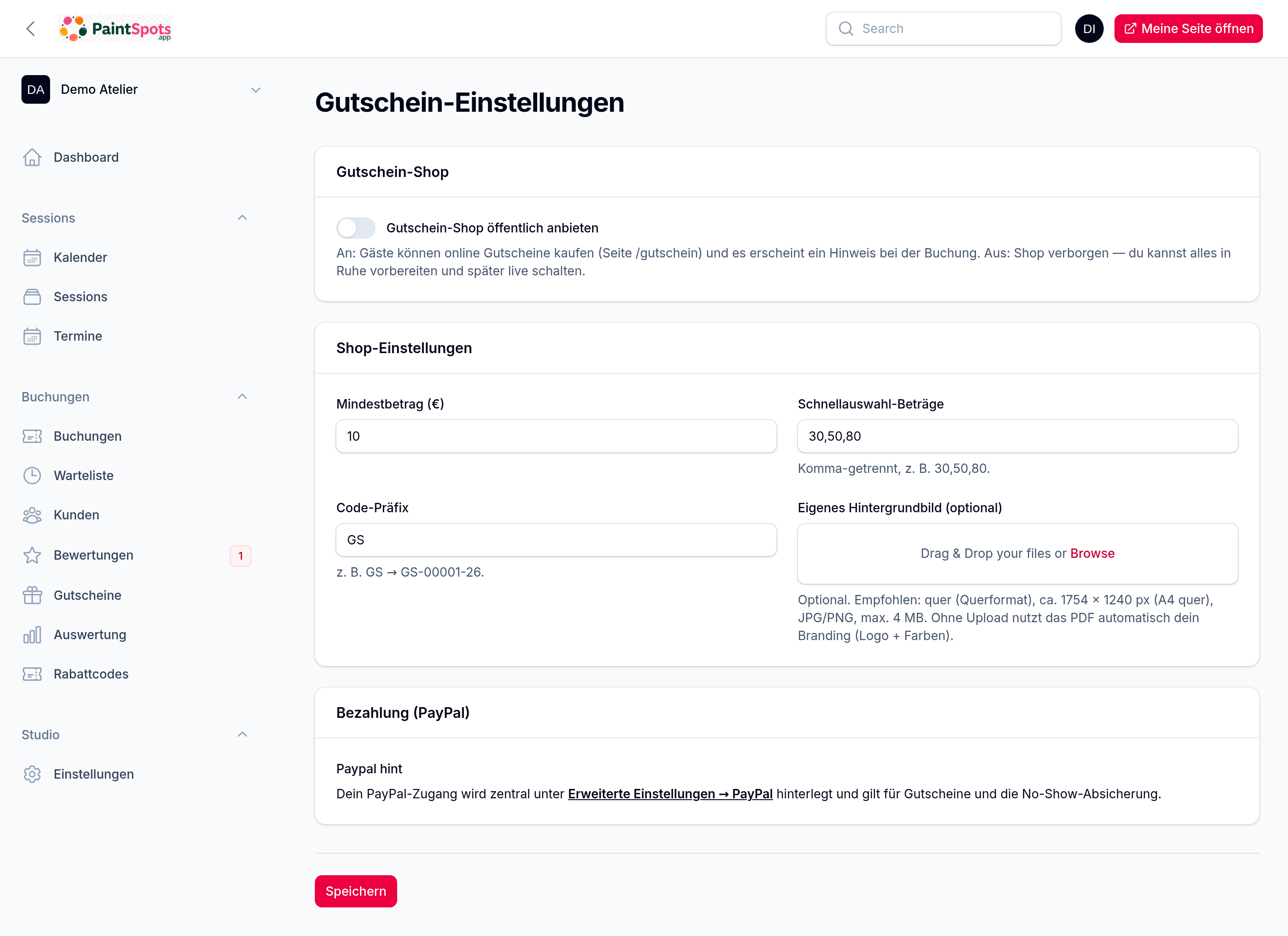
- Gutschein-Shop öffentlich anbieten – Schalter an/aus. Aus = du bereitest alles in Ruhe vor, der Shop ist verborgen. An = die Seite
/gutscheinist live und es erscheint ein Hinweis bei der Buchung. - Mindestbetrag & Schnellauswahl – z. B. 10 € Minimum, Buttons für 30/50/80 €.
- Code-Präfix – z. B.
GS→ Codes wieGS-00001-26-K7F2. Aufbau: Präfix, fortlaufende Nummer, Jahr und vier Zufallszeichen. Der Zufallsteil sorgt dafür, dass niemand vom eigenen Gutschein auf fremde Codes schließen kann. Verwechselbare Zeichen (0/O, 1/I/L) kommen nicht vor. Ältere Gutscheine ohne diesen Zusatz bleiben unverändert gültig. - Einleitungstext – der Text, der auf deiner Gutschein-Seite unter der Überschrift steht. Formuliere ihn selbst (z. B. passend zu deinem Studio) oder lass ihn leer für unseren Standardtext.
- Eigenes Hintergrundbild fürs PDF – lässt du es leer, nimmt PaintSlots deine Markenfarben; der Gutschein sieht dann schlicht, aber fertig aus. Mit Bild: quer, ca. 1754 × 1240 px (A4 quer), JPG/PNG, max. 4 MB. Ohne Upload nutzt das PDF automatisch dein Branding (Logo + Farben).
3. So sieht das PDF aus
Über „Beispiel-PDF ansehen" (oben in den Gutschein-Einstellungen, direkt neben Hintergrundbild und Code-Präfix) öffnest du einen Muster-Gutschein mit deinem aktuellen gespeicherten Branding bzw. Hintergrundbild – genau das bekommt der Gast. So prüfst du das Design, bevor der erste echte Gutschein verkauft wird. Tipp: erst speichern, dann ansehen.
Barverkauf: Gutschein manuell anlegen
Verkaufst du einen Gutschein vor Ort (bar), legst du ihn über „Gutschein manuell anlegen" an – sofort gültig mit Code.
Bei aktivem Shop erscheint auf deiner Terminseite automatisch der Hinweis „Verschenke Kreativzeit → Zu den Gutscheinen". In der Abhol-Mail kannst du dafür den Platzhalter {{ gutschein_hinweis }} einbauen (siehe E-Mails).
Rechnung zum Gutschein
Hast du Rechnungen auf „PaintSlots stellt selbst aus" eingestellt, siehst du in der Liste zu jedem verkauften Gutschein die Rechnungsnummer. Herunterladen, erneut versenden und – für bar verkaufte Gutscheine oder wenn die automatische Ausstellung einmal nicht geklappt hat – „Rechnung erstellen" findest du auf der Gutschein-Seite (Knopf „Details").
Korrekturen und Stornos macht ihr in eurer Buchhaltung — PaintSlots stellt Rechnungen aus, nimmt sie aber nicht zurück. Eine Storno- oder Korrekturfunktion gibt es in PaintSlots nicht; muss eine Rechnung berichtigt werden, erledigst du das wie gewohnt selbst in deiner Buchhaltung.
Testen (Sandbox)
Möchtest du den Kauf einmal ohne echtes Geld durchspielen, stelle PayPal auf Sandbox (siehe PayPal-Einrichtung) und kaufe mit deinen Sandbox-Zugangsdaten einen Testgutschein. Danach wieder auf „Live" stellen.
Häufige Fragen
Der Gutschein-Shop ist nicht sichtbar
Prüfe: Ist „Gutschein-Shop öffentlich anbieten" an und PayPal hinterlegt? Nur dann ist /gutschein für Gäste erreichbar.
Eine Zahlung steht auf „offen"
In der Gutschein-Liste auf „Zahlung prüfen" klicken – PaintSlots fragt den aktuellen PayPal-Status ab und schaltet den Gutschein frei, wenn er bezahlt ist.
Gibt es Restguthaben?
Ja. Ein Gutschein lässt sich in mehreren Schritten entwerten – was nicht abgebucht wird, bleibt für den nächsten Besuch stehen. Den offenen Betrag siehst du jederzeit oben in der Entwerten-Maske und in der Liste (Spalten „Eingelöst"/„Offen").
Wo lädt der Gast sein PDF erneut?
Das PDF kommt per Mail; in der Verwaltung kannst du es über die Aktion „PDF" erneut öffnen. Jeder Abruf erzeugt die Datei frisch – ein neu heruntergeladenes PDF trägt deshalb auch bei einem älteren Gutschein einen QR-Code, auch wenn das ursprünglich ausgedruckte Blatt noch keinen hatte.
Ist das in meinem Paket dabei?
Im Professional enthalten, in Starter und Studio als Add-on zubuchbar.