
Apple Kalender (iCloud) einrichten
Damit stehen deine Studio-Termine automatisch in deinem iCloud-Kalender – auf dem iPhone, dem iPad und dem Mac. Du brauchst dafür rund fünf Minuten und zwei geöffnete Browser-Tabs.
Das Wichtigste vorweg: Dein normales Apple-Passwort funktioniert hier nicht. Apple verlangt für Programme wie PaintSlots ein zweites, eigenes Passwort – es heißt „anwendungsspezifisches Passwort". Das erzeugst du gleich im ersten Teil. Dein richtiges Apple-Passwort gibst du bei uns nirgends ein.
Die drei Dinge, die du brauchst
| Was | Was damit gemeint ist |
|---|---|
| Apple-ID | Die E-Mail-Adresse, mit der du dich bei Apple anmeldest – z. B. maria@icloud.com. |
| Anwendungsspezifisches Passwort | Ein zusätzliches Passwort, das Apple nur für PaintSlots ausstellt. Sieht aus wie abcd-efgh-ijkl-mnop. Erzeugst du gleich. |
| Name des Kalenders (freiwillig) | In welchen deiner iCloud-Kalender geschrieben werden soll. Lässt du das Feld leer, sucht PaintSlots selbst einen passenden. |
Teil 1: Das Passwort bei Apple erzeugen
Das passiert bei Apple, nicht bei uns. Öffne die Seite am besten in einem neuen Tab, damit dein Studio-Bereich offen bleibt.
- Gehe auf account.apple.com und melde dich mit deiner Apple-ID an.
- Klicke auf „Anmelden und Sicherheit".
- Wähle dort „Anwendungsspezifische Passwörter".
- Klicke auf „Anwendungsspezifisches Passwort erzeugen" (bei manchen Ansichten ein +-Zeichen).
- Gib einen Namen ein, an dem du es wiedererkennst – zum Beispiel
PaintSlots– und bestätige. - Apple zeigt dir jetzt ein Passwort im Format
abcd-efgh-ijkl-mnop.
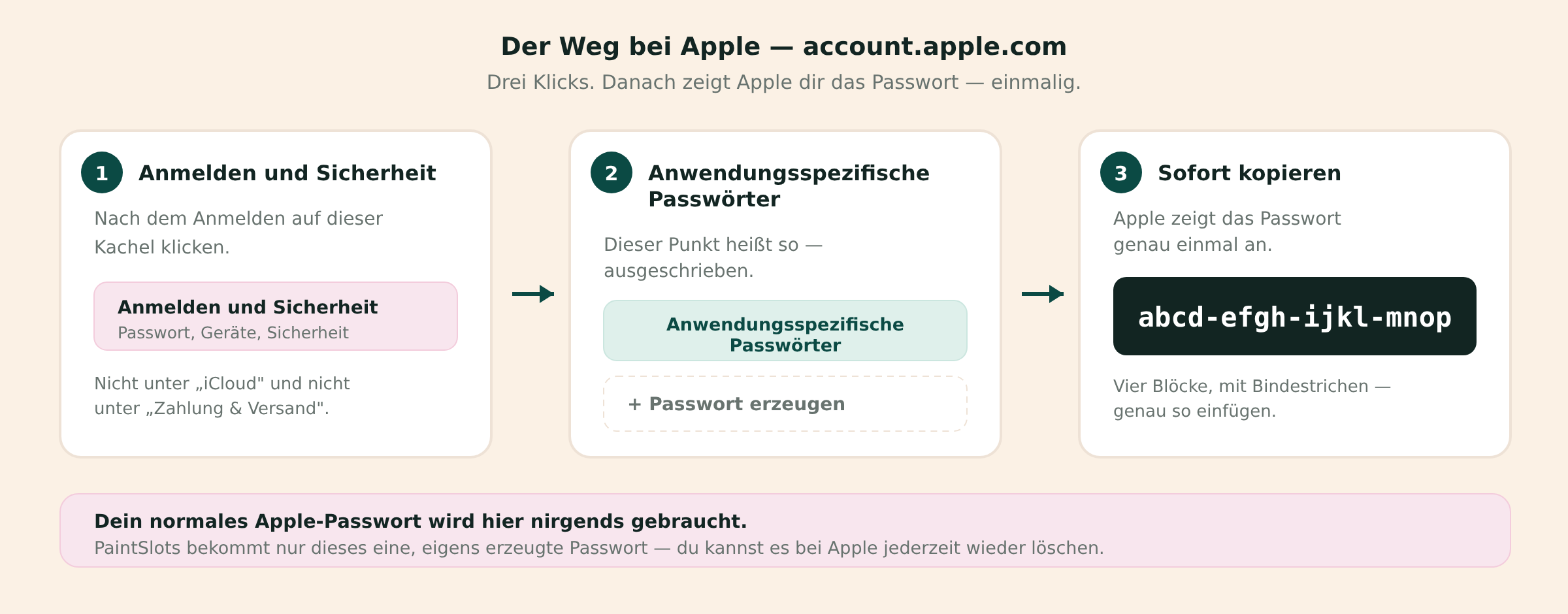
Kopiere das Passwort sofort. Apple zeigt es kein zweites Mal an. Ist das Fenster zu, hilft nur: bei Apple ein neues erzeugen (das alte kannst du dort löschen).
Du findest den Punkt nicht? Achte auf die genaue Schreibweise: Apple nennt es „anwendungsspezifisch", ausgeschrieben. Wer nach „App-spezifisch" sucht, findet bei Apple nichts – dieser ältere Name steht nur noch in manchen Anleitungen. Der Menüpunkt liegt unter „Anmelden und Sicherheit", nicht unter „Zahlung" oder „iCloud".
Teil 2: In PaintSlots eintragen
- Wechsle in den Tab mit deinem Studio-Bereich zurück (oder öffne ihn neu).
- Gehe auf Verwaltung → Erweiterte Einstellungen → Kalender-Abgleich.
- Wähle bei „Wohin sollen deine Termine?" den Apple Kalender (iCloud). Erst danach erscheinen die Felder darunter.
- Trage deine Apple-ID ein – die E-Mail-Adresse von eben.
- Füge das kopierte Passwort in das Feld „Anwendungsspezifisches Passwort" ein, mit den Bindestrichen, genau so wie Apple es angezeigt hat.
- Das Feld „Name des Kalenders" darfst du leer lassen – siehe unten.
- Klicke Speichern.
- Klicke danach auf „Verbindung testen". Der Knopf steht unter den Feldern.
Erst speichern, dann testen – in dieser Reihenfolge. Der Test prüft das, was gespeichert ist. Klappt alles, nennt er dir die Namen deiner iCloud-Kalender; das ist zugleich die Antwort auf die Frage im nächsten Abschnitt.
Das Feld „Name des Kalenders"
Die meisten Leute haben in iCloud mehrere Kalender – „Privat", „Familie", „Arbeit". Dieses Feld entscheidet, in welchen davon PaintSlots schreibt.
- Leer lassen (empfohlen): PaintSlots sucht einen Kalender, der so heißt wie dein Studio. Findet es keinen, nimmt es den ersten in deiner Liste.
- Namen eintragen: Dann muss er genau so geschrieben sein wie in deinem iCloud-Kalender – gleiche Groß- und Kleinschreibung, gleiche Leerzeichen. Passt er nicht, schreibt PaintSlots lieber gar nichts, statt in den falschen Kalender zu schreiben.
Der einfachste Weg: Feld leer lassen, speichern, „Verbindung testen" klicken. Der Test zeigt dir deine echten Kalendernamen an – dann kannst du bei Bedarf einen davon eintragen, ohne zu raten.
Wenn es nicht klappt
| Der Test sagt … | Woran es meistens liegt |
|---|---|
| Anmeldung abgelehnt | Fast immer das falsche Passwort: Es muss das anwendungsspezifische sein, nicht dein normales Apple-Passwort. Erzeuge im Zweifel ein neues (Teil 1) und trage es erneut ein. |
| Apple-ID oder Passwort fehlt | Ein Feld ist leer geblieben. Beide sind Pflicht. |
| Kalender nicht gefunden | Der eingetragene Name stimmt nicht genau. Feld leeren, speichern, testen – der Test nennt dir die richtigen Namen. |
Passwort verloren? Kein Problem: Bei Apple ein neues erzeugen, das alte dort löschen, hier eintragen. Solange du das Feld in PaintSlots leer lässt, bleibt das gespeicherte Passwort unverändert – du musst es beim Ändern anderer Einstellungen nicht jedes Mal neu eingeben.
Was danach passiert
Der Abgleich läuft ab jetzt von selbst. Was genau eingetragen, geändert und gelöscht wird – und was nicht mitwandert – steht auf der Seite Kalender-Abgleich.
Du willst deine Termine nur auf dem Handy sehen? Dann brauchst du das hier alles gar nicht. Im PaintSlots-Kalender gibt es oben rechts einen Abo-Link, den jede Kalender-App abonnieren kann. Der Unterschied: Das Abo zeigt nur an, dieser Abgleich hier schreibt wirklich in deinen Kalender.