Für dein Studio · Gruppen & Events

JGAs, Team-Events & private Feiern online buchbar.

Eine Gruppe ist keine einzelne Buchung. Sie will vorher etwas klären, sie belegt mehrere Plätze auf einmal, manchmal soll ihr der Termin sogar ganz allein gehören — und wenn drei von zwölf nicht auftauchen, merkst du das am Materialverbrauch. Auf dieser Seite steht deshalb nicht, was alles geht, sondern wie eine Gruppenbuchung bei dir mit PaintSlots abläuft: von der ersten Anfrage bis zu dem Moment, in dem jemand die gebrannten Stücke abholt.

Kurz gesagt

Gruppenanfragen sind im Keramikstudio das beste Geschäft – und der größte Planungsaufwand. PaintSlots macht Kindergeburtstage, JGAs und Firmen-Events online buchbar: mehrere Plätze pro Slot, maximale Personenzahl pro Buchung, auf Wunsch Vorkasse bei der Buchung und automatische Erinnerungen. Schluss mit dem Hin und Her per WhatsApp.

Warum Gruppen ein eigenes Thema sind

Eine Gruppe ist keine einzelne Buchung. Beim Kindergeburtstag kommen acht Kinder, beim JGA eine ganze Runde, beim Team-Event die halbe Abteilung. Diese Buchungen belegen mehrere Plätze in einem Slot – und genau das muss dein Buchungssystem abbilden, ohne dass du jeden Platz einzeln nachträgst.

Der Ablauf

So läuft ein Gruppen-Event bei dir

Von der Anfrage bis zur Abholung. Sechs Schritte — vier davon stellst du einmal am Angebot ein, danach wiederholt sich das bei jeder Gruppe von selbst.

Eine Gruppenbuchung, von der Anfrage bis zur Abholung Die Paket-Angaben stehen dabei, weil nicht jeder Schritt in jedem Paket steckt Die Anfrage ein Vorgang nicht acht Einzelplätze 1 2 Die Zusage in jedem Paket Termin nur als Ganzes Der Tag selbst die Tische stehen Gruppe bleibt zusammen 3 4 Deine Fragen ab Studio Anlass, Getränke Vorkasse Professional gegen No-Shows 5 6 Danach von allein Abholung & Bewertung

Zum Ansehen seitlich wischen. Schritt 1 erlebt deine Gruppe, Schritt 3 erlebst du. Die anderen vier stellst du einmal ein.

Schritt 1 · Die Anfrage

Acht Personen sind eine Buchung, nicht acht Klicks

Eine Gruppe bucht bei dir wie ein einzelner Gast: Termin wählen, Personenzahl eintragen, Name und E-Mail dazu, fertig. Niemand muss acht Einzelplätze anklicken, und die Belegung zählt sofort für alle mit. Ein Konto braucht dein Gast dafür nicht, ein Passwort auch nicht.

Wie groß eine Gruppe werden darf, entscheidest du am Angebot: Die Platzzahl sagt, wie viele Leute insgesamt in den Termin passen, die Höchstzahl pro Buchung, wie viele davon eine einzelne Anmeldung mitbringen darf. Wer mehr einträgt, liest es direkt im Formular — samt der Bitte, sich bei größeren Gruppen direkt bei dir zu melden. So blockiert niemand aus Versehen den ganzen Nachmittag.

Und wenn vorher etwas zu klären ist, muss die Buchung nicht sofort fix sein: Im Anfrage-Modus kommt sie erst als vorläufige Anfrage bei dir an — sie hält den Platz schon, ist aber noch nicht bestätigt. Der Gast bekommt automatisch die Mail „Anfrage eingegangen“, du nimmst sie unter „Buchungen“ mit einem Klick an oder lehnst ab, und auch die Absage geht als Mail raus. Das ersetzt die fünf Nachrichten, die sonst über Instagram hin und her gehen.

Gruppenbuchung in jedem Paket enthalten Anfrage-Modus ab Studio
Anfragen annehmen und ablehnen
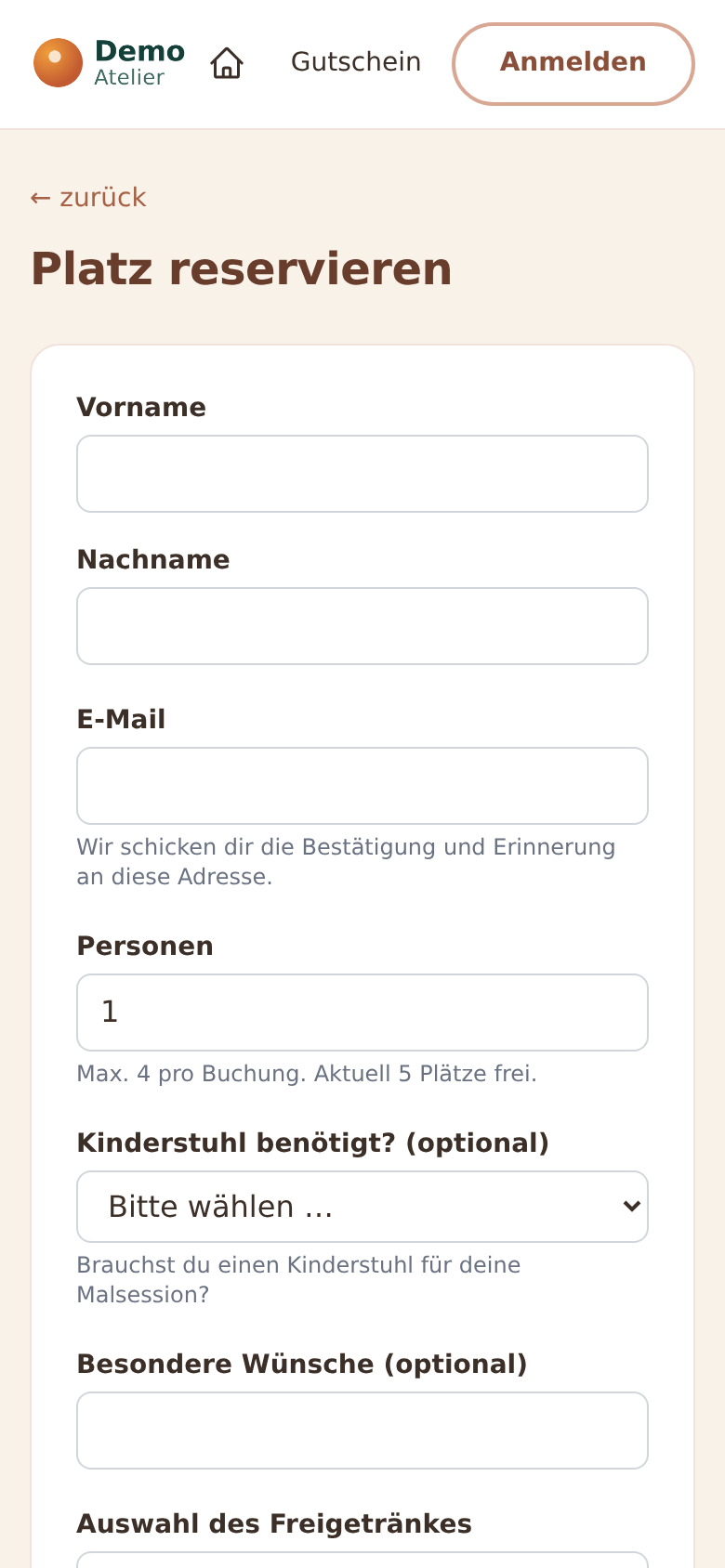
Buchungsformular „Platz reservieren“ auf dem Handy: Vorname, Nachname, E-Mail, das Feld Personen mit dem Hinweis „Max. 4 pro Buchung. Aktuell 5 Plätze frei.“ und darunter drei eigene Fragen des Studios
Das Buchungsformular des Demo-Studios auf dem Handy: Unter dem Feld Personen steht, was gerade gilt — „Max. 4 pro Buchung. Aktuell 5 Plätze frei.“
Schritt 2 · Die Zusage

Manchmal soll der Termin der Gruppe allein gehören

Für den Kindergeburtstag, die Firmenfeier oder den JGA gibt es am Angebot einen eigenen Schalter: „Nur als Ganzes buchbar“. Ist er an, belegt die erste Buchung den Termin komplett — unabhängig davon, wie viele Personen angemeldet werden. Niemand Fremdes setzt sich an den Nebentisch, und du musst dafür keine Platzhalter-Buchungen anlegen.

Deine Gäste merken das an der Buchungsseite: Statt „noch 8 von 12 Plätzen“ steht dort nur, ob der Termin frei oder bereits vergeben ist. Sobald jemand gebucht hat, verschwindet er ganz aus der Liste. Die Personenzahl wird trotzdem abgefragt — du musst ja wissen, wie viele kommen —, und die Platzzahl bleibt die Obergrenze für die Gruppe. Eine Warteliste gibt es bei so einem Termin nicht: Es wird ja nichts frei.

Der Schalter steckt in jedem Paket. Zwei Dinge schließt er aus, und das sagen wir lieber vorher: die Tisch- & Sitzplatzwahl und die freie Zeitwahl. Beide setzen voraus, dass sich mehrere Buchungen einen Termin teilen — wenn der ganze Termin einer Gruppe gehört, wählt niemand mehr Einzelplätze.

„Nur als Ganzes buchbar“ in jedem Paket Pauschalpreis mit Online-Zahlung im Professional-Paket
Kindergeburtstag & private Termine
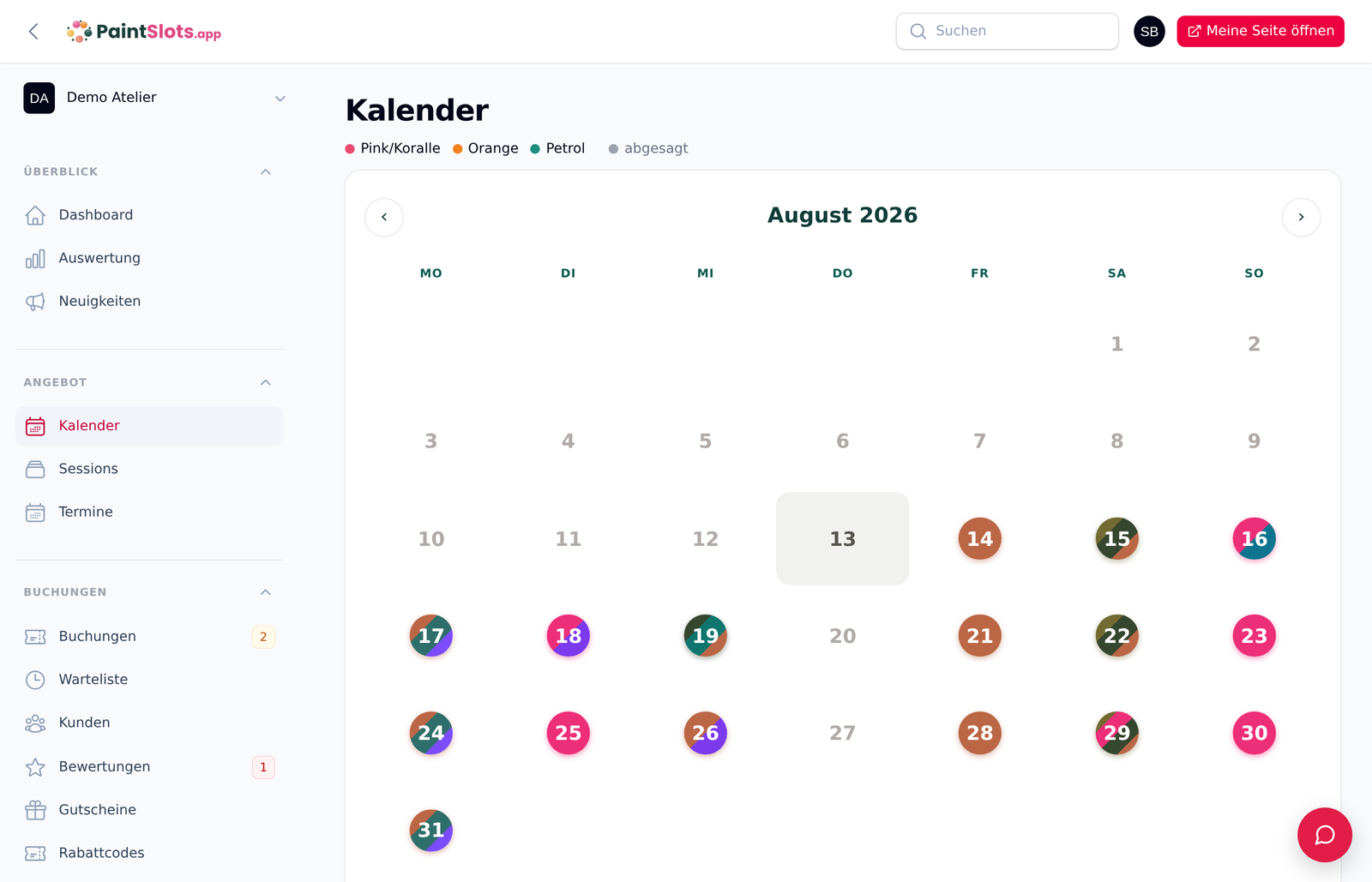
Kalender in der PaintSlots-Verwaltung, Monat August 2026: farbige Punkte auf den Tagen zeigen, welche Angebote dort laufen; einzelne Tage tragen keinen Punkt
Der Kalender deiner Verwaltung: Jeder Tag trägt farbige Punkte für die Angebote, die dort laufen. Im Demo-Studio sind der 20. und der 27. August noch ganz frei.
Schritt 3 · Am Tag selbst

Die Gruppe sitzt zusammen, ohne dass du Stühle rückst

Wenn bei dir mehrere Gruppen am selben Nachmittag malen, ist die eigentliche Frage nicht „passen alle rein?“, sondern „sitzen die sechs vom Kindergeburtstag auch nebeneinander?“. Dafür gibt es zwei Wege, und du wählst je Angebot einen davon.

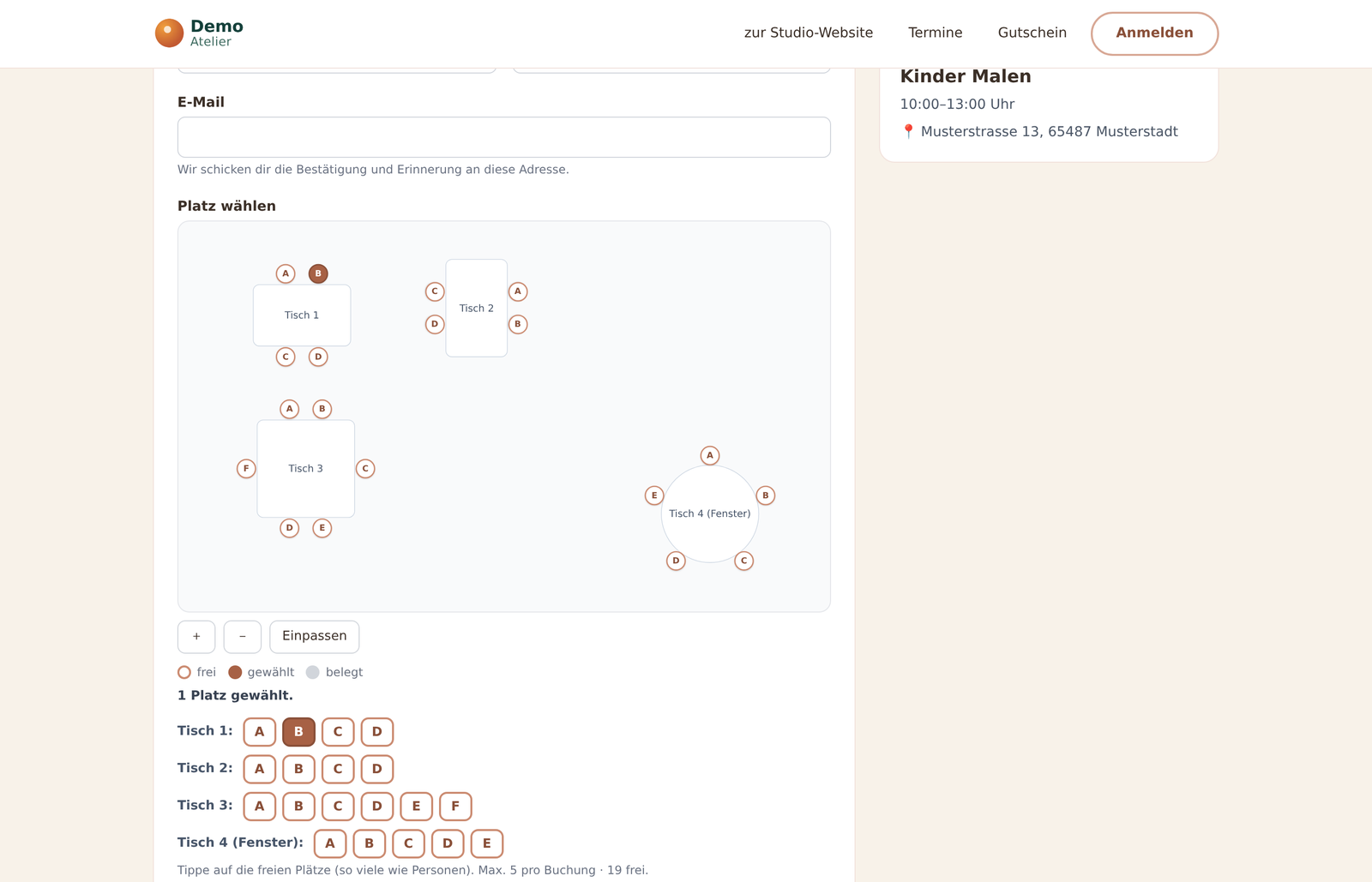
Entweder wählen deine Gäste ihre Plätze selbst: Du zeichnest deinen Raum einmal nach — Tische mit ihren Plätzen, einzeln benannt und bei Bedarf gesperrt —, und beim Buchen tippt die Gruppe so viele freie Plätze an, wie sie Personen ist. Oder du überlässt es der automatischen Tischkapazität: Dann wählt niemand etwas aus, sondern das System rechnet aus deinen Tischen, was buchbar ist, und hält jede Gruppe an einem Tisch zusammen. Beim Modus „Eigener Tisch je Gruppe“ teilt sich kein Tisch zwei Buchungen; bucht eine Person an einem Vierertisch, bleiben die anderen drei Stühle für sie reserviert.

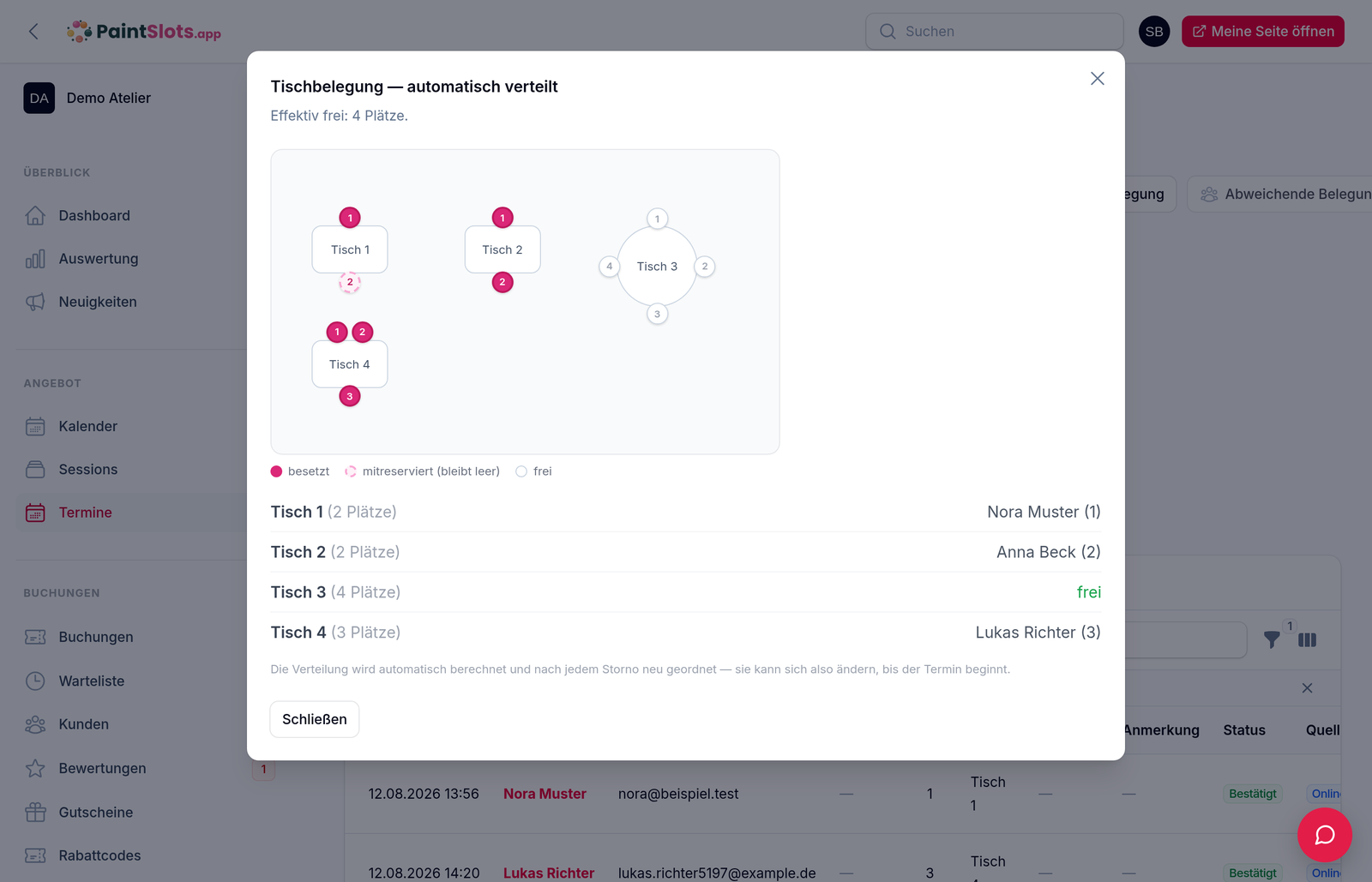
Am Tag selbst öffnest du den Termin und siehst die Verteilung: welcher Tisch wem gehört, wie viele Plätze effektiv noch frei sind, wer mitreserviert wurde. Die Verteilung wird nach jedem Storno neu gerechnet — sie kann sich also bis zum Beginn noch ändern. Ausführlich steht beides auf Sitzplan & Tische.

Tisch- & Sitzplatzwahl · in Professional enthalten, zubuchbar ab Studio Automatische Tischkapazität · Add-on, in keinem Paket enthalten
Tische automatisch verteilen lassen
Buchungsformular mit dem Schritt „Platz wählen“: der Sitzplan des Studios, ein Platz ist ausgewählt, darunter die Liste der Plätze je Tisch
Der Schritt „Platz wählen“ beim Buchen: ein Platz ist bereits gewählt, darunter stehen alle Plätze noch einmal als Liste je Tisch.
Fenster „Tischbelegung — automatisch verteilt“ im Admin mit vier Tischen, gestrichelten mitreservierten Stühlen und der Liste, wer an welchem Tisch sitzt
Die Tischbelegung eines Termins im Demo-Studio: „Effektiv frei: 4 Plätze“, Tisch 3 noch frei — und die Dreiergruppe von Lukas Richter sitzt vollständig an Tisch 4.
Schritt 4 · Was du vorher wissen musst

Anlass, Getränke, Kinderstuhl — frag es gleich beim Buchen ab

Bei einer Gruppe hängt mehr an Vorbereitung als bei einem einzelnen Gast. Wird gefeiert, und wenn ja, was? Braucht eins der Kinder einen Hochstuhl? Welches Freigetränk soll es geben? Statt das hinterher zu erfragen, legst du deine eigenen Fragen an und hakst je Angebot an, welche davon gestellt werden — beim Kindermalen andere als beim Erwachsenen-Abend.

Jede Frage ist ein einzeiliges Textfeld, ein mehrzeiliges Feld für längere Antworten oder eine Auswahl zum Aufklappen. Du entscheidest, ob sie Pflicht ist, und kannst einen kurzen Hilfetext daruntersetzen. Deine Gäste sehen die Fragen direkt im Buchungsformular, gleich unter der Personenzahl.

Die Antworten stehen später da, wo du sie brauchst: an der Buchung in der Verwaltung und auf dem Arbeitszettel, den du vor dem Event ausdruckst — mit allen Buchungen, Personenzahlen, Telefonnummern und dem Stand der Zahlung. Anfragen, die noch auf deine Bestätigung warten, sind dort als vorläufig gekennzeichnet. Den Zettel gibt es in jedem Paket; die eigenen Fragen kommen mit dem Studio-Paket dazu.

Eigene Fragen beim Buchen ab Studio Arbeitszettel in jedem Paket enthalten
Eigene Buchungsfelder anlegen
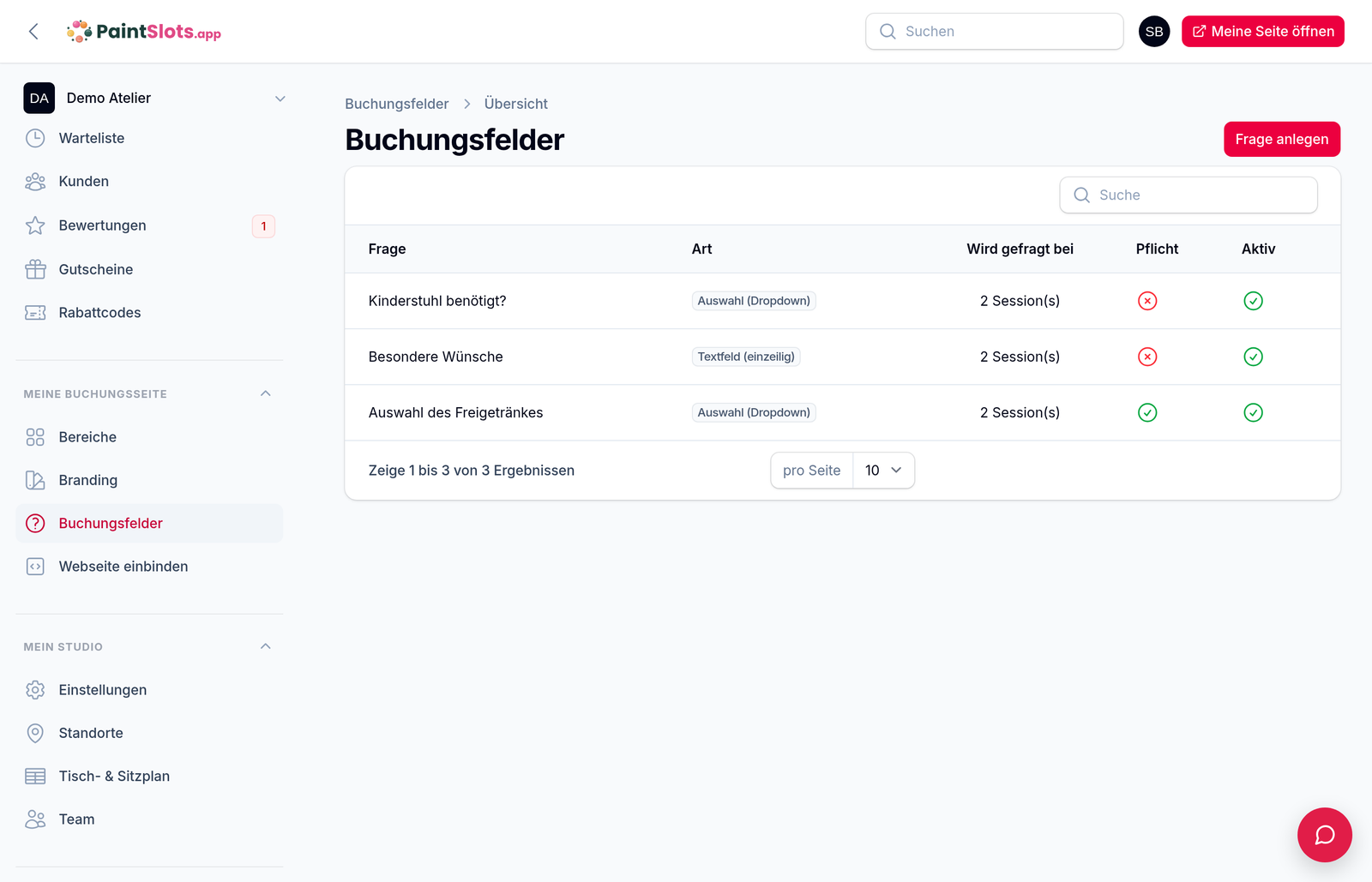
Verwaltung der Buchungsfelder: drei eigene Fragen mit Art, Pflicht-Kennzeichen und Angabe, bei wie vielen Angeboten sie gestellt werden
Der Fragen-Katalog des Demo-Studios: „Kinderstuhl benötigt?“, „Besondere Wünsche“ und „Auswahl des Freigetränkes“ — je Frage die Art, ob sie Pflicht ist und bei wie vielen Angeboten sie gestellt wird.
Schritt 5 · Wenn es verbindlich sein soll

Wer vorher bezahlt hat, kommt auch

Ein Kindergeburtstag, der zwei Tage vorher platzt, kostet dich einen ganzen Nachmittag. Dagegen hilft die No-Show-Absicherung: Du hinterlegst am Angebot einen Preis und schaltest die Vorkasse an — dann bezahlt die Gruppe schon beim Buchen, online über PayPal oder Mollie. Das Geld fließt direkt an dein Studio, PaintSlots leitet nichts weiter.

Wie hoch der Betrag ist, entscheidest du. Viele Studios nehmen nur einen Teil als Absicherung und rechnen den Rest vor Ort ab; andere lassen den vollen Preis vorab zahlen. Sag es dazu, denn eine echte Anzahlungs-Rechnung mit ausgewiesenem Restbetrag führt PaintSlots nicht — der hinterlegte Preis ist einfach der Betrag, der bei der Buchung fällig wird. Ob daraus eine Rechnung entsteht, entscheidest du je Angebot mit einem eigenen Schalter, genau deshalb.

Für den Kindergeburtstag gibt es dabei noch eine Feinheit: Der Preis darf pauschal für die ganze Buchung gelten statt pro Person — einmal fällig, egal wie viele Kinder kommen. Beides, Preis und Pauschale, wohnt in der Karte „Preis & Bezahlung“, und die gehört zum Professional-Paket.

Online-Zahlung im Professional-Paket Rückerstattung von Hand, nie automatisch
No-Show-Absicherung einrichten
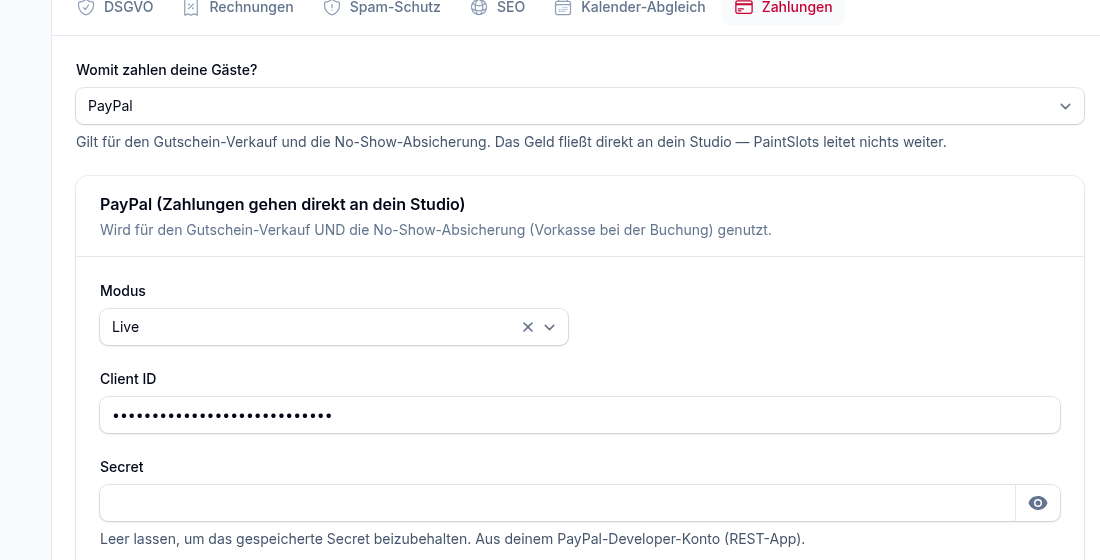
Der Reiter „Zahlungen“ in den Studio-Einstellungen: die Frage „Womit zahlen deine Gäste?“ mit der Auswahl „PayPal“, darunter der Hinweis „Gilt für den Gutschein-Verkauf und die No-Show-Absicherung. Das Geld fließt direkt an dein Studio — PaintSlots leitet nichts weiter.“ und die Felder Modus, Client ID und Secret
Eine Frage statt zweier Schalter: „Womit zahlen deine Gäste?“ — PayPal oder Mollie, einmal fürs ganze Studio. Dieselbe Wahl gilt für den Gutschein-Verkauf.
Schritt 6 · Nach dem Event

Zwölf Leute, die dich weiterempfehlen können

Ein Gruppen-Event ist der beste Moment für Mundpropaganda — und der, den die meisten Studios verschenken, weil danach niemand mehr nachfasst. PaintSlots übernimmt das: Eine Stunde nach dem Termin bittet eine Mail um eine Bewertung. Kommt sie herein, entscheidest du in der Übersicht, ob sie freigegeben wird oder nicht. Und wenn du deine Gäste lieber gleich zu Google schickst, hinterlegst du dort einfach dein eigenes Ziel — dann erinnert dieselbe Mail an die Bewertung, führt aber nach draußen. Das greift allerdings nur, wenn du dein eigenes Bewertungssystem zuvor abschaltest; ist es an, bleibt es bei der eigenen Seite.

Die gebrannten Stücke bleiben ja noch bei dir. Voreingestellt vierzehn Tage nach dem Termin geht deshalb die Nachricht raus, dass sie abholbereit sind — gezählt ab dem Beginn des Termins. Die Zahl der Tage stellst du auf deinen Brennrhythmus ein, und wenn du lieber selbst Bescheid gibst, schaltest du die Mail ab. Für dich ist das ein zweiter Besuch, dem du sonst hinterhertelefonieren müsstest.

Zwölf Stunden vor dem Termin war übrigens schon die Erinnerung rausgegangen — automatisch, ohne dass du etwas einrichtest. Sie ist bei Gruppen das einfachste Mittel gegen die drei, die es sonst „vergessen“ hätten.

Abhol-Mitteilung & Erinnerung in jedem Paket enthalten Bewertungs-Bitte ab Studio
Welche Mails wann rausgehen
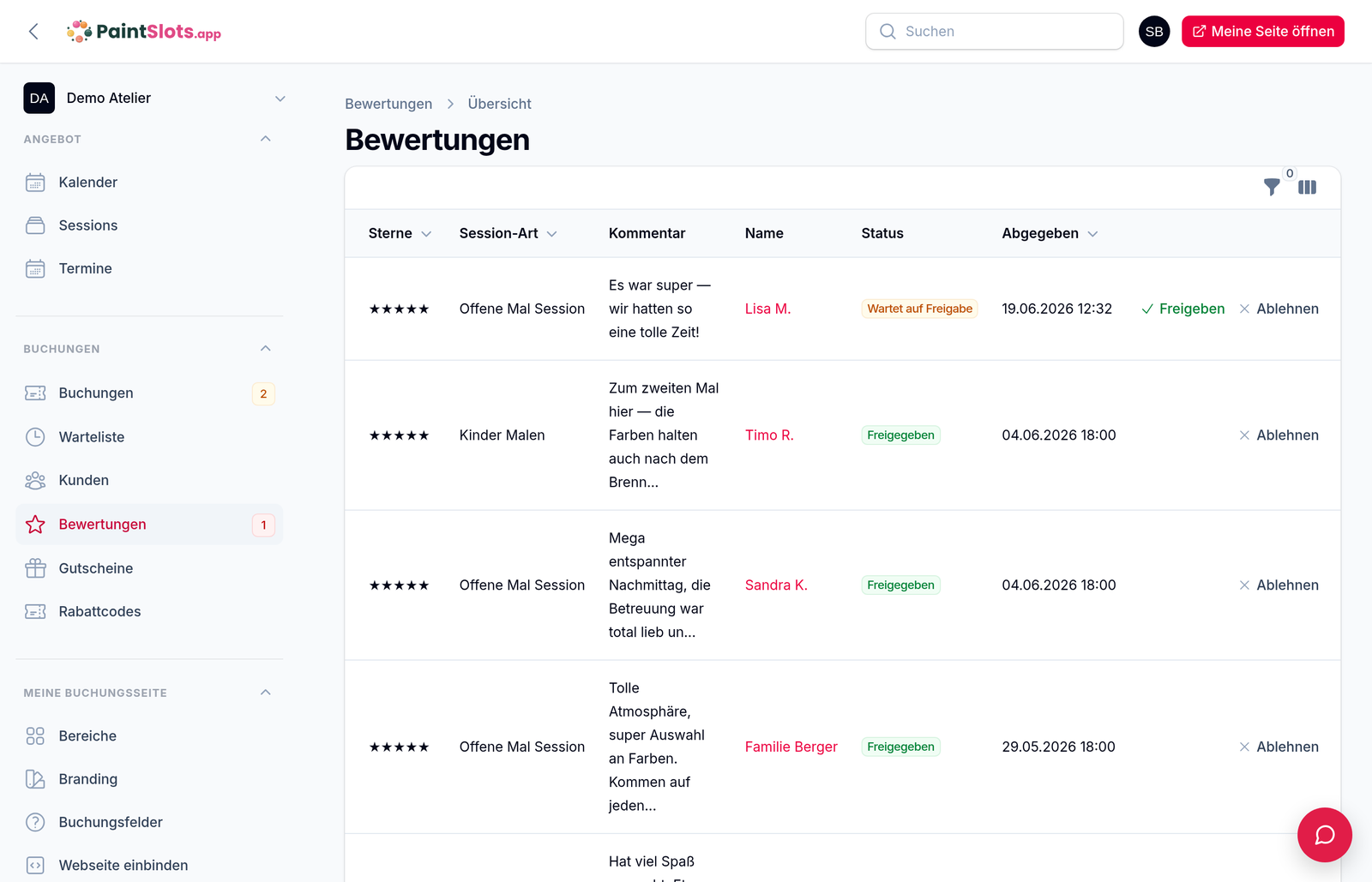
Bewertungsübersicht im Admin: Zeilen mit Sternen, Session-Art, Kommentar, Name und Status, dazu die Knöpfe „Freigeben“ und „Ablehnen“
Die Bewertungen des Demo-Studios: eine wartet auf Freigabe, die anderen sind schon freigegeben — darunter „Familie Berger“ mit fünf Sternen.

Typische Event-Formate

Kindergeburtstag

Eltern buchen online einen Termin für die ganze Gruppe und geben an, wie viele Kinder kommen. Steht der Schalter „Nur als Ganzes buchbar“, gehört der Termin dann dieser Familie allein – niemand Fremdes am Nebentisch. Mit der Online-Zahlung im Professional-Paket lässt sich der Preis dafür auch pauschal für die ganze Buchung nehmen statt pro Kopf. Wie so ein Fest von der Anfrage bis zur Abholung abläuft, steht ausführlich auf Kindergeburtstag im Keramikstudio.

JGA & Freundesrunden

Größere Runden reservieren in einem Vorgang statt in acht – wie viele Personen eine einzelne Buchung mitbringen darf, legst du am Angebot fest. Ist ein beliebter Abend schon voll, sammelt die Warteliste die Nachfrage: Eintragen gibt es in jedem Paket, das automatische Nachrücken ab dem Studio-Paket.

Firmen- & Team-Events

Unternehmen brauchen Verbindlichkeit und meistens einen Beleg. Im Anfrage-Modus kommt die Buchung erst als Anfrage herein, du bestätigst mit einem Klick, und der Ansprechpartner wird automatisch benachrichtigt. Zahlt die Firma online vorab, fragt das Formular die Rechnungsanschrift ab – mit einem Häkchen für Firmenname und USt-IdNr. Wie du verbindliche Termine sonst noch absicherst, steht auf No-Shows vermeiden.

Was kostet das?

PaintSlots gibt es in drei Paketen – ein Preis pro Studio, nicht pro Event und nicht pro Teilnehmer. Du zahlst monatlich oder jährlich (dann günstiger) und kannst monatlich kündigen. Gruppenbuchungen und der Schalter „Nur als Ganzes buchbar“ stecken in jedem Paket; der Anfrage-Modus und eigene Fragen beim Buchen kommen mit dem Studio-Paket dazu, die Online-Zahlung mit Professional. Die Tisch- & Sitzplatzwahl ist im Professional-Paket enthalten und ab Studio zubuchbar; die automatische Tischkapazität ist ein Add-on und in keinem Paket enthalten. Jedes Studio startet mit 7 Tagen Professional kostenlos, ganz ohne Zahlungsdaten. Alle Preise im Überblick →

Eine Grenze nennen wir lieber vorher als hinterher: Einen Preis am Angebot zu hinterlegen, gehört zur Online-Zahlung. Die Karte „Preis & Bezahlung“ erscheint erst im Professional-Paket – und damit auch der Pauschalpreis, die Vorkasse und die automatische Rechnung. Im Starter- und im Studio-Paket buchen deine Gruppen also kostenfrei und bezahlen bei dir vor Ort. Das passt für viele Studios gut, ist aber eine bewusste Entscheidung und keine Überraschung, die du erst beim Einrichten merken sollst.

Gruppen-Buchung kostenlos testen
Häufige Fragen

Was Studios uns zu Gruppen am häufigsten fragen

Wie viele Personen darf eine Gruppe höchstens sein?

Das entscheidest du selbst, mit zwei Zahlen am Angebot: der Platzzahl eines Termins und der Höchstzahl an Personen, die eine einzelne Buchung mitbringen darf. Bei einem neuen Angebot stehen dort 12 Plätze und höchstens 8 Personen je Buchung; möglich sind bis zu 200 Plätze und 50 Personen in einer Buchung. Wer beim Buchen mehr eintragen will, liest: „Pro Buchung sind höchstens X Personen möglich. Bei größeren Gruppen bitte direkt beim Studio melden.“ Soll ein Termin einer Gruppe ganz allein gehören, unabhängig von ihrer Größe, nimmst du stattdessen den Schalter „Nur als Ganzes buchbar“.

Können Firmen auf Rechnung zahlen?

Nicht im Sinne von „erst kommen, später überweisen“ — einen Kauf auf Rechnung mit Zahlungsziel kennt PaintSlots nicht. Eine Rechnung entsteht immer erst mit der Zahlung: Bezahlt die Firma bei der Buchung online vorab, kann daraus automatisch ein Beleg werden, wenn du am Angebot die Rechnung einschaltest. Das Formular fragt dann die Rechnungsanschrift ab, und das Häkchen „Rechnung an eine Firma“ blendet Firmenname und USt-IdNr. ein. Ausgestellt wird die Rechnung von PaintSlots selbst oder in Lexoffice — eine Wahl fürs ganze Studio, voreingestellt ist „gar keine“. Die Online-Zahlung gehört zum Professional-Paket. Braucht ein Unternehmen den Beleg vorher oder auf anderem Weg, nimm den Anfrage-Modus: Die Buchung kommt als Anfrage herein, du bestätigst sie, und die Rechnung schreibst du in deiner Buchhaltung.

Können wir das Studio exklusiv für eine Gruppe haben?

Ja, dafür gibt es am Angebot den Schalter „Nur als Ganzes buchbar“ — und den gibt es in jedem Paket. Ist er an, belegt die erste Buchung den Termin komplett, egal wie viele Personen angemeldet werden; niemand Fremdes bucht sich dazu. Deine Gäste sehen dann keine Platzzahl mehr, sondern nur, ob der Termin noch frei oder bereits vergeben ist, und sobald er vergeben ist, verschwindet er ganz aus der Liste. Eine Warteliste gibt es dort nicht, denn es wird ja nichts frei. Zwei Dinge schließt der Schalter aus: die Tisch- und Sitzplatzwahl und die freie Zeitwahl — beide setzen voraus, dass sich mehrere Buchungen einen Termin teilen.

Was passiert, wenn eine Gruppe kurzfristig absagt?

Das legst du fest. Studioweit stellst du ein, ob Gäste selbst stornieren dürfen und bis wie viele Stunden vor Beginn — ab Werk: ja, bis 12 Stunden vorher. Je Angebot darfst du davon abweichen, mit „Ja“, „Nein — nur über das Studio“ oder „Wie im Studio eingestellt“. Gerade bei Gruppen mit Materialeinsatz schalten viele Studios das Selbst-Stornieren ab; im Admin könnt ihr trotzdem jederzeit stornieren, und eine noch nicht bestätigte Anfrage darf der Gast immer zurückziehen. Wurde online vorab bezahlt, erstattest du den Betrag über die Buchung selbst — ganz oder teilweise. Automatisch passiert das bewusst nicht: Ob und wie viel es bei einer Absage am Vorabend zurückgibt, entscheidest du.

Bereit für die nächste Gruppenanfrage?

7 Tage kostenlos mit allen Professional-Funktionen. Keine Einrichtungsgebühr, jederzeit kündbar.