Für dein Studio · Töpferkurse online buchen

Töpferkurse online buchbar machen.

Ein Kurs ist kein einzelner Termin. Er hat eine feste Zahl Plätze, läuft manchmal über drei Abende, und wenn er voll ist, wollen trotzdem noch Leute rein. Auf dieser Seite steht deshalb nicht, was alles geht, sondern wie ein Töpferkurs bei dir mit PaintSlots abläuft — vom Anlegen bis zu dem Moment, in dem jemand seine Schale abholt.

Kurz gesagt

Schluss mit Anmeldungen per Zettel, Mail und WhatsApp. Mit PaintSlots stellst du deine Töpferkurse als buchbare Termine online – jeder mit fester Teilnehmerzahl. Ist ein Kurs voll, springt automatisch die Warteliste an; Erinnerungen gehen von selbst raus. Wochenkurse legst du einmal an, dann laufen sie wiederkehrend weiter. 7 Tage kostenlos.

Das Problem: Kursanmeldung per Zettel und WhatsApp

Die meisten Töpferstudios sammeln Kursanmeldungen noch von Hand: eine Liste am Tresen, ein paar Mails, dazu Nachrichten über Instagram und WhatsApp. Das kostet Zeit, führt zu Doppelbuchungen, und wenn jemand absagt, bleibt der Platz oft leer, weil niemand nachrückt. Und du weißt selten auf einen Blick, wie voll der nächste Kurs wirklich ist.

PaintSlots nimmt dir das ab. Deine Kurse sind eine öffentliche Buchungsseite, auf der sich Teilnehmer rund um die Uhr selbst anmelden – mit fester Platzzahl, sodass nie mehr Leute gebucht werden, als du Plätze hast.

Der Ablauf

So läuft ein Töpferkurs bei dir

Vom Anlegen des Kurses bis zur abholbereiten Schale. Sechs Schritte — und nur zwei davon machst du selbst.

Ein Töpferkurs, vom Anlegen bis zur Abholung So kommt es aus der Packung — die Tage bis zur Abhol-Mail stellst du selbst ein Kurs anlegen einmalig drei Abende, ein Kurs 1 2 Gäste buchen rund um die Uhr ein Platz für alle Tage Kurs ist voll Warteliste rückt ab Studio nach 3 4 Erinnerung 12 Std. vorher per Mail Kursabend der erste von dreien Arbeitszettel liegt bereit 5 6 Abholbereit 14 Tage später Stücke sind gebrannt

Zum Ansehen seitlich wischen. Schritt 1 machst du einmal, Schritt 5 an jedem Kurstag. Die vier dazwischen laufen ohne dich.

Schritt 1 · Einmal, bevor der Kurs online geht

Drei Abende sind ein Kurs, nicht drei Termine

Ein Töpfer-Wochenende von Freitag bis Sonntag legst du als mehrtägigen Kurs an: Du trägst die einzelnen Tage mit ihren Uhrzeiten ein — sie dürfen unterschiedlich lang sein — und speicherst. Daraus wird ein einziger Kurs mit mehreren Tagen. Wer den Freitag bucht, ist damit auch am Samstag und Sonntag dabei, und der Platz gilt für den ganzen Kurs. In der Verwaltung bleibt er ein Eintrag, den du an einer Stelle pflegst.

Läuft dein Angebot dagegen jeden Dienstag neu und jeder Abend steht für sich, nimmst du stattdessen eine Terminserie: einmal angelegt, wöchentlich buchbar. Beide Wege stehen nebeneinander am selben Angebot — „Terminserie anlegen“ für einzelne Termine, „Mehrtägigen Kurs anlegen“ für ein Ereignis über mehrere Tage.

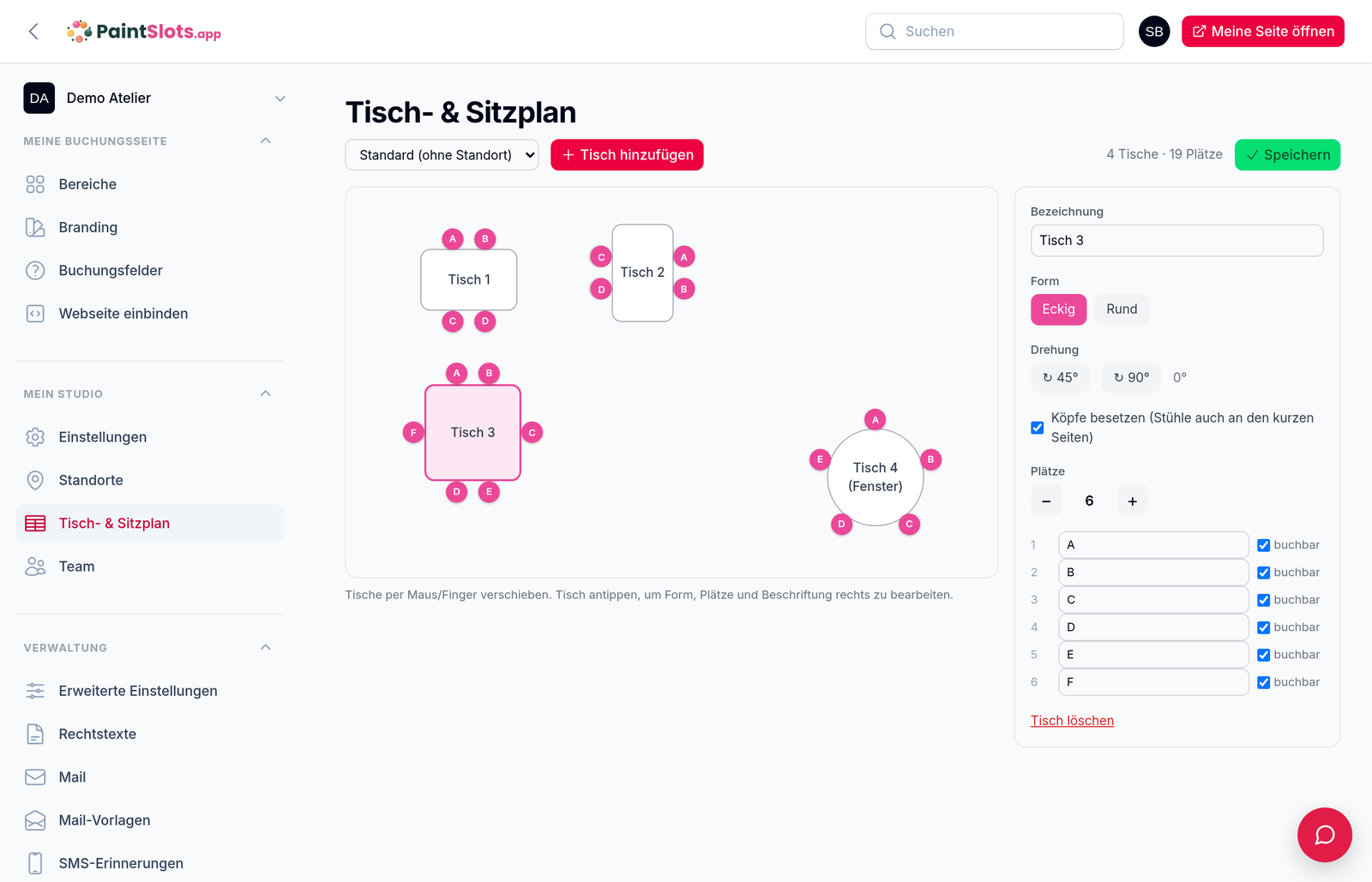
Wie viele mitmachen, entscheidet die Platzzahl am Angebot — bei einem Drehkurs also so viele, wie du Scheiben hast. Zählt der konkrete Platz, zeichnest du deinen Raum einmal nach: Tische und Scheiben mit ihren Plätzen, einzeln benannt und bei Bedarf gesperrt. Danach suchen sich deine Gäste ihre Scheibe beim Buchen selbst aus — ausführlich steht das auf Töpferscheibe & Platzwahl.
Terminserien in jedem Paket Mehrtägige Kurse ab Studio Platzwahl · in Professional enthalten, zubuchbar ab Studio
Mehrtägigen Kurs anlegen
Tisch- und Sitzplan im Admin: vier Tische mit benannten Plätzen, rechts das Bearbeitungsfeld mit Form, Drehung, Platzzahl und je Platz einem Häkchen „buchbar“
Der Tisch- & Sitzplan des Demo-Studios: vier Tische, 19 Plätze. Jeder Platz bekommt einen Namen, und das Häkchen „buchbar“ nimmt einen einzelnen heraus — etwa die Scheibe, die gerade in Reparatur ist.
Schritt 2 · Ab dann rund um die Uhr

Deine Gäste sehen den Kurs an jedem seiner Tage

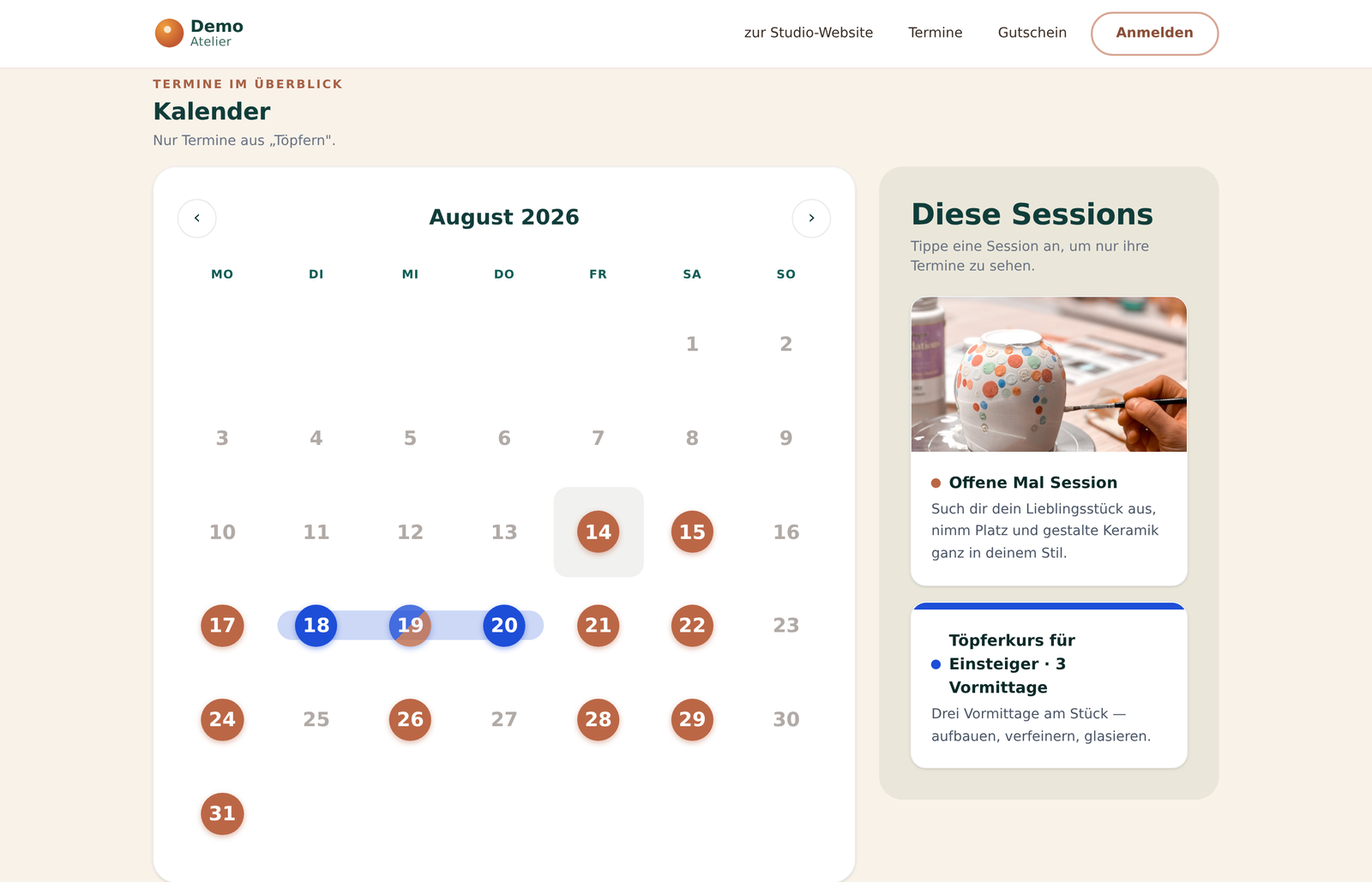
Auf deiner öffentlichen Buchungsseite ist ein mehrtägiger Kurs an jedem Tag eingefärbt, an dem er läuft — nicht nur am ersten. Im Kalender hängen die Tage sichtbar zusammen, und auch die Tagesansicht eines Folgetags zeigt den Kurs, mit der Uhrzeit genau dieses Tages. Niemand muss raten, ob der Samstag noch dazugehört.

Gebucht wird trotzdem nur einmal: Kurs wählen, Personenzahl, Vorname, Nachname, E-Mail. Ein Konto braucht dein Gast dafür nicht, ein Passwort auch nicht. Sekunden später liegt die Bestätigung in seinem Postfach, mit Kalendereintrag zum Antippen und einem Link zum Absagen — das gibt es in jedem Paket; ab dem Studio-Paket kann er seine Buchung zusätzlich im Kundenbereich „Meine Termine“ selbst umbuchen. Und die Seite sieht dabei aus wie dein Studio, nicht wie ein fremder Kalender-Link: dein Logo, deine Farben, deine Texte. Die Adresse gehört dir — zum Beispiel dein-studio.malplatz.info.

Eine Grenze nennen wir gleich mit: Im Kalender deiner Verwaltung steht der Kurs nur an seinem ersten Tag. Das gilt auch für den Abgleich mit Google und Apple. Wer nur dorthin schaut, hält die Folgetage für frei — sie sind es nicht. Alle Tage siehst du im Kurs selbst, im Reiter „Mehrtägige Kurse“, und deine Gäste sowieso auf der Buchungsseite.

Buchungsseite in jedem Paket enthalten Mehrtägige Kurse ab Studio
Was du bei mehrtägigen Kursen im Alltag merkst
Öffentlicher Kalender eines Töpferstudios: Der 18., 19. und 20. August sind blau eingefärbt und durch ein Band verbunden, rechts die Kurskarte „Töpferkurs für Einsteiger · 3 Vormittage“
Die Buchungsseite des Demo-Studios: Der „Töpferkurs für Einsteiger · 3 Vormittage“ liegt als verbundenes Band auf dem 18., 19. und 20. August — eine Buchung für alle drei.
Schritt 3 · Wenn der Kurs voll ist

Ausgebucht ist keine Sackgasse

Ist der Kurs voll, endet der Abend deiner Interessentin nicht vor einer grauen Fläche: Statt „Jetzt buchen“ steht dort „Auf Warteliste“. Sie trägt sich ein, und du siehst in deiner Übersicht, wer für welchen Kurs wartet. Das Eintragen gibt es in jedem Paket.

Wird ein Platz frei — durch ein Storno, eine Absage, eine abgelehnte Anfrage —, rückt ab dem Studio-Paket automatisch die nächste wartende Person nach und bekommt eine Mail. Du musst nichts nachhalten. Ohne dieses Feature bleiben die Einträge auf „wartet“ und du arbeitest die Liste selbst ab; verloren geht dabei niemand.

Beide Schalter stehen direkt über der Wartelisten-Liste, sind ab Werk an und wirken sofort: „Warteliste anbieten“ und „Automatisches Nachrücken“. Und die Liste sagt dir noch etwas anderes — sie ist die ehrlichste Anzeige dafür, dass sich ein Zusatzkurs lohnt.

Warteliste in jedem Paket enthalten Automatisches Nachrücken ab Studio
So arbeitet die Warteliste
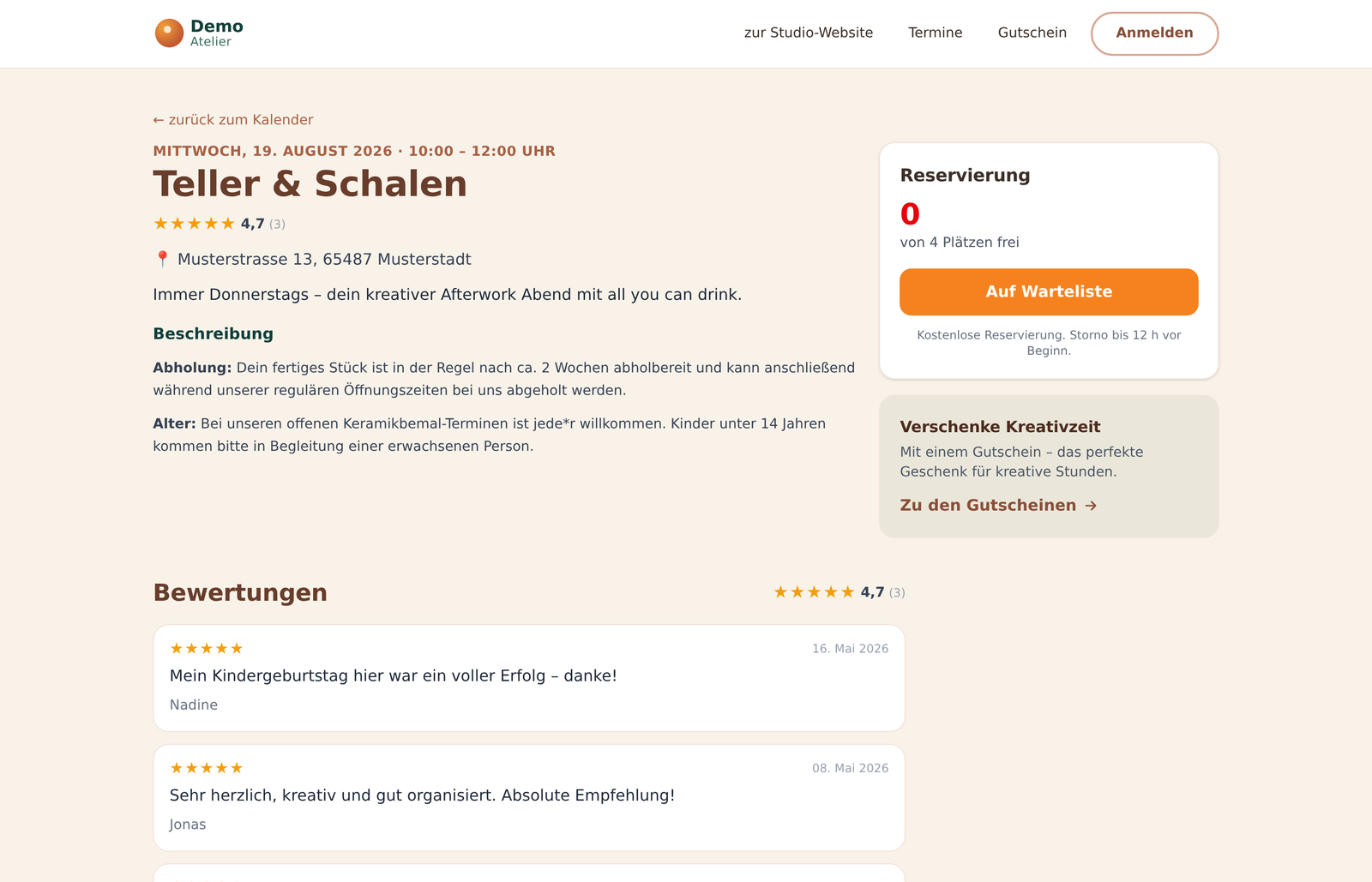
Termindetails auf der Buchungsseite: Der Reservierungskasten zeigt „0 von 4 Plätzen frei“ und darunter den orangen Knopf „Auf Warteliste“
So sieht ein ausgebuchter Termin für deine Gäste aus: „0 von 4 Plätzen frei“ — und darunter der Knopf „Auf Warteliste“ statt „Jetzt buchen“.
Schritt 4 · 12 Stunden vorher

Die Erinnerung schickst nicht du

Zwölf Stunden vor dem Kursbeginn geht die Erinnerung von allein raus — bei einem Kurs am Samstagvormittag also am Vorabend. Sie ist das einfachste Mittel gegen leere Scheiben, und sie kostet dich keinen Handgriff: Du richtest nichts ein und schickst nichts ab.

Sie hängt am Beginn des Termins, und das ist bei einem mehrtägigen Kurs wörtlich zu nehmen: Er bekommt eine Erinnerung vor dem ersten Tag, nicht eine vor jedem Abend. Bei einer Terminserie, deren Abende einzeln gebucht werden, erinnert PaintSlots dagegen vor jedem Abend — dort ist ja jeder ein eigener Termin.

Die Standardtexte sind fertig formuliert und passen für die meisten Studios. Ab dem Studio-Paket schreibst du jede Mail in deinen Worten um, und im Mail-Protokoll siehst du zu jedem Gast, was rausging und ob der Versand geklappt hat. Teilnehmer, die ihre Mails erst abends lesen, erreichst du zusätzlich per SMS — über deinen eigenen SMS-Anbieter-Account.

Erinnerung in jedem Paket enthalten Eigene Texte & Mail-Protokoll ab Studio SMS · in Professional enthalten, zubuchbar ab Studio
Welche Mails wann rausgehen
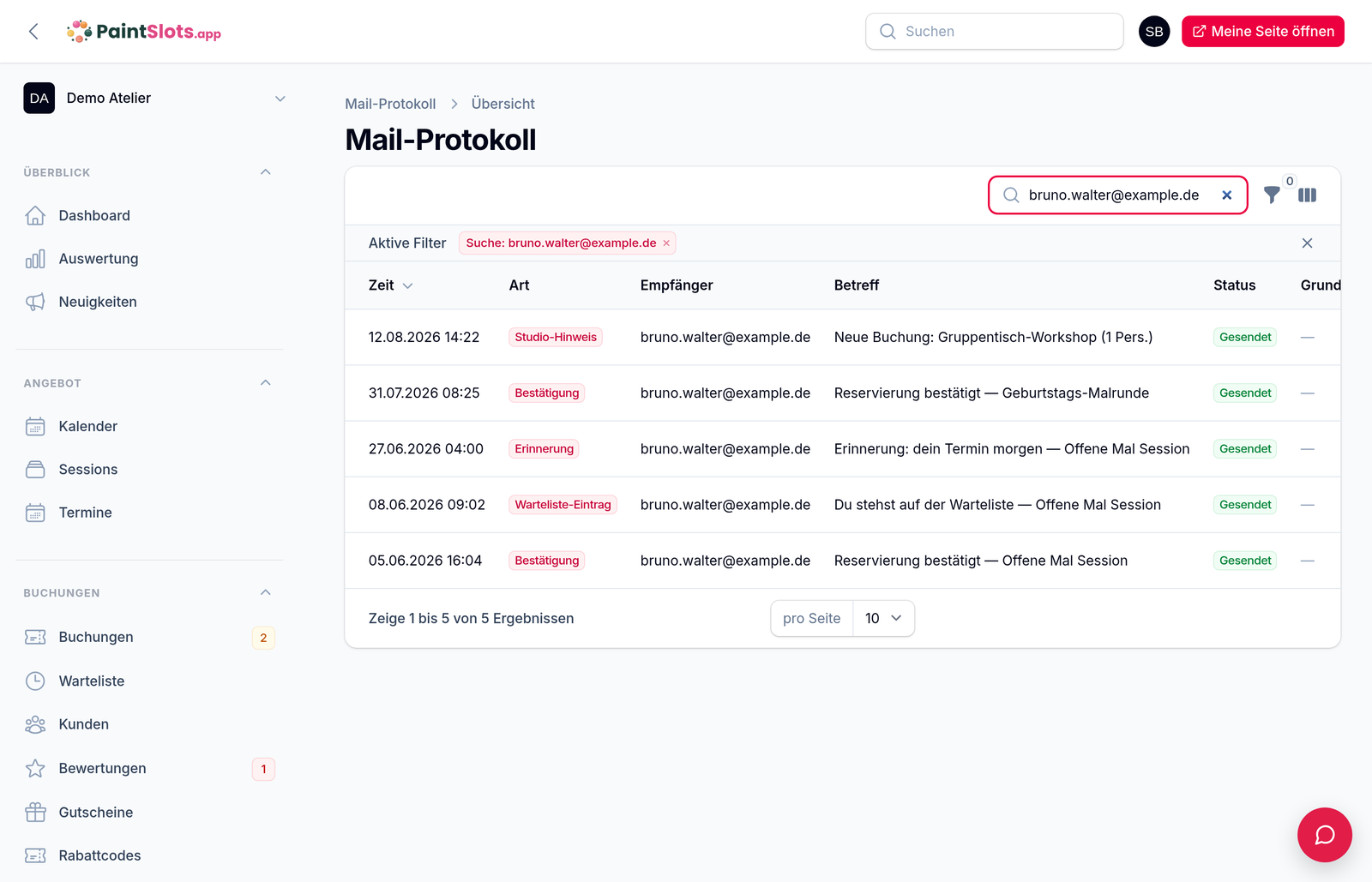
Mail-Protokoll im Admin, gefiltert auf einen Gast: Bestätigung, Erinnerung und Wartelisten-Eintrag mit Zeit, Betreff und Status „Gesendet“
Das Mail-Protokoll, gefiltert auf einen Gast: „Erinnerung: dein Termin morgen“, Status Gesendet. Das Protokoll gehört zum Studio-Paket; verschickt wird die Erinnerung in jedem.
Schritt 5 · Am Kursabend

Der Zettel für den Tresen liegt schon fertig da

Du öffnest den Termin und druckst den Arbeitszettel: alle Buchungen mit Name, Personenzahl, Telefonnummer, Gutschein oder Rabatt und dem Stand der Zahlung — dazu die Belegung des Tages in einer Zeile. Anfragen, die noch auf deine Bestätigung warten, sind als vorläufig gekennzeichnet.

Was du beim Buchen abgefragt hast, steht mit drauf: Vorerfahrung an der Scheibe, Linkshänderin, Wunschprojekt — was auch immer du für deinen Kurs wissen musst. Nutzt du die Platzwahl, ist der Sitzplan dabei und in der Spalte „Plätze“ steht, wer an welcher Scheibe sitzt. Unten bleibt ein Notizfeld für das, was man eben doch von Hand aufschreibt.

Jeder Termin hat seinen eigenen Zettel — bei einer Terminserie also einer je Abend. Ein mehrtägiger Kurs ist dagegen ein Termin: Sein Zettel trägt das Datum des ersten Tages und listet die Teilnehmer des ganzen Kurses. Wer für jeden Tag ein frisches Blatt möchte, druckt ihn einfach noch einmal.

Arbeitszettel in jedem Paket enthalten Eigene Fragen beim Buchen ab Studio
Arbeitszettel drucken
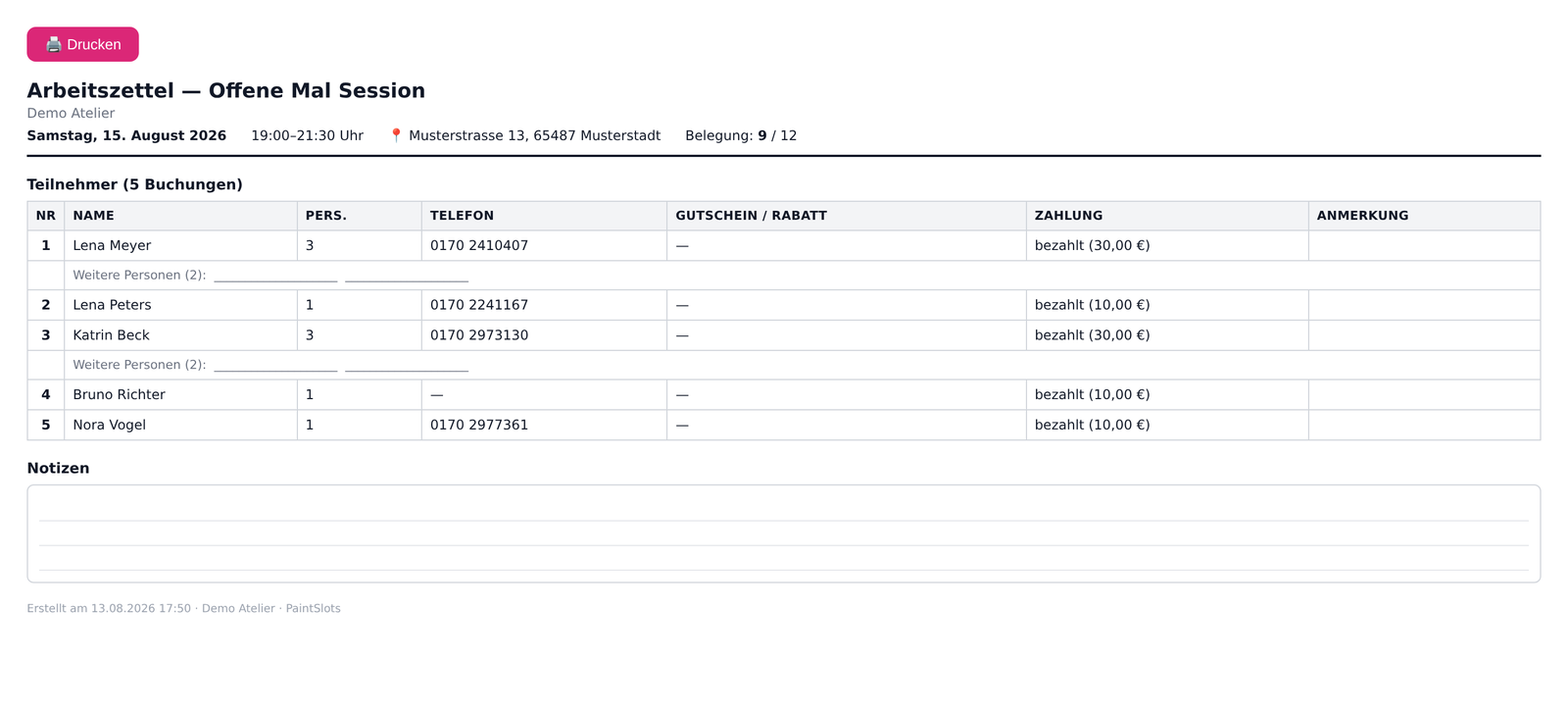
Arbeitszettel als Druckansicht: Kopfzeile mit Datum, Uhrzeit, Adresse und Belegung, darunter die Teilnehmerliste mit Name, Personenzahl, Telefon und Zahlung sowie ein leeres Notizfeld
Ein echter Arbeitszettel des Demo-Studios: Samstag, 19:00–21:30 Uhr, Belegung 9 von 12, fünf Buchungen — und unten Platz für Handschriftliches.
Schritt 6 · 14 Tage später

Und dann holt jemand seine Schale ab

Nach dem letzten Kurstag bleiben die Stücke bei dir: trocknen, schrühen, glasieren, brennen. Genau hier reißt der Faden in vielen Studios — irgendwann steht ein Regal voller fertiger Schalen, und niemand weiß mehr, wem sie gehören.

PaintSlots meldet sich deshalb von allein: Voreingestellt vierzehn Tage nach dem Termin bekommt dein Teilnehmer die Nachricht, dass seine Stücke abholbereit sind. Gezählt wird dabei ab dem Beginn des Termins — bei einem mehrtägigen Kurs also ab seinem ersten Tag. Die Zahl der Tage stellst du auf deinen Brennrhythmus ein — bei Kursen mit Schrüh- und Glasurbrand darf sie ruhig größer sein —, und wenn du lieber selbst Bescheid gibst, schaltest du die Mail einfach ab.

Für dich ist das ein zweiter Besuch, dem du sonst hinterhertelefonieren müsstest — und die beste Gelegenheit, gleich den nächsten Kurs auszumachen.

In jedem Paket enthalten
Abhol-Benachrichtigung einstellen
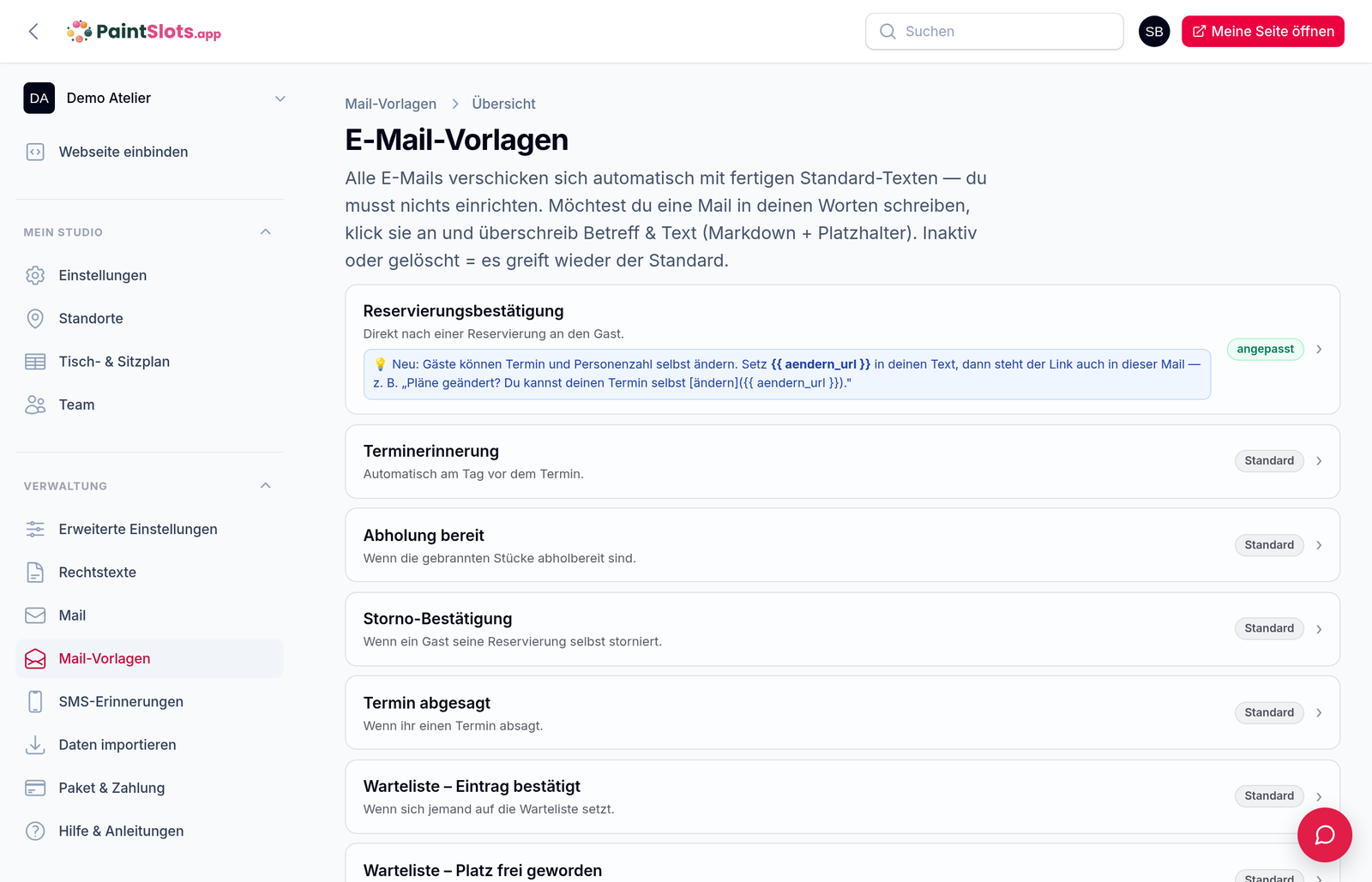
Übersicht der E-Mail-Vorlagen im Admin mit den Einträgen Reservierungsbestätigung, Terminerinnerung, Abholung bereit, Storno-Bestätigung und Warteliste
„Abholung bereit — wenn die gebrannten Stücke abholbereit sind.“ Die Vorlage ist fertig formuliert; ab dem Studio-Paket schreibst du sie in deinen Worten um.

Warum das für Töpferstudios besser passt als ein normaler Kalender

Klassische Termintools wie Calendly denken in „ein Termin, eine Person“. Ein Töpferkurs ist aber „ein Termin, viele Plätze“ – und ein Wochenendkurs sogar „ein Kurs, mehrere Tage, ein Platz“. PaintSlots ist genau dafür gemacht: Es zählt Plätze, füllt Wartelisten, verwaltet Serien und behält den Überblick über mehrere Kursarten – ohne dass du eine Liste von Hand pflegst. Verschiedene Kursarten am selben Tag — Schnupperkurs, Drehkurs an der Scheibe, Handaufbau — stehen dabei in einem Kalender nebeneinander; einen breiteren Überblick gibt die Seite Software für Töpferstudios.

Was kostet das?

PaintSlots gibt es in drei Paketen – ein Preis pro Studio, nicht pro Kurs und nicht pro Teilnehmer. Du zahlst monatlich oder jährlich (dann günstiger) und kannst monatlich kündigen. Mehrtägige Kurse, das automatische Nachrücken der Warteliste und eigene Mailtexte kommen mit dem Studio-Paket dazu; die Platzwahl an der Scheibe ist im Professional-Paket enthalten und ab Studio als Add-on zubuchbar. Jedes Studio startet mit 7 Tagen Professional kostenlos, ganz ohne Zahlungsdaten. Alle Preise im Überblick →

Eine Grenze nennen wir lieber vorher als hinterher: Einen Preis am Kurs zu hinterlegen, gehört zur Online-Zahlung. Die Karte „Preis & Bezahlung“ erscheint erst im Professional-Paket. Im Starter- und im Studio-Paket melden sich deine Teilnehmer also kostenfrei an und bezahlen den Kurs bei dir vor Ort — das passt für viele Studios gut, ist aber eine bewusste Entscheidung und keine Überraschung, die du erst beim Einrichten merken sollst.

Kurse 7 Tage kostenlos buchbar machen
Häufige Fragen

Was Kursanbieter uns am häufigsten fragen

Kann ein Kurs über mehrere Abende laufen und trotzdem eine Buchung sein?

Ja, genau dafür gibt es den mehrtägigen Kurs. Du trägst die einzelnen Tage mit ihren Uhrzeiten ein – sie dürfen unterschiedlich lang sein –, und daraus wird ein Kurs statt mehrerer Termine. Dein Gast bucht einmal und ist damit an allen Tagen angemeldet; sein Platz gilt für den ganzen Kurs. Auf deiner Buchungsseite ist der Kurs an jedem seiner Tage sichtbar, im Kalender deiner Verwaltung dagegen nur an seinem ersten – alle Tage stehen im Reiter „Mehrtägige Kurse“. Mehrtägige Kurse gehören zum Studio-Paket. Soll dagegen jeder Abend einzeln buchbar sein, legst du stattdessen eine Terminserie an; die gibt es in jedem Paket.

Was mache ich, wenn ich einen Kurstag absagen muss?

Auf der Termin-Detailseite gibt es „Termin absagen“. Nach einer Rückfrage wird der Termin abgesagt, alle bestätigten Buchungen werden storniert, und jeder angemeldete Gast mit E-Mail-Adresse bekommt die Mail „Termin abgesagt“ – online eingelöste Gutscheinbeträge werden dabei automatisch zurückgebucht. Walk-ins, die du ohne E-Mail-Adresse eingetragen hast, erreichst du weiterhin selbst. Wichtig bei mehrtägigen Kursen: Die Absage gilt für den ganzen Kurs, nicht für einen einzelnen Tag. Willst du nur einen Tag verschieben oder streichen, machst du das über „Tage ändern“ am Kurs – dabei geht allerdings keine automatische Mail raus, deine Teilnehmer informierst du also selbst.

Kann ich die Plätze an den Töpferscheiben begrenzen?

Ja, auf drei Ebenen. Die Platzzahl am Angebot sagt, wie viele Leute insgesamt mitmachen können – trag dort so viele ein, wie du Scheiben hast. Daneben legst du fest, wie viele Personen eine einzelne Buchung höchstens mitbringen darf. Und für einen einzelnen Termin korrigierst du die Zahl über „Abweichende Belegung“, ohne die ganze Serie anzufassen. Wenn der konkrete Platz zählt, zeichnest du deinen Raum nach und deine Gäste wählen ihre Scheibe selbst; einzelne Plätze lassen sich dabei sperren und werden nie vergeben. Die Platzwahl ist im Professional-Paket enthalten und ab dem Studio-Paket als Add-on zubuchbar – ist sie aktiv, bestimmen die gezeichneten Plätze die Belegung und „Abweichende Belegung“ steht nicht mehr zur Verfügung.

Was passiert, wenn ein Kurs voll ist – gibt es eine Warteliste?

Ja. Ist ein Kurs ausgebucht, steht auf deiner Buchungsseite „Auf Warteliste” statt „Jetzt buchen”, und der Eintrag landet in deiner Wartelisten-Übersicht. Das Eintragen gibt es in jedem Paket. Ab dem Studio-Paket rückt die nächste wartende Person automatisch nach, sobald ein Platz frei wird, und bekommt eine Mail; ohne dieses Feature bleiben die Einträge auf „wartet” und du arbeitest die Liste selbst ab. Beide Schalter – „Warteliste anbieten” und „Automatisches Nachrücken” – stehen über der Liste und sind ab Werk an. Bei Terminen, die ausschließlich als Ganzes buchbar sind, gibt es keine Warteliste: Dort wird nichts frei.

Bereit, deinen nächsten Kurs buchbar zu machen?

7 Tage kostenlos mit allen Professional-Funktionen. Keine Einrichtungsgebühr, jederzeit kündbar.