
Funktionen · Bezahlen & Rechnungen

Bezahlt wird bei dir — nicht bei uns.

Einmal PayPal oder Mollie hinterlegen, danach nimmt das Geld den kurzen Weg: vom Gast direkt auf dein Konto. PaintSlots merkt sich nur, dass bezahlt wurde. Muss etwas zurück, ist das ein Knopf an der Buchung. Und wenn du magst, kann zu jeder Zahlung eine Rechnung entstehen — als eigenes PDF mit deinem Briefpapier oder als Entwurf in Lexoffice.

Der Weg des Geldes — vom Gast zu deinem Konto 1 Gast zahlt PayPal oder Mollie — beim Buchen oder Gutscheinkauf in einem Schritt 2 Auf dein Konto Der Betrag geht an dein Studio, nicht an PaintSlots ohne Umweg 3 Wir sehen: bezahlt PaintSlots kennt den Vermerk, nie das Geld selbst kein Treuhandkonto 4 Rechnung entsteht Wenn du sie einschaltest: PDF mit fortlaufender Nummer ohne dein Zutun

Zum Ansehen seitlich wischen. Zwei Dinge sagt das Bild nicht: Auszahlungen, Gebühren und Sperrfristen regelt dein Zahlungsanbieter, nicht PaintSlots — und Station 4 ist ab Werk aus. Rechnungen entstehen erst, wenn du dich dafür entscheidest.

Zahlungswege

Das Geld kommt direkt bei dir an

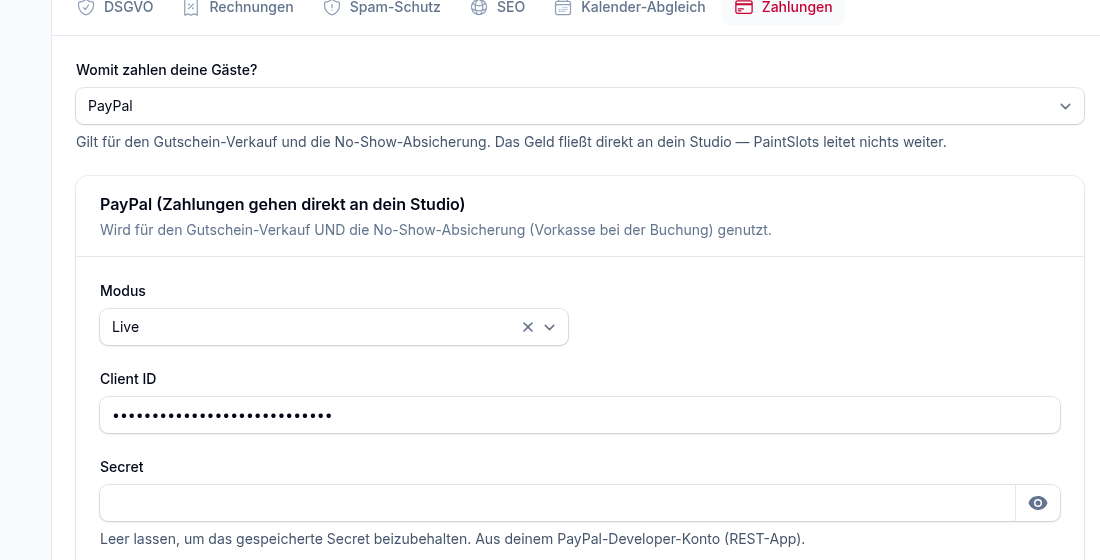
Es gibt genau eine Frage zu beantworten: Womit zahlen deine Gäste? Bei PayPal hinterlegst du Client ID und Secret aus deinem Geschäftskonto. Bei Mollie genügt ein API-Schlüssel; dafür kommen Kreditkarte, Apple Pay, SEPA und Klarna dazu — welche Zahlarten erscheinen, legst du in deinem Mollie-Konto fest. PayPal geht dort übrigens auch, dann brauchst du dafür kein eigenes Geschäftskonto. Die dritte Antwort ist „keine Online-Zahlung“ — deine Zugangsdaten bleiben dabei gespeichert.

Das Geld fließt direkt an dein Studio. PaintSlots leitet nichts weiter und behält nichts ein — wir sehen nur, ob bezahlt wurde. Deine Wahl gilt dabei für beides zugleich, für den Gutschein-Verkauf und für die Vorkasse bei Buchungen. Zum Üben beginnt der Mollie-Schlüssel mit test_: Der Kauf läuft für den Gast ganz normal durch, es fließt nur nichts — und dein Dashboard sagt es dir mit einem gelben Hinweis. Bei PayPal heißt derselbe Weg Sandbox.

Was du in PaintSlots nicht findest: Auszahlungen, Gebühren, Sperrfristen. Das regelt dein Zahlungsanbieter, und dorthin gehört auch der Blick, wenn du wissen willst, wann welcher Betrag auf dem Bankkonto ist. PaintSlots führt Buch darüber, ob eine Buchung bezahlt ist — den Rest siehst du in deinem PayPal- oder Mollie-Konto.
Im Professional-Paket enthalten Für den Gutschein-Verkauf schon mit dem Add-on ab Starter
PayPal oder Mollie einrichten
Der Reiter „Zahlungen“ in den Studio-Einstellungen: die Frage „Womit zahlen deine Gäste?“ mit der Auswahl „PayPal“, darunter der Hinweis „Gilt für den Gutschein-Verkauf und die No-Show-Absicherung. Das Geld fließt direkt an dein Studio — PaintSlots leitet nichts weiter.“ und die Felder Modus, Client ID und Secret
Die ganze Einrichtung ist eine Frage: „Womit zahlen deine Gäste?“ Die Zugangsfelder erscheinen erst nach der Wahl — die gespeicherte Client ID zeigt PaintSlots nur noch als Punkte. Der Satz darunter steht so im Programm: Das Geld fließt direkt an dein Studio.
Erstattung

Geld zurück ohne Drama

Es kommt vor: Ein Termin fällt aus, jemand hat doppelt gebucht, ein Gutschein war ein Missverständnis. Dann liegt an der Buchung und am Gutschein der Knopf „Zurückerstatten“. Der volle Betrag ist vorgeschlagen, ein Teilbetrag geht auch — etwa, wenn ihr eine Bearbeitungsgebühr einbehaltet. Zurück geht das Geld über denselben Weg, über den es kam: PayPal oder Mollie. Und zwar über den Weg von damals — hast du inzwischen umgestellt, wird eine alte PayPal-Zahlung trotzdem über PayPal zurückgegeben.

Beim Stornieren passiert das absichtlich nicht von selbst. Wer eine Absicherung gegen Nichterscheinen nimmt, will sie bei einer kurzfristigen Absage oft behalten — diese Entscheidung nehmen wir dir nicht ab. Zwei Klicks mehr, dafür keine Überraschung auf dem Konto. Und die Erstattung storniert die Buchung nicht: Beides sind getrennte Entscheidungen.

Weil es um echtes Geld geht, sehen den Knopf nur Inhaber:innen — dein Team am Tresen arbeitet mit derselben Buchungsliste, kann aber nichts auszahlen. Zwei schnelle Klicks lösen keine zwei Erstattungen aus. Eine ehrliche Grenze dazu: Pro Zahlung geht das einmal. Wer die Hälfte erstattet, kann den Rest nicht später nachschieben — am Vorgang steht danach, wann und wie viel zurückging.

Im Professional-Paket enthalten Erstattung von Gutschein-Zahlungen: schon mit dem Add-on ab Starter
Rechnungen

Rechnungen ohne Extra-Arbeit

Du triffst eine Entscheidung fürs ganze Studio, und sie gilt für Gutscheinverkäufe und Buchungen zugleich: gar keine Rechnungen — so ist es voreingestellt —, PaintSlots stellt selbst aus, oder sie entstehen in Lexoffice (nur Professional). Zwei Nummernkreise nebeneinander wären buchhalterisch ein Problem, deshalb bewusst ein Entweder-oder.

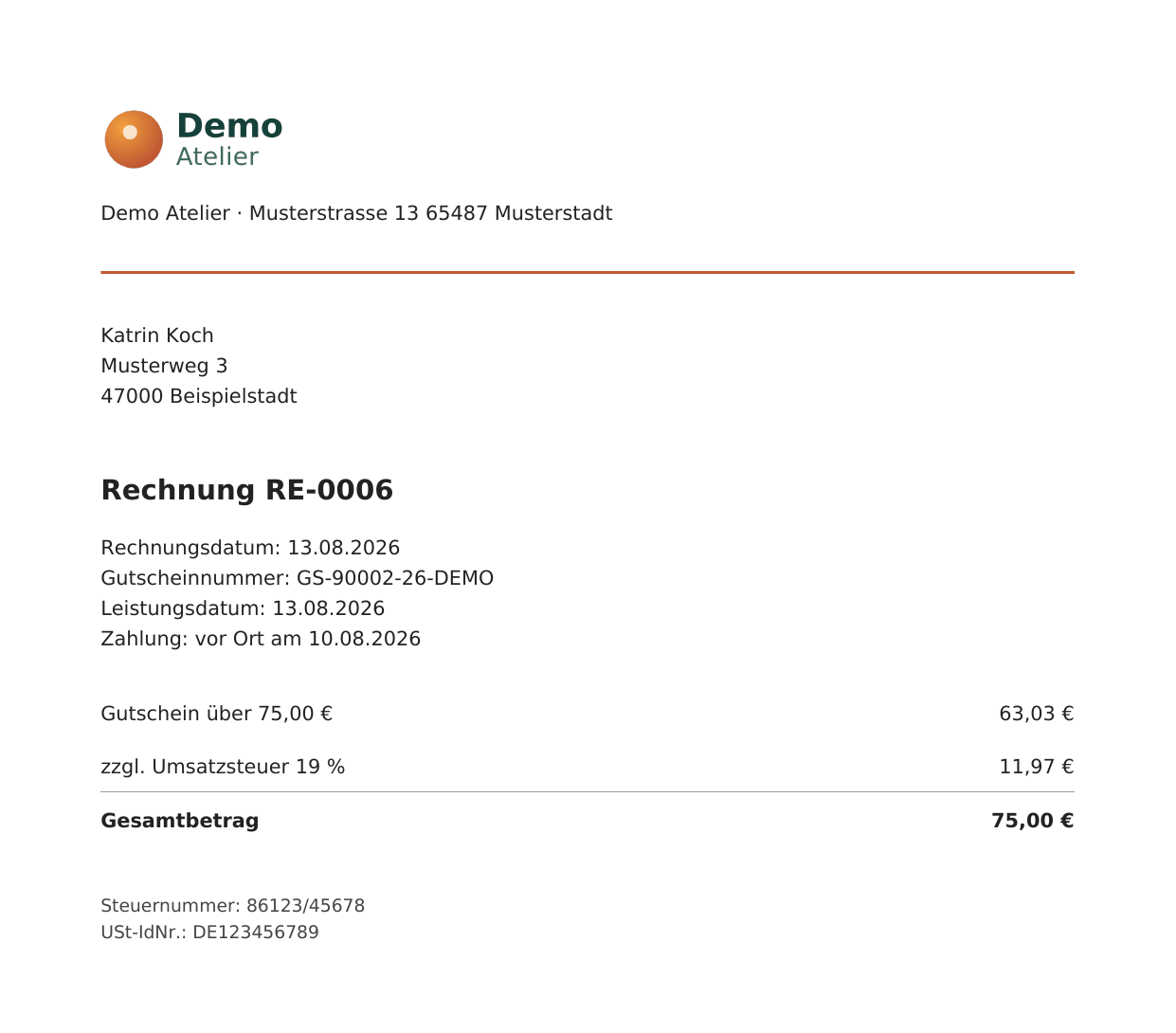
Beim eigenen Weg entsteht zu jedem bezahlten Gutschein automatisch ein PDF mit fortlaufender Nummer (RE-0001, über Jahre hinweg weiterzählend) und geht per E-Mail raus; eine Kopie an deine Buchhaltung kannst du mitschicken lassen. Bei Buchungen legst du je Angebot einen Schalter um — dein Preis meint mal den vollen Betrag und mal nur eine Absicherung, und über eine Absicherung wäre eine Rechnung falsch. Dein Briefpapier lädst du als Bild hoch (A4 hochkant, randlos) — oder lässt es weg, dann steht die Rechnung auf weißem Grund, was vollkommen zulässig ist. Trägt es den Absender schon, schaltest du die Absenderzeile ab, damit er nicht zweimal auf dem Blatt steht.

Die Steuer stellst du getrennt ein: Der § 19-Schalter für Kleinunternehmer nimmt die Umsatzsteuer von jeder Rechnung und setzt den vorgeschriebenen Hinweis darunter. Sonst wählst du für Gutscheine zwischen Mehrzweckgutschein (Vorgabe, ohne Steuerausweis) und 19 oder 7 %, für die Vorkasse zwischen 19 und 7 %. Zwei Dinge sagen wir lieber vorher: Sobald Rechnungen entstehen, werden deine Gäste nach ihrer Anschrift gefragt — und Korrekturen macht ihr in eurer Buchhaltung. PaintSlots stellt Rechnungen aus, nimmt sie aber nicht zurück.

Im Professional-Paket enthalten Eigene Rechnungen schon mit dem Gutschein-Add-on ab Starter
Rechnungen einrichten
Selbst erstellte Rechnung als PDF: Studio-Logo, Absenderzeile über der Empfängeranschrift, Überschrift „Rechnung RE-0006“, Rechnungs- und Leistungsdatum, ein verkaufter Gutschein als einzige Position mit 19 % Umsatzsteuer sowie Steuernummer und USt-IdNr.
Eine Rechnung aus dem Demo-Studio, von PaintSlots selbst erstellt: Logo und Absenderzeile über der Anschrift, die fortlaufende Nummer RE-0006, der verkaufte Gutschein als Position und die ausgewiesene Umsatzsteuer. Als Kleinunternehmer steht an dieser Stelle stattdessen der § 19-Hinweis.
Vorkasse

Schluss mit No-Shows

Bei manchen Terminen lohnt sich eine Vorkasse — und du entscheidest das je Angebot, nicht für dein ganzes Studio. In der Session-Art legst du einen Preis fest, pro Person oder pauschal für die ganze Buchung, und schaltest die No-Show-Absicherung ein. Ab dann muss beim Buchen sofort bezahlt werden; erst danach ist der Platz verbindlich.

Setzt du nur einen Preis und lässt den Schalter aus, wird der Betrag lediglich angezeigt und vor Ort bezahlt. Auf der Terminseite steht in beiden Fällen offen, was gilt — bei Vorkasse mit dem Zahlungsweg im Klartext. Bricht jemand die Zahlung ab, wird der nur vorgemerkte Platz automatisch wieder frei, ohne dass du hinterherräumen musst.

Der Rest ist Erfahrung: Wer bezahlt hat, kommt zuverlässiger. Wie du darüber hinaus gegen leere Maltische arbeitest — mit Erinnerungen, klaren Storno-Fristen und einer Warteliste, die von selbst nachrückt — steht auf einer eigenen Seite.

Im Professional-Paket enthalten
No-Show-Absicherung einrichten

Bereit, deinen Maltisch buchbar zu machen?

7 Tage kostenlos mit allen Professional-Funktionen. Keine Einrichtungsgebühr, jederzeit kündbar.