Funktionen · Gäste & Kommunikation

Deine Gäste hören von dir, ohne dass du schreibst.

Bestätigung, Erinnerung, „deine Stücke sind abholbereit“, die Bitte um eine Bewertung — diese Mails verschickt PaintSlots von allein, mit deinem Studionamen als Absender und deinem Logo im Kopf. Hier siehst du, wann welche rausgeht.

Wann welche Mail von allein rausgeht Von der Buchung über den Termin bis danach — die Zeitpunkte sind die Voreinstellung Bestätigung sofort nach der Buchung mit Storno- und Ändern-Link Erinnerung 12 Std. vorher einstellbar · auf Wunsch auch als SMS Der Termin der Besuch bei dir hier geht keine Mail raus Bitte um Bewertung 1 Std. nach dem Besuch zu dir oder zu Google Stücke abholbereit 14 Tage nach dem Kurs einstellbar · abschaltbar

Zum Ansehen seitlich wischen. So kommt es aus der Packung: Erinnerung 12 Stunden vor dem Termin, Bewertungs-Bitte eine Stunde nach dem Besuch, Abhol-Mail 14 Tage nach dem Kurs. Den Vorlauf und die Tage stellst du selbst ein; Bewertungs- und Abhol-Mail lassen sich ganz abschalten.

Automatische Mails

Mails schreiben sich von selbst

Du musst nichts einrichten, damit deine Gäste hören, was Sache ist. Direkt nach der Buchung geht die Bestätigung raus — mit Storno-Link und einem Kalendereintrag zum Antippen. Vor dem Termin folgt die Erinnerung; wie viele Stunden vorher, entscheidest du. Voreingestellt sind zwölf, die Mail landet also meist am Termintag im Postfach.

Deshalb wächst auch der Betreff mit: Ist der Termin heute, steht dort „dein Termin heute“, ist er morgen, „morgen“, sonst das Datum. Nach dem Kurs meldet sich PaintSlots noch einmal — dass die gebrannten Stücke abholbereit sind, voreingestellt 14 Tage danach. Diesen Schalter und die Zahl der Tage findest du unter Einstellungen → Buchung, und wenn du die Mail nicht willst, stellst du sie aus.

Absender ist dein Studioname, nicht „PaintSlots“ — und antwortet jemand, landet die Antwort in deinem Postfach. Oben in jeder Mail steht dein Logo, die Knöpfe tragen deine Studiofarbe. Storniert dein Gast selbst über den Link aus der Bestätigung, geht automatisch eine Storno-Bestätigung raus. Einen Ändern-Link zum Selbst-Umbuchen und die Nachrück-Mail, wenn ein Wartelistenplatz frei wird, gibt es ab dem Studio-Paket dazu.
In jedem Paket enthalten
Welche Mails wann rausgehen
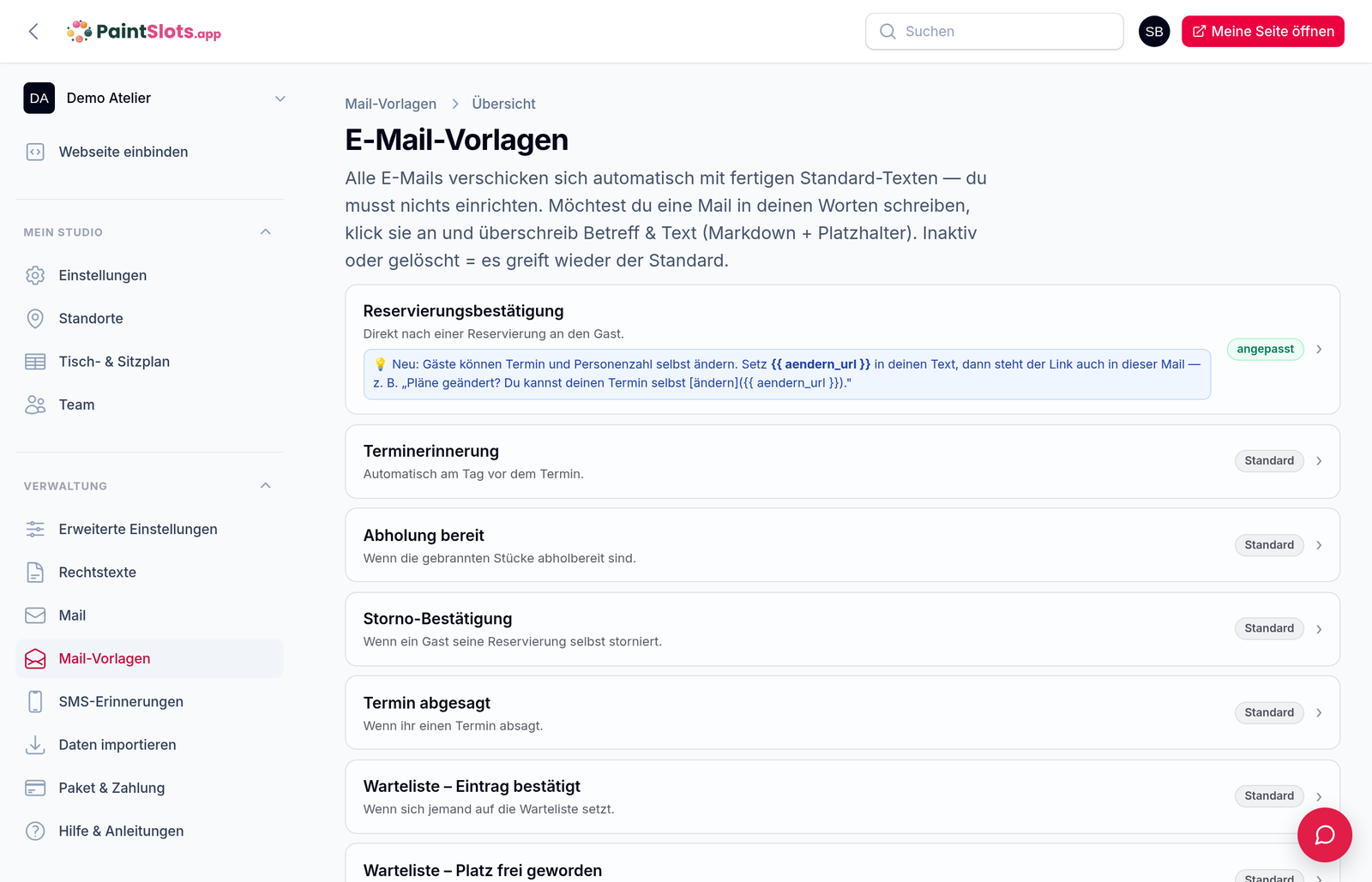
Übersicht der Mail-Vorlagen im Admin: Reservierungsbestätigung, Terminerinnerung, Abholung bereit, Storno-Bestätigung und weitere, jeweils mit der Kennzeichnung „Standard“ oder „angepasst“
Die Übersicht aller Vorlagen — sie sagt es selbst: „Alle E-Mails verschicken sich automatisch mit fertigen Standard-Texten.“ Rechts steht bei jeder, ob noch der Standard gilt oder du sie angepasst hast.
Mail-Vorlagen

Jede Mail in deinen Worten

Die Standardtexte sind fertig formuliert, und die meisten Studios ändern nie einen davon. Wenn du aber anders sprichst als wir, schreibst du jede Mail um: Bestätigung, Erinnerung, Storno, Termin abgesagt, „Platz frei geworden“, Abholung, Gutschein, Bewertungsbitte, Geburtstags-Gruß. Betreff und Text, unter Verwaltung → Mail-Vorlagen.

Platzhalter setzen ein, was der Gast wissen muss: {{ vorname }} für die Anrede, {{ session_title }}, {{ session_date }}. Sie stehen bei jeder Vorlage dabei, kopieren ist sicherer als tippen. Links schreibst du in Markdown, also [Hier klicken](https://…). Und du kannst gefahrlos ausprobieren: Zu jeder geänderten Vorlage gibt es „Auf Standard zurücksetzen“, eine inaktive Vorlage wird einfach übersprungen.

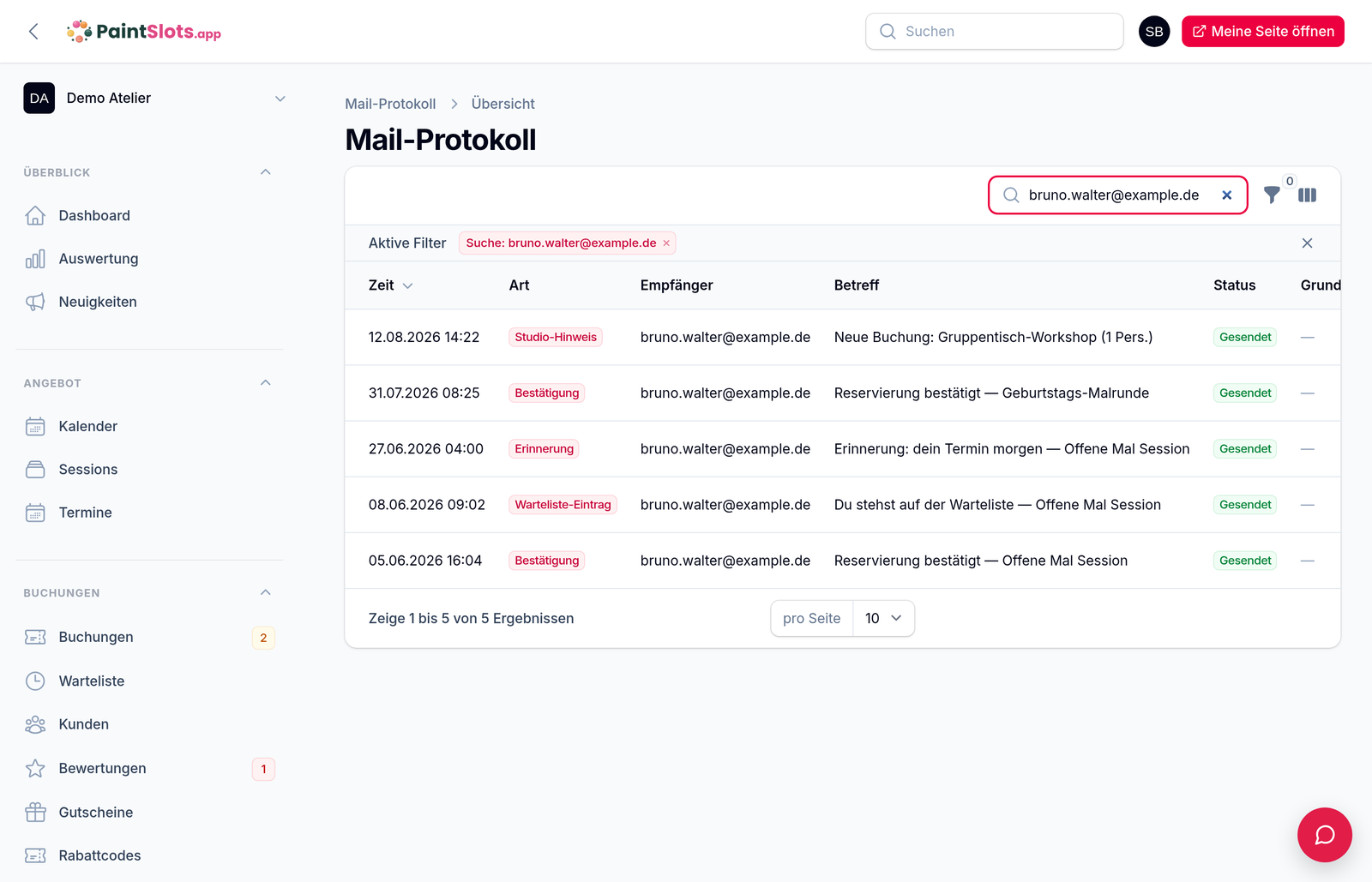
Eine Vorschau im Admin gibt es nicht — dafür den Knopf Test-Mail senden: Vorlage wählen, eigene Adresse eintragen — sie kommt mit Beispiel-Daten so an, wie sie beim Gast ankäme. Was wirklich rausging, steht danach im Mail-Protokoll, mit Empfänger, Betreff und Zustell-Status. Ein Hinweis noch: Eine selbst geschriebene Vorlage pflegen wir nicht mehr für dich mit. Schaltest du später das Selbst-Stornieren ab, verschwindet der Storno-Link nur aus den unveränderten Vorlagen — in deiner eigenen bekommst du einen Hinweis und streichst den Satz selbst.

Eigene Vorlagen ab dem Studio-Paket Mail-Protokoll ab dem Studio-Paket
Die Mail-Vorlagen anpassen
Mail-Protokoll im Admin, gefiltert auf eine Gast-Adresse: fünf Zeilen mit Zeit, Art, Empfänger, Betreff und dem Status „Gesendet“
Das Mail-Protokoll, gefiltert auf einen Gast: Bestätigung, Wartelisten-Eintrag, Erinnerung — jede mit Betreff und Zustell-Status. So siehst du, was wirklich rausging.
Bewertungen

Bewertungen kommen von allein

Eine Stunde nach dem Besuch bekommt dein Gast eine freundliche Mail mit der Bitte um eine Bewertung — genau dann, wenn der Nachmittag noch frisch ist und niemand ein zweites Mal an dich denken muss. Kein Login nötig, ein Klick genügt.

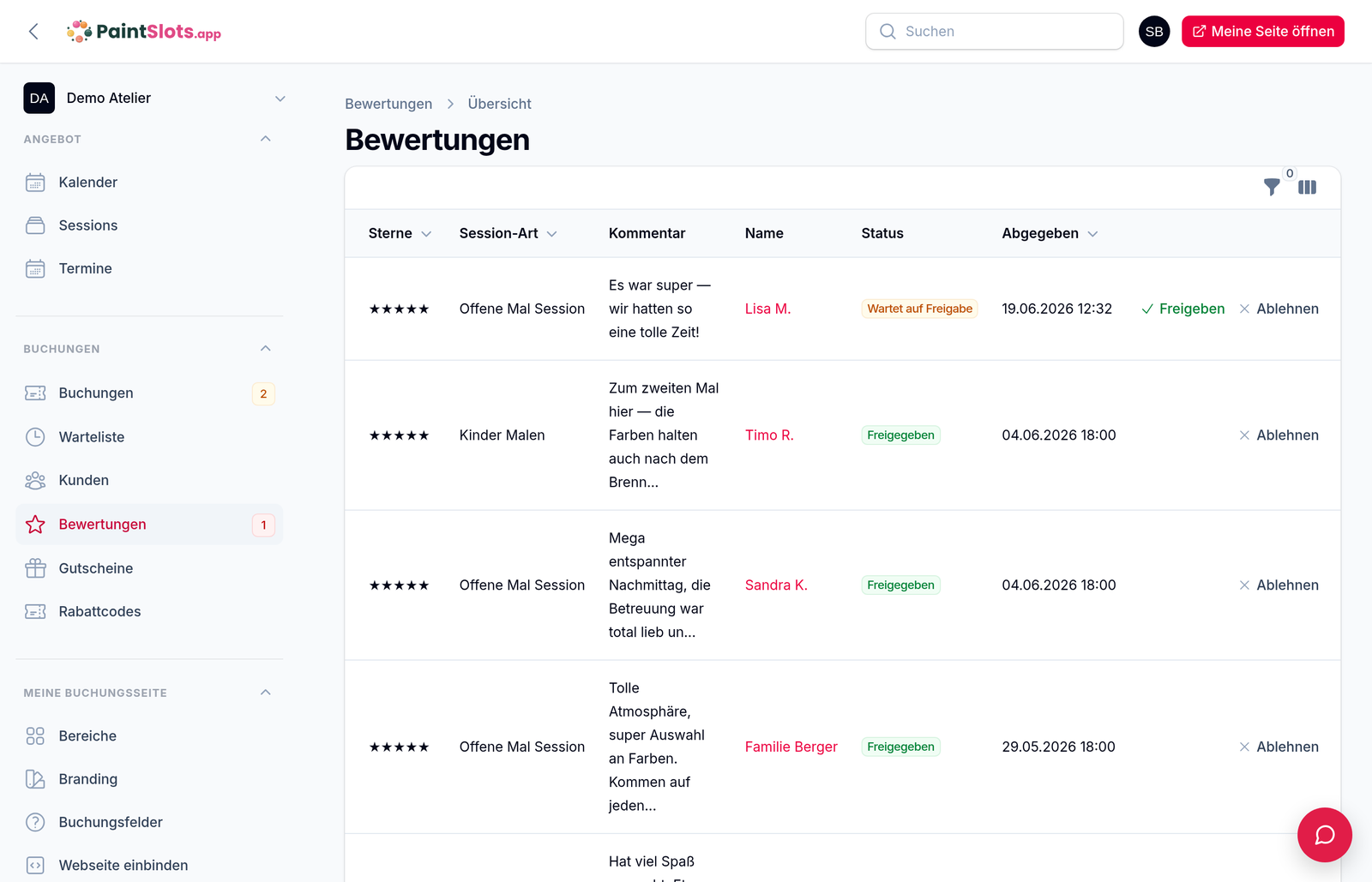
Wo die Bewertung landet, entscheidest du. Mit dem eigenen Bewertungssystem bleibt sie bei dir: Sterne und Kommentar erscheinen auf deiner Buchungsseite direkt an den Angeboten, und mit der empfohlenen Freigabe-Pflicht wird nichts ungeprüft öffentlich — du gibst in der Übersicht frei oder lehnst ab.

Willst du lieber Sterne bei Google sammeln, schaltest du das eigene System aus. Dann erscheint der Schalter „Trotzdem an eine Bewertung erinnern“ und ein Feld für deine Adresse — der Google-Link aus deinem Unternehmensprofil, ein Portal, deine eigene Seite. Die Mail geht weiter raus, der Knopf führt zu dir, und bei uns wird dabei nichts gespeichert. Beides gleichzeitig geht bewusst nicht: Ist dein eigenes System an, führt der Knopf immer dorthin.

Ab dem Studio-Paket
Bewertungen einrichten
Bewertungsübersicht im Admin: Zeilen mit Sternen, Session-Art, Kommentar, Name und Status, dazu die Knöpfe „Freigeben“ und „Ablehnen“
Die Übersicht im Demo-Studio: oben wartet eine Bewertung auf Freigabe, die anderen sind schon öffentlich. Freigeben oder ablehnen erledigst du in derselben Zeile.
Kundenakte

Du kennst deine Gäste wieder

Wer einmal bei dir gebucht hat, steht ab da unter Buchungen → Kunden. Es gibt nichts zu pflegen, die Liste wächst von selbst — mit Name, E-Mail, Telefonnummer, Zahl der Buchungen und dem letzten Besuch. Am Empfang tippst du einen Namen ins Suchfeld und weißt sofort, wen du vor dir hast.

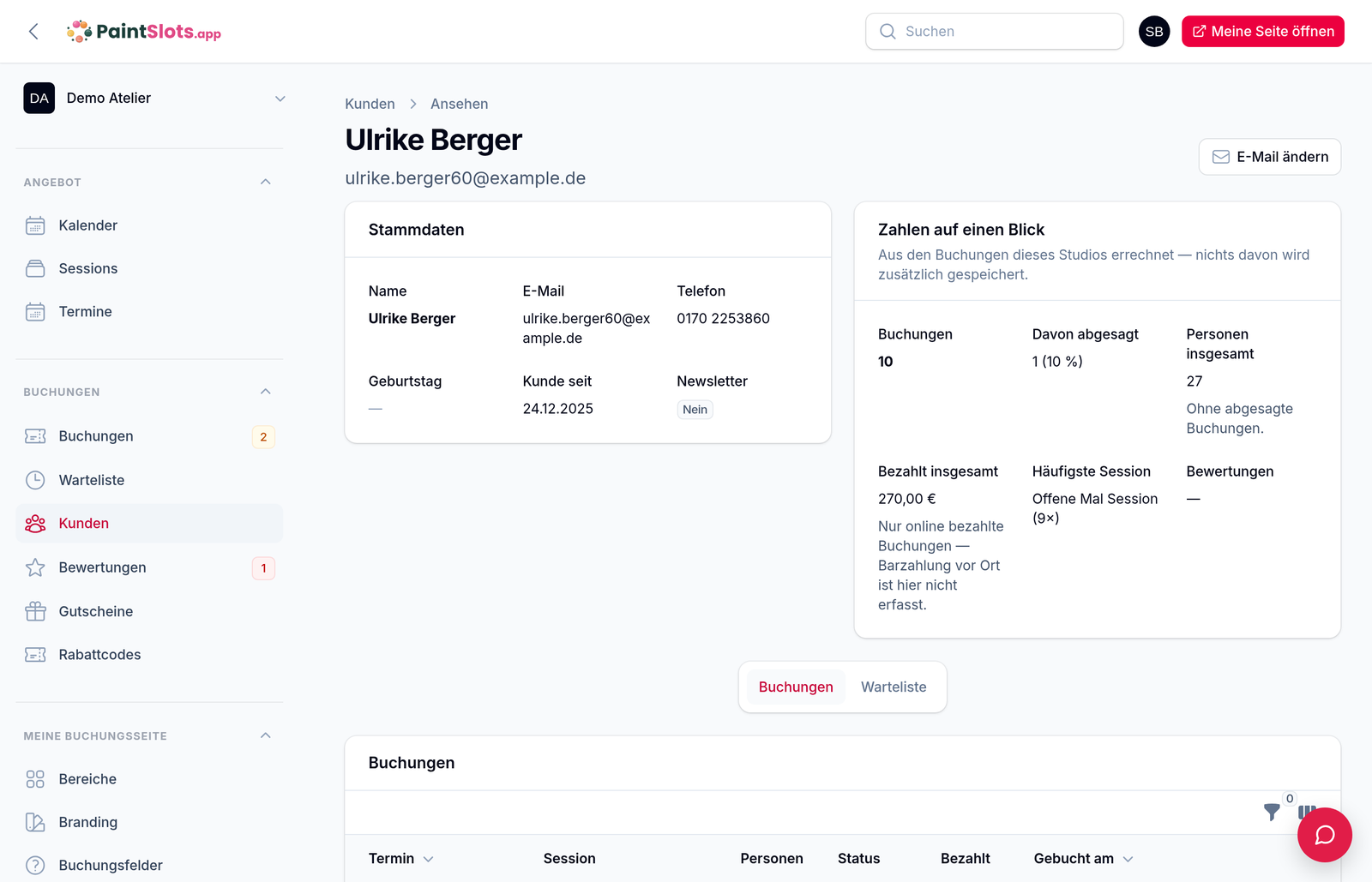
Die Akte einer Person zeigt alles an einem Ort: Stammdaten, wie oft sie gebucht und wie oft sie abgesagt hat, wie viele Personen sie insgesamt mitgebracht hat, was online bezahlt wurde, welches Angebot sie am liebsten bucht. Darunter jede einzelne Buchung und jeder Wartelisten-Eintrag. Gutscheine erscheinen in einem eigenen Abschnitt, weil sie an der Kauf-Adresse hängen und nicht am Konto — wer mit einer anderen Adresse kauft, taucht dort nicht auf. Lieber ehrlich beschriftet als stillschweigend falsch zugeordnet.

In die Akte springst du von überall dorthin, wo ein Name steht: aus der Buchungsliste, aus der geöffneten Buchung, aus der Teilnehmerliste, der Warteliste, den Bewertungen. Und wenn du deine Gäste anschreiben willst, exportierst du die Liste als CSV für dein Newsletter-Werkzeug — samt der Einwilligung, die du beim Buchen abfragen kannst.

Im Professional-Paket enthalten
Die Kundendatenbank
Kundenakte im Admin: Stammdaten links, rechts der Kasten „Zahlen auf einen Blick“ mit Buchungen, Absagen, Personen und bezahlter Summe, darunter die Registerkarten Buchungen und Warteliste
Eine Akte im Demo-Studio: 10 Buchungen, davon eine abgesagt, 27 Personen insgesamt, am häufigsten die Offene Mal Session. Alles aus den Buchungen gerechnet — extra gespeichert wird dafür nichts.
SMS-Erinnerungen

SMS für die Kurzfristigen

Manche Gäste lesen ihre Mails erst abends. Für die schickt PaintSlots die Erinnerung zusätzlich als SMS — zum selben Zeitpunkt, nur kürzer: Angebot, Tag, Uhrzeit, dein Studioname. Die Mail geht trotzdem raus, die SMS kommt oben drauf.

Die Nummer gibt der Gast selbst: Sobald SMS eingeschaltet ist, erscheint im Buchungsformular das Feld „Textnachricht senden an“ — freiwillig. Wer nichts einträgt, bekommt wie gehabt nur die Mail; ist SMS aus, taucht das Feld gar nicht erst auf.

Verschickt wird über deinen eigenen Account bei seven.io, einem deutschen SMS-Anbieter. Du legst dort ein kostenloses Konto an, lädst etwas Guthaben auf und trägst den Schlüssel bei uns ein — dazu einen Absender mit höchstens elf Zeichen, am besten deinen Studionamen. Die paar Cent je SMS rechnet seven.io direkt mit dir ab, wir schlagen nichts drauf. Vor dem ersten Einsatz schickst du dir mit „Test-SMS senden“ eine Probe aufs eigene Handy.

Im Professional-Paket enthalten Add-on · zubuchbar ab Studio
SMS-Erinnerungen einrichten
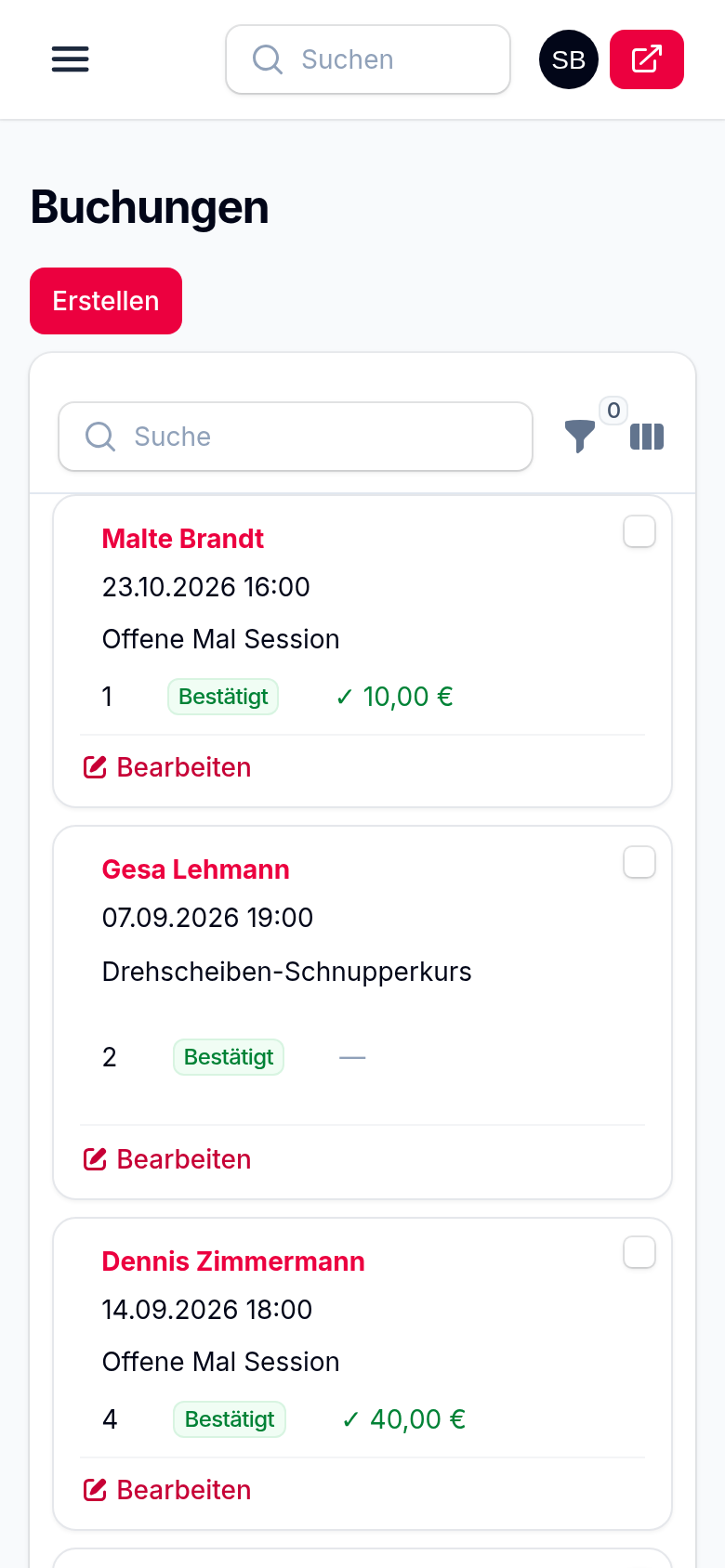
PaintSlots-Verwaltung auf dem Handy: die Buchungsliste als Karten mit Name, Termin, Angebot, Personenzahl und Bezahlstatus
Die SMS selbst siehst du nur beim Test auf dem eigenen Gerät. Auf dem Handy zeigt PaintSlots dir dafür deine Buchungen als Karten — praktisch, wenn unterwegs jemand fragt, wer heute kommt.

Bereit, deinen Maltisch buchbar zu machen?

7 Tage kostenlos mit allen Professional-Funktionen. Keine Einrichtungsgebühr, jederzeit kündbar.

Wofür Studios das nutzen

Eine Seite aus dem Alltag — und die beiden Nachbarn aus dem Funktionsbereich.