Funktionen · Technik & Start

Die Technik erledigen wir. Du richtest dein Studio ein.

Keine Installation, kein Server, kein App-Store. Du legst ein Konto an, gibst deinem Studio Adresse, Logo und Farben — und bist buchbar. Wer schon eine Website hat, hängt die Buchung dort ein; wer von einem anderen System kommt, bringt seine Reservierungen mit.

In 3 Schritten online 1 Konto anlegen E-Mail bestätigen, Studioname und Studio-Adresse wählen ein paar Minuten 2 Studio einrichten Der Assistent führt durch Farben, Logo, erstes Angebot, erste Termine der längste Schritt 3 Erste Buchung Link teilen — dein Gast bucht selbst, die Bestätigung geht von allein raus ab da läuft es

Zum Ansehen seitlich wischen. Unser Handbuch veranschlagt für den ganzen Weg — Anmeldung, Branding, erstes Angebot, erster Termin, erste Buchung — rund 20 Minuten. Ein ganzer Nachmittag wird daraus nur, wenn du nebenbei Fotos aussuchst und Texte formulierst. Die sieben Tage Professional laufen ohne Zahlungsdaten mit.

Adresse & Branding

Deine Adresse, deine Marke

Schon bei der Anmeldung wählst du deine Studio-Adresse: einen Namen und dazu die Endung — deinstudio.malplatz.info oder deinstudio.paintslot.de. Während du tippst, steht die fertige Adresse unter dem Feld und wird sofort geprüft. Sie kostet nichts extra und ist ab der ersten Minute erreichbar. Wer stattdessen eine eigene Domain nutzen will — buchung.dein-studio.de —, kann sie anbinden lassen; das richten wir gemeinsam ein.

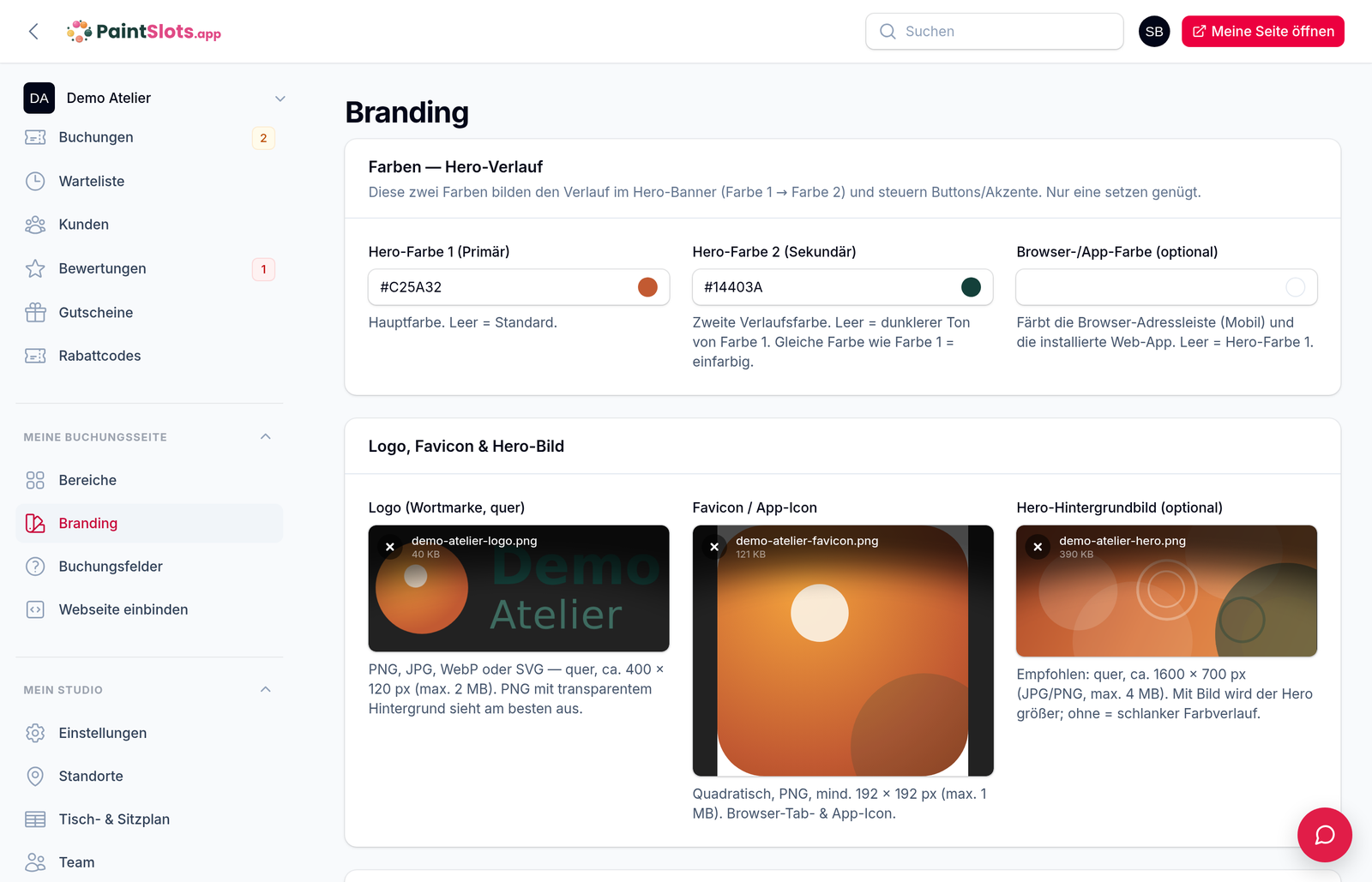
Das Aussehen setzt du unter Branding, ganz ohne Design-Kenntnisse. Zwei Hero-Farben bilden oben den Verlauf und färben Knöpfe, Links und Akzente; lässt du die zweite leer, nimmt PaintSlots automatisch einen dunkleren Ton der ersten. Wer sich nicht entscheiden mag, übernimmt eine Farbwelt-Vorlage mit einem Klick und passt sie später an. Dazu dein Logo als quere Wortmarke — es steht nicht nur auf der Seite, sondern auch im Kopf jeder Gäste-Mail — ein App-Icon für den Browser-Tab und den Startbildschirm, und optional ein Hero-Bild aus deinem Studio. Ohne Bild zeigt die Seite einfach den Farbverlauf; das ist bewusst kein Notbehelf.

Zwei Kleinigkeiten, die man sonst vermisst: Lädst du kein App-Icon hoch, erzeugt PaintSlots eines aus deiner Markenfarbe — dein Tab bleibt also nie leer. Und hast du eine eigene Website, trägst du sie hier ein; dann steht im Kopf deiner Buchungsseite vorne ein Link zurück, mit einer Beschriftung deiner Wahl (auf dem Handy wird daraus ein Haus-Symbol). Alles davon ist jederzeit änderbar.
In jedem Paket enthalten
Branding einrichten
Branding-Seite im Admin: die beiden Hero-Farben als Hex-Felder mit Farbwähler, Browser-/App-Farbe, darunter die Uploads für Logo, Favicon/App-Icon und Hero-Hintergrundbild mit den empfohlenen Maßen
Die Branding-Seite des Demo-Ateliers: oben die zwei Hero-Farben als Hex-Codes mit Farbfeld, darunter Logo, App-Icon und Hero-Bild — jedes mit der empfohlenen Größe direkt daneben, damit man nicht raten muss.
Website einbinden

Passt in deine bestehende Website

Du musst deine Website nicht aufgeben, um Buchungen anzunehmen. Unter „Webseite einbinden“ liegen zwei Wege, die beide dasselbe Widget zeigen und ihre Höhe automatisch an den Inhalt anpassen.

Der erste ist ein Schnipsel für jede Website — WordPress, Wix, Jimdo oder handgeschriebenes HTML. Du kopierst zwei Zeilen und setzt sie dort ein, wo die Termine erscheinen sollen; in WordPress zum Beispiel in einen „Custom HTML“-Block. Den fertigen Code mit deiner eigenen Studio-Adresse darin bekommst du direkt auf der Seite, kopieren genügt.

Der zweite ist das WordPress-Plugin: herunterladen, unter Plugins → Installieren → Plugin hochladen einspielen, aktivieren, Kurzbefehl auf einer Seite einfügen — fertig. Auf derselben Admin-Seite läuft eine Live-Vorschau mit deinen echten Terminen, du siehst also vorher, was deine Besucher sehen werden. Das Widget übernimmt dabei dein Branding, und deine Gäste buchen, ohne deine Website zu verlassen.

Ab dem Studio-Paket
Die Buchung in deine Website einbinden
In deine Website einbinden
<!-- an der Stelle, wo die Termine stehen sollen -->
<div id="paintslots-widget"></div>
<script src="https://dein-studio.malplatz.info/embed.js"
async></script>
WordPress-Pluginhochladen, aktivieren, Kurzbefehl einfügen
noch einfacher
Live-Vorschau im Admindeine echten Termine, genau wie auf deiner Seite
vorher sehen
Zwei Zeilen für jede Website — oder das Plugin, wenn du WordPress nutzt. Beide Wege zeigen dasselbe Widget in deinen Farben; die Höhe stellt es selbst ein, damit unten nichts abgeschnitten wird.
Umzug & Import

Deine alten Buchungen ziehen mit um

Wer von einem anderen System kommt, muss die kommenden Reservierungen nicht abtippen. Unter Verwaltung → „Daten importieren“ lädst du deinen Reservino-Export als .xlsx oder .csv hoch und klickst auf „Analysieren“. PaintSlots liest heraus, welche Bezeichnungen darin vorkommen, und fragt dich für jede: Zu welcher deiner Session-Arten gehört das — oder gar nicht importieren? Ruhetage und Blocker nimmt der Assistent von selbst heraus.

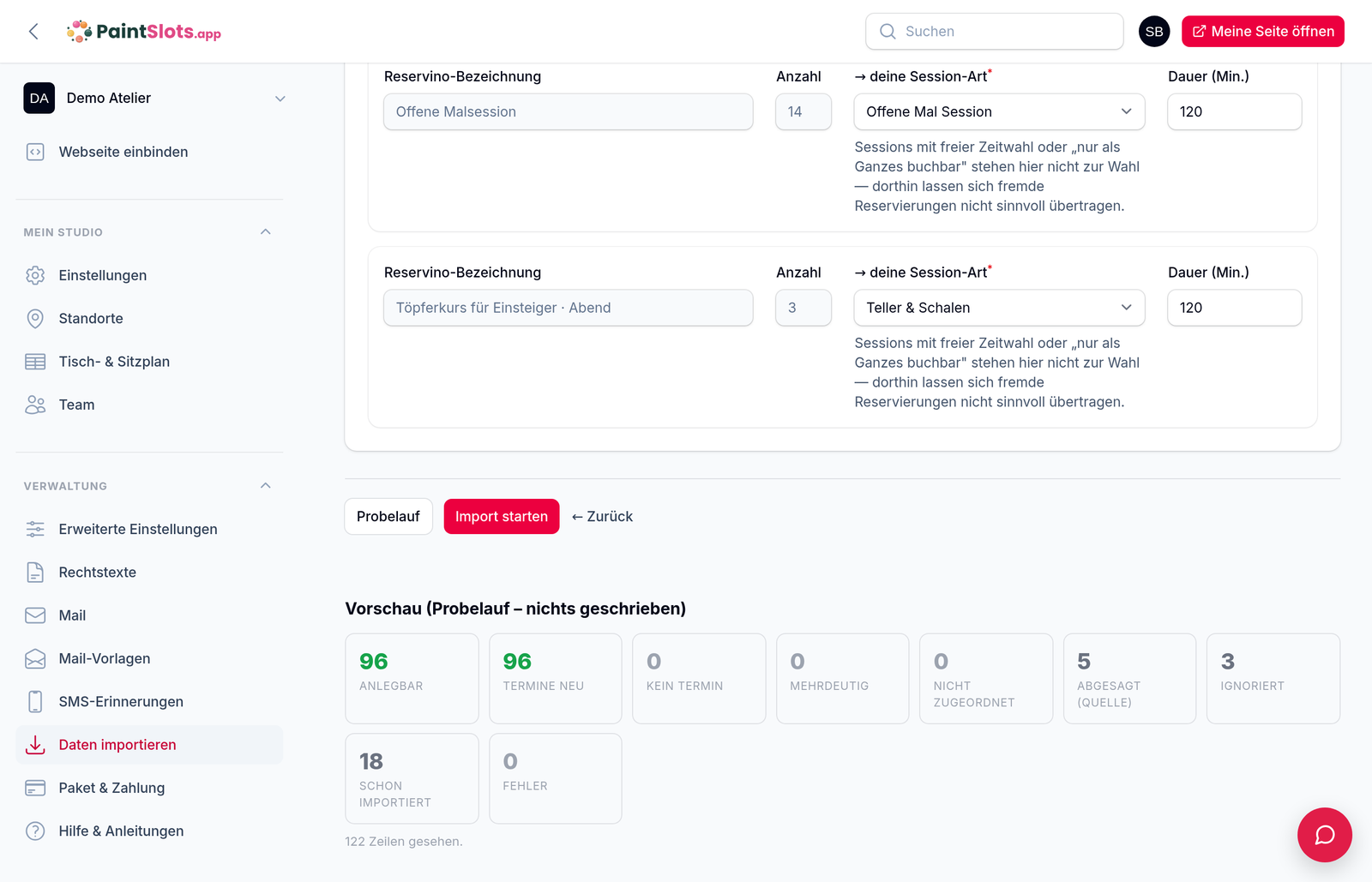
Dann kommt der Probelauf, und der ist der eigentliche Trick: Er schreibt nichts. Du siehst vorher, wie viele Buchungen anlegbar sind, welche Termine noch fehlen und was übersprungen würde. Fehlende Termine kannst du automatisch anlegen lassen — mit einer Dauer je Session-Art — oder du legst sie selbst an und lässt den Import einfach noch einmal laufen. Ein zweiter Lauf erzeugt keine Dubletten.

Es kommt mehr mit als Datum und Uhrzeit: Die Gäste landen direkt in deiner Kundendatenbank, Kommentare, Gruppen- oder Firmenangaben und der ursprüngliche Tisch stehen als Notiz an der Buchung. Und niemand wird überrumpelt — an bereits gebuchte Gäste gehen keine Bestätigungsmails; Erinnerung, Abhol- und Bewertungsmail laufen danach ganz normal. Nur eines geht nicht: Sessions mit freier Zeitwahl oder solche, die nur als Ganzes buchbar sind, stehen als Ziel nicht zur Wahl — fremde Reservierungen bringen feste Uhrzeiten mit und würden dort das ganze Öffnungsfenster belegen. Und wenn du unsicher bist, begleiten wir dich beim Import.

Und wenn du nicht von Reservino kommst? Das Reservino-Format liest der Assistent direkt. Bei Teburio, SHORE, Resmio und anderen Systemen sieht jeder Export anders aus — schick uns eine Beispieldatei, dann prüfen wir sie und richten die Übernahme für dich ein. Mehr dazu auf der Seite Umstieg von anderen Systemen.

Ab dem Studio-Paket
Umzug von Reservino, Schritt für Schritt
Import-Assistent im Admin: oben die Zuordnung der Reservino-Bezeichnungen zu Session-Arten mit Dauer, darunter die Knöpfe Probelauf und Import starten und die Vorschau mit Zählern
Der Probelauf im Demo-Atelier: 96 anlegbare Buchungen, 96 neue Termine, 5 abgesagte und 3 ignorierte Zeilen, 18 schon importiert, 0 Fehler — bei 122 gesehenen Zeilen. Über der Vorschau steht ausdrücklich „Probelauf – nichts geschrieben“.
Datenschutz

Datenschutz ohne Kopfschmerzen

Die unangenehmen Fragen sind schon beantwortet. PaintSlots läuft auf Servern der IONOS SE in einem deutschen Rechenzentrum, die Verarbeitung findet ausschließlich in Deutschland statt, und die Rechenzentren sind nach ISO/IEC 27001 zertifiziert — für die deutschen zusätzlich nach IT-Grundschutz des BSI. Einen fertigen Auftragsverarbeitungsvertrag gibt es, du musst ihn nicht selbst aufsetzen. Die Daten der Studios liegen streng getrennt voneinander.

Bei der Buchung zeigst du einen Einwilligungstext, den du selbst formulierst; er wird zu jeder Buchung mitgespeichert, so wie er in diesem Moment dastand. Unter Aufbewahrung legst du fest, nach wie vielen Tagen alte Buchungsdaten anonymisiert und inaktive Gast-Konten gelöscht werden. Und wenn du Post verschicken willst, gibt es ein freiwilliges Häkchen beim Buchen — mit einem Text, den du selbst schreibst. Ohne Häkchen kein Newsletter: Wer nur gebucht hat, hat nicht in Werbung eingewilligt.

Der Spam-Schutz ist von der ersten Minute an aktiv und für deine Gäste unsichtbar — kein Rätsel, kein Bilder-Anklicken, keine Hürde. Reicht dir das nicht, schaltest du zusätzlich Cloudflare Turnstile dazu: prüft im Hintergrund, ob ein Mensch bucht, und setzt dabei keine Cookies. Lädt es bei einem Gast nicht — Werbeblocker, schlechtes Netz —, wird die Buchung trotzdem angenommen statt blockiert. Und schaltest du es ein, ergänzt PaintSlots den nötigen Hinweis in deiner Datenschutzerklärung von allein.

In jedem Paket enthalten
Datenschutz & Aufbewahrung
Was ohne dein Zutun schon feststeht
Server in DeutschlandIONOS SE, deutsches Rechenzentrum, ISO/IEC 27001
DSGVO von Haus ausAVV liegt bereit, Einwilligungstext und Löschfristen stellst du selbst ein
Spam-Schutz ohne Cookie-Gedönsunsichtbar, sofort aktiv; Turnstile optional und cookiefrei
Kein Screenshot, weil es hier nichts zu klicken gibt: Diese drei Punkte gelten für jedes Studio ab dem ersten Tag. Nachlesen kannst du sie in der Datenschutzerklärung (unten im Fuß verlinkt) und im Auftragsverarbeitungsvertrag unter app.paintslots.app/avv.
Web-App

Fühlt sich an wie eine App

PaintSlots ist eine Web-App: Sie läuft im Browser, es gibt nichts zu installieren und keinen App-Store, der Freigaben verlangt. Trotzdem kannst du sie aufs Gerät legen — auf dem iPhone und iPad über Safari (Teilen-Symbol → „Zum Home-Bildschirm“), auf Android über das Chrome-Menü, am Rechner über das kleine Installations-Symbol in der Adressleiste. Danach liegt dein Icon auf dem Startbildschirm: ein Tipp, und du bist drin. Genau richtig fürs Tablet am Empfang.

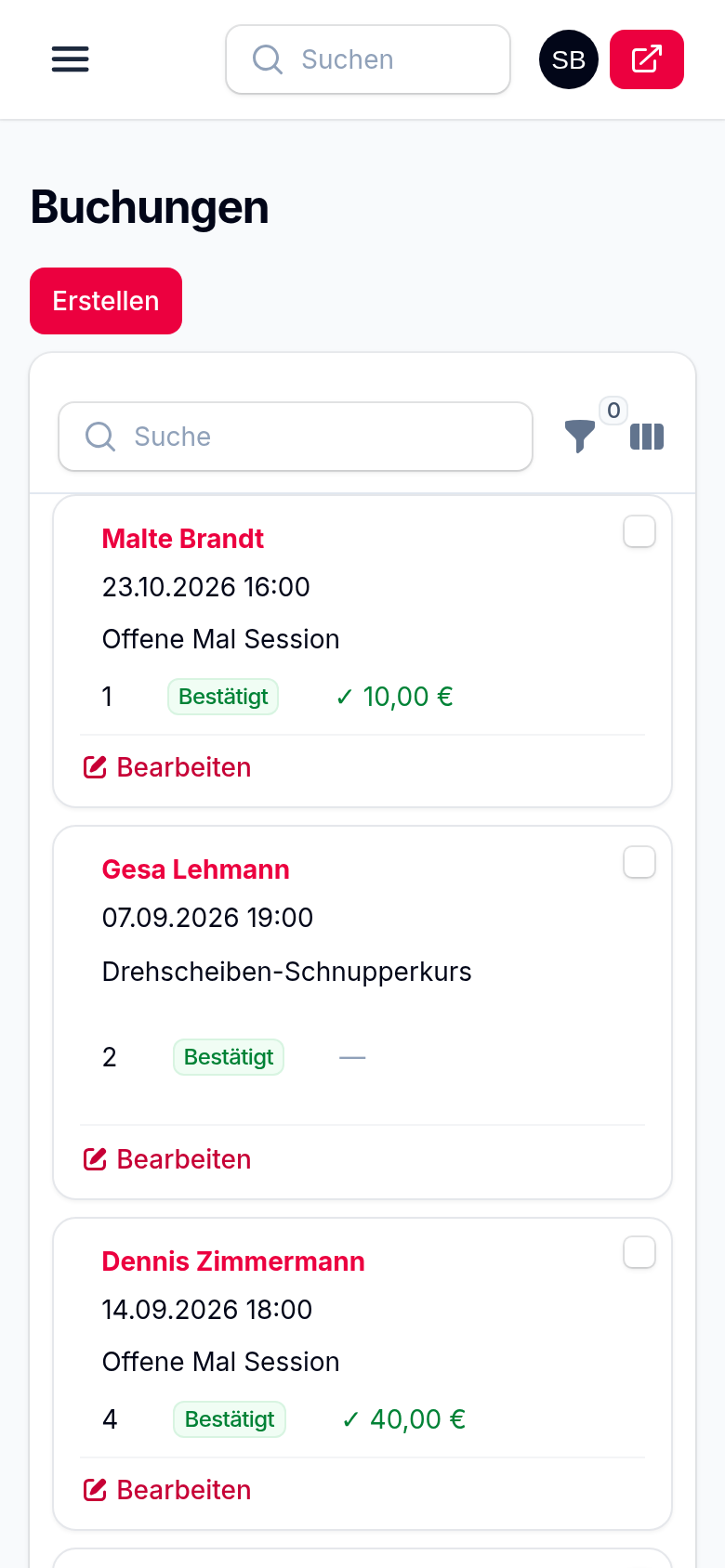
Unterwegs ist der Unterschied größer, als er klingt. Auf schmalen Bildschirmen werden aus den Tabellenzeilen Karten — Buchungen, Warteliste, Kunden, Gutscheine und Termine zeigen dann Name, Zeit und Status untereinander statt fünfzehn Spalten nebeneinander. Wer im Laden steht und schnell wissen will, wer als Nächstes kommt, muss nicht mehr seitlich scrollen.

Was wir lieber vorher sagen: Push-Benachrichtigungen — „neue Buchung“ — funktionieren nur in der installierten App, auf dem iPhone erst ab iOS 16.4; im normalen Browser-Tab bietet iOS sie nicht an. Und deine Gäste müssen gar nichts installieren; sie buchen ganz normal im Browser. Updates kommen von selbst, weil die App live aus dem Web lädt — eine veraltete Version gibt es nicht.

Web-App und Karten-Ansichten in jedem Paket Push-Benachrichtigungen im Professional-Paket
Die Web-App installieren
PaintSlots-Verwaltung auf dem Handy: die Buchungsliste als Karten mit Name, Termin, Angebot, Personenzahl und Bezahlstatus
Die Buchungsliste auf dem Handy. Aus jeder Tabellenzeile wird eine Karte mit Name, Termin, Angebot, Personenzahl und Bezahlstatus — lesbar, ohne zu zoomen.

Bereit, deinen Maltisch buchbar zu machen?

7 Tage kostenlos mit allen Professional-Funktionen. Keine Einrichtungsgebühr, jederzeit kündbar.

Wofür Studios das nutzen

Dieselben Funktionen, erzählt aus der Sicht eines konkreten Alltags.