Funktionen · Studio & Team

Dein Studio-Tag, von morgens bis abends sortiert.

Was steht heute an, wer kommt gleich, was hat der Monat gebracht — und wer im Team darf was sehen. PaintSlots beantwortet das an vier Stellen, die du im Alltag ohnehin ansteuerst. Hier ist der Weg durch einen ganz normalen Tag.

Ein Studio-Tag in vier Stationen Von der ersten Tasse Kaffee bis zum Feierabend — und nur eine Station ist echte Arbeit Dashboard morgens, als Erstes wer heute kommt, wie voll es wird Arbeitszettel kurz vor dem Termin Namen, Personen, Telefon, Zahlung Die Gäste kommen der Termin selbst hier arbeitet ihr, nicht die Software Auswertung abends oder zum Monatsende welche Zeiten laufen, wer wiederkommt

Zum Ansehen seitlich wischen. Der Kalender läuft die ganze Zeit nebenher: Jeder Termin steht auf Wunsch auch in deinem Google- oder Apple-Kalender, und dein Team sieht davon genau so viel, wie du eingestellt hast.

Dashboard

Ein Blick, und du weißt Bescheid

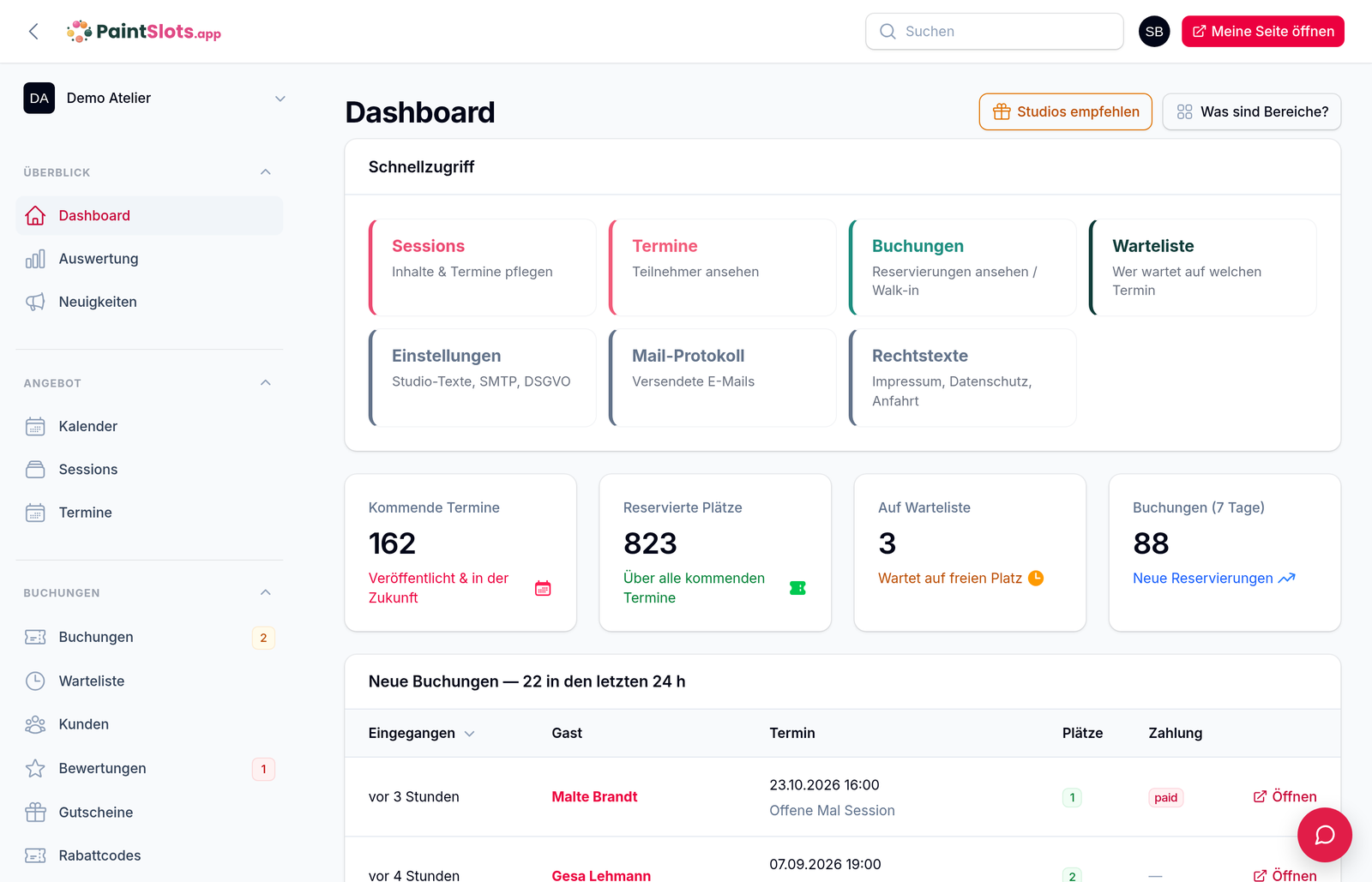
Das Dashboard ist die Seite, auf der du landest. Oben vier Zahlen, die den Stand beschreiben: kommende Termine, reservierte Plätze über alle kommenden Termine hinweg, wie viele Leute gerade auf der Warteliste stehen und wie viele Buchungen in den letzten sieben Tagen hereinkamen. Darunter die neuesten Buchungen mit Gast, Termin, Personenzahl und Bezahlstatus — und die nächsten Termine mit ihrer Belegung, jeweils mit einem Knopf direkt hinein.

Der Schnellzugriff ganz oben spart das Suchen im Menü: Sessions, Termine, Buchungen, Warteliste, Einstellungen, Mail-Protokoll, Rechtstexte. Und rechts oben steht „Meine Seite öffnen“ — damit siehst du jederzeit deine öffentliche Buchungsseite genau so, wie deine Gäste sie sehen.

Zwei Dinge meldet das Dashboard von allein. Solange bei der Einrichtung noch etwas fehlt, steht dort eine Checkliste, die aus deinen echten Daten berechnet ist und jeden offenen Punkt verlinkt; ist alles erledigt, verschwindet sie. Und wenn mit deinem Bezahlweg etwas nicht stimmt, erscheint ein Hinweis: rot, wenn die Zugangsdaten nicht mehr greifen und niemand bezahlen kann — gelb, wenn ein Testschlüssel läuft und deshalb zwar alles funktioniert, aber kein Geld ankommt. Ganz unten stehen unsere Kontaktwege, WhatsApp zuerst.
In jedem Paket enthalten
Was auf dem Dashboard steht
Dashboard im Admin: Schnellzugriff-Kacheln, vier Kennzahlen zu kommenden Terminen, reservierten Plätzen, Warteliste und Buchungen der letzten 7 Tage, darunter die Tabelle der neuen Buchungen
Das Demo-Atelier an einem Mittwoch: 162 kommende Termine, 823 reservierte Plätze, 3 Leute auf der Warteliste, 88 Buchungen in sieben Tagen. Darunter „Neue Buchungen — 22 in den letzten 24 h“, jede Zeile mit Gast, Termin, Plätzen und Zahlung.
Kalender

Dein Kalender, überall

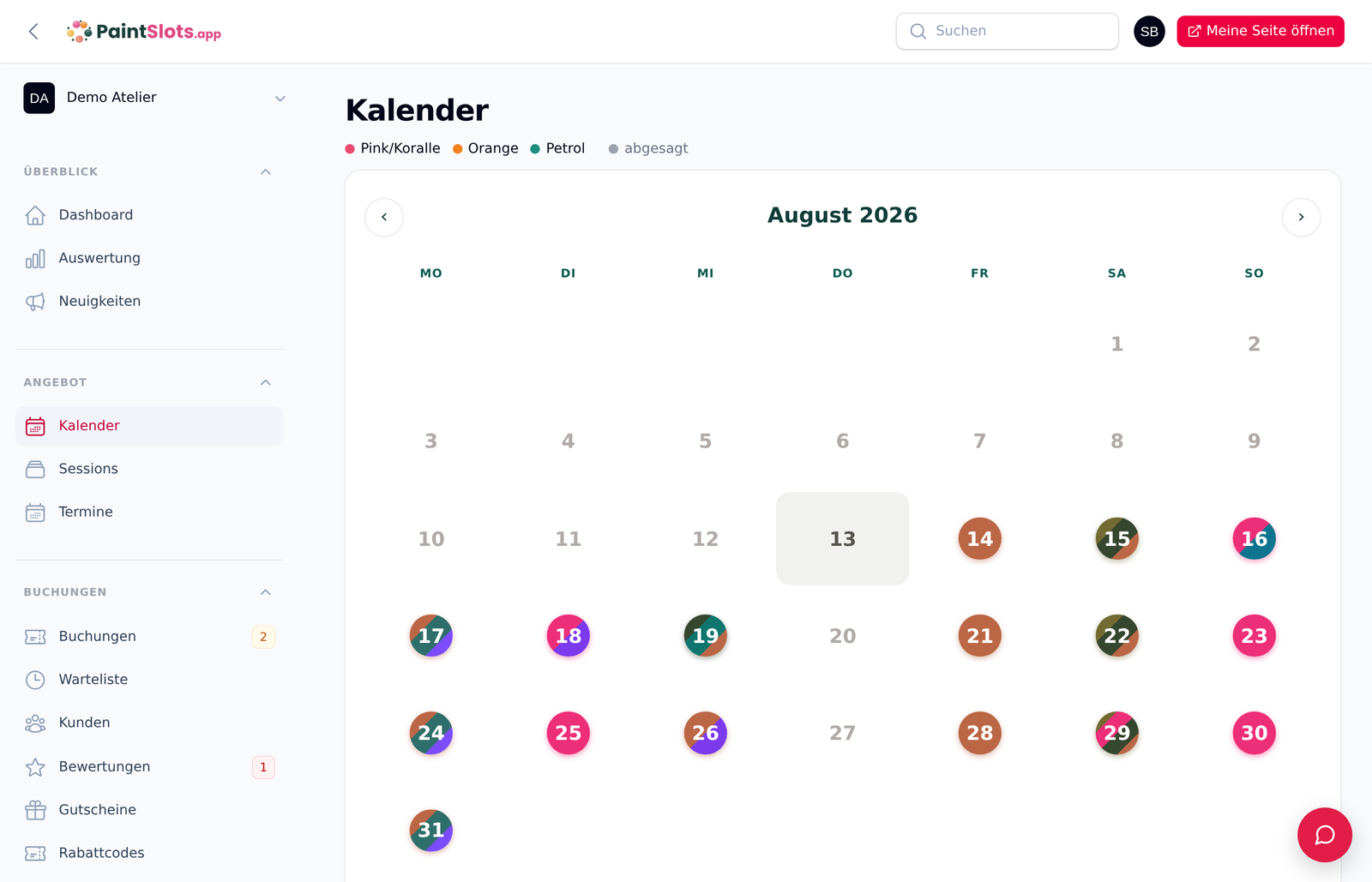
Im Admin planst du im Monatskalender: Jeder Tag mit Terminen ist in der Farbe der Session-Art markiert — die Farbe legst du bei der Session-Art selbst fest, abgesagte Termine werden grau. So siehst du auf einen Blick, wo deine Woche dicht ist und wo noch Luft wäre.

Wenn du willst, wandern die Termine zusätzlich in deinen eigenen Kalender. Das ist eine Frage mit drei Antworten: nirgendwohin, in den Google Kalender oder in den Apple Kalender (iCloud) — bewusst nur ein Ziel, damit es bei „mein Termin kam nicht an“ nicht zwei Wege zu prüfen gibt. Der Eintrag entsteht sofort beim Anlegen des Termins, auch ohne eine einzige Buchung; denn ein Kurs am Samstag bindet Raum und Personal, egal wer schon gebucht hat. Bucht oder storniert dann jemand, wird derselbe Eintrag aktualisiert — aus „0 von 12“ wird „3 von 12“, die Namen stehen in der Beschreibung. Verschiebst du den Termin, zieht er mit; sagst du ihn ab, verschwindet er.

Zwei Grenzen solltest du kennen: PaintSlots schreibt nur, es liest nichts zurück — ein Termin, den du direkt in Google einträgst, blockiert bei uns keinen Platz. Und schaltest du den Abgleich nachträglich ein, wandert dein Bestand nicht automatisch mit; ab dann greift er für alles Neue.

Kalender in jedem Paket enthalten Abgleich mit Google/Apple ab dem Studio-Paket
Den Kalender-Abgleich einrichten
Monatskalender im Admin für August 2026: Tage mit Terminen tragen farbige Punkte, oben die Legende mit Pink/Koralle, Orange, Petrol und abgesagt
August im Demo-Atelier. Die Legende oben nennt die drei Standardfarben — an Tagen mit mehreren Session-Arten wird die Markierung zweifarbig. Der 13. ist hell hinterlegt: das ist heute.
Arbeitszettel

Der Arbeitszettel liegt schon bereit

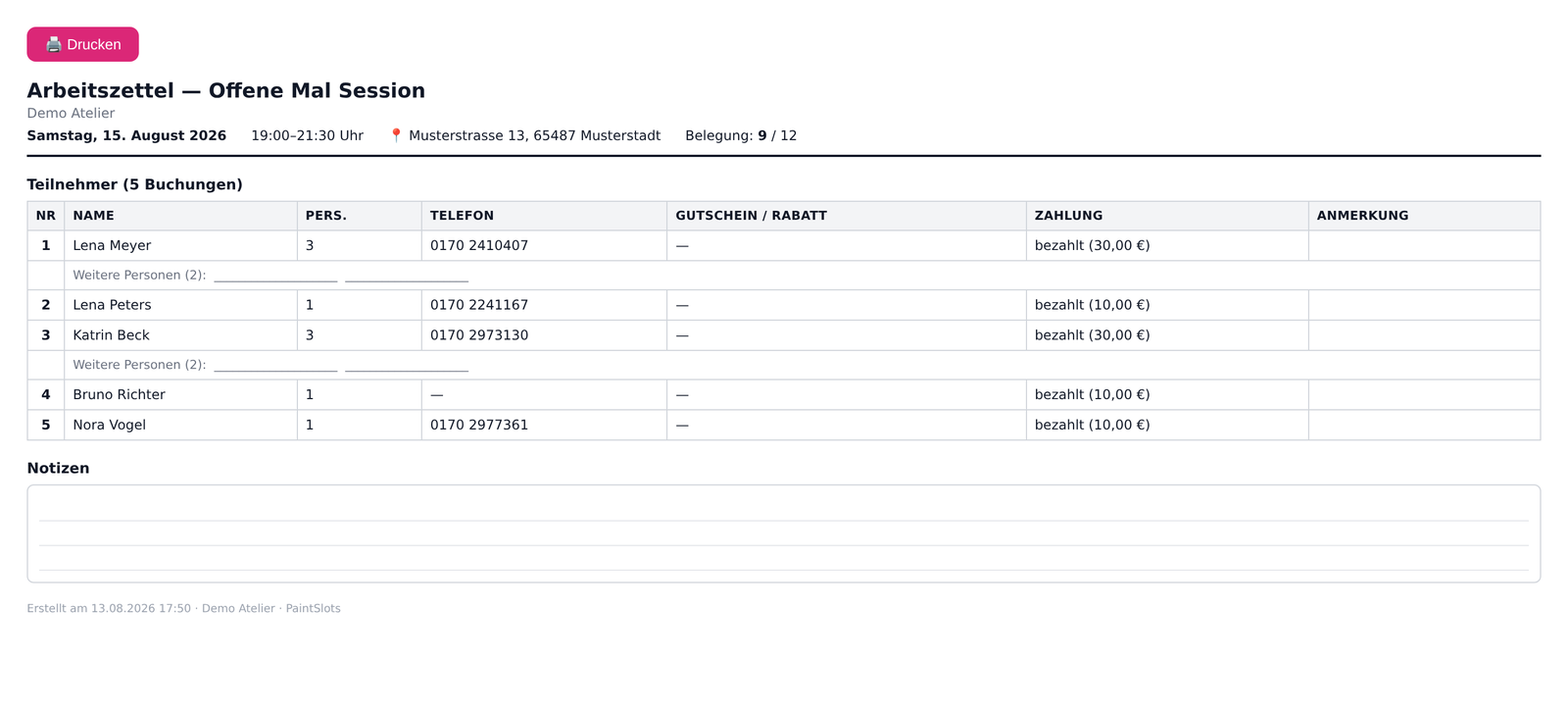
Öffne den Termin und nimm oben rechts „Arbeitszettel (PDF)“ oder die Druckansicht. Heraus kommt ein Blatt für den Tresen: im Kopf Datum, Uhrzeit, Ort und Belegung, darunter jede Buchung mit Name, Personenzahl, Telefonnummer, Gutschein oder Rabatt und dem Zahlungsstand. Anfragen, die noch auf deine Bestätigung warten, sind als vorläufig gekennzeichnet.

Nutzt der Termin die Platzwahl, ist der Sitzplan mit auf dem Zettel: belegte Plätze farbig, die Bezeichnungen A, B, C bleiben stehen, und in der Spalte „Plätze“ steht, wer wo sitzt. Bei Sessions mit freier Zeitwahl kommt stattdessen eine Spalte „Kommt um“ dazu, und die Liste ist nach Ankunft sortiert — so arbeitest du den Tag der Reihe nach ab.

Unten steht ein Notizfeld zum Ausfüllen mit dem Stift, denn im System hängt pro Buchung ein Name; die zweite und dritte Person kommt vor Ort mit dem Stift dazu. Und über den Knopf „Anmerkung“ hinterlegst du eine interne Notiz zum Termin — „Gruppe bringt eigene Torte mit“. Sie steht oben auf dem Zettel und ist nie für Gäste sichtbar.

In jedem Paket enthalten
Termine, Kalender und Arbeitszettel
Arbeitszettel als Druckansicht: Kopf mit Session, Datum, Uhrzeit, Adresse und Belegung, darunter die Teilnehmerliste mit Name, Personenzahl, Telefon, Gutschein/Rabatt und Zahlung, unten ein leeres Notizfeld
Ein Zettel aus dem Demo-Atelier: Offene Mal Session, Samstag 19:00–21:30, Belegung 9 von 12, fünf Buchungen mit Telefonnummer und Zahlstand. Unter zwei Zeilen stehen Linien für „Weitere Personen“. Dieser Termin nutzt keine Platzwahl — deshalb fehlt hier der Sitzplan, den ein Termin mit Plätzen zusätzlich mitbringt.
Team & Rollen

Jede Hand im Studio hat ihren Zugang

Unter Team lädst du Leute mit Name, E-Mail und Rolle ein. Die Person bekommt automatisch eine Einladungsmail mit einem Link, über den sie sich in einer Minute ein Passwort setzt; der Link gilt sieben Tage, und falls die Mail nicht ankommt, kannst du ihn auch direkt weitergeben. Der Preis bleibt pro Studio — egal, wie viele Menschen bei dir arbeiten.

Es gibt zwei Rollen, nicht mehr. Inhaber:in darf alles, auch Einstellungen, Team, Branding, Rechtstexte, Mail, SMS, Zahlungsdaten, Standorte, Rabattcodes und das Paket. Mitarbeiter:in führt den Alltag: Kalender, Termine, Buchungen, Warteliste, Kunden, Gutscheine (Liste und Entwerten), Auswertung und Bewertungen — aber keine Konfiguration und keine Zahlungsdaten. Genau der Zuschnitt fürs Tablet am Empfang: Kunden erkennen, Termine planen, Gutscheine entwerten, ohne dass jemand aus Versehen an den Einstellungen dreht.

Aussperren kannst du dich dabei nicht: Die eigene Rolle ist nicht änderbar, und mindestens eine Inhaberin oder ein Inhaber bleibt dem Studio immer erhalten. Das eigene Konto pflegt außerdem jede und jeder selbst — Name, Passwort und E-Mail-Adresse stehen unter „Profil“. Der Wechsel der Adresse wird erst wirksam, wenn der Bestätigungslink an der neuen Adresse geklickt ist; die alte bekommt zur Sicherheit ebenfalls eine Nachricht.

Ab dem Studio-Paket
Team einladen und Rollen vergeben
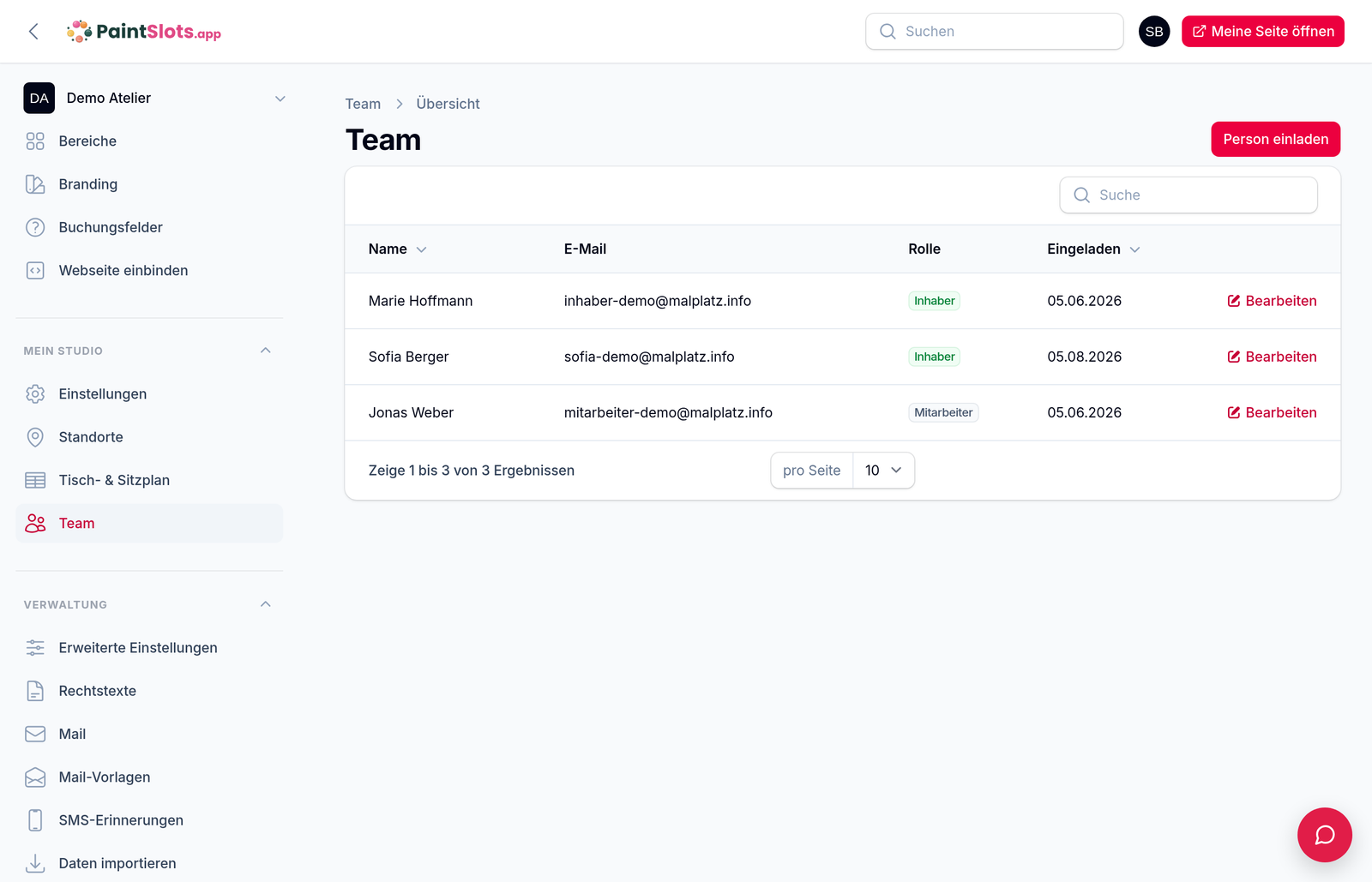
Team-Übersicht im Admin: drei Konten mit Name, E-Mail, Rolle als Plakette, Einladedatum und einem Bearbeiten-Knopf, oben rechts „Person einladen“
Drei Konten im Demo-Atelier: zwei mit der Plakette „Inhaber“, eines mit „Mitarbeiter“. Rechts oben lädst du die nächste Person ein, in der Zeile änderst du eine Rolle.
Auswertung

Zahlen, die dir wirklich helfen

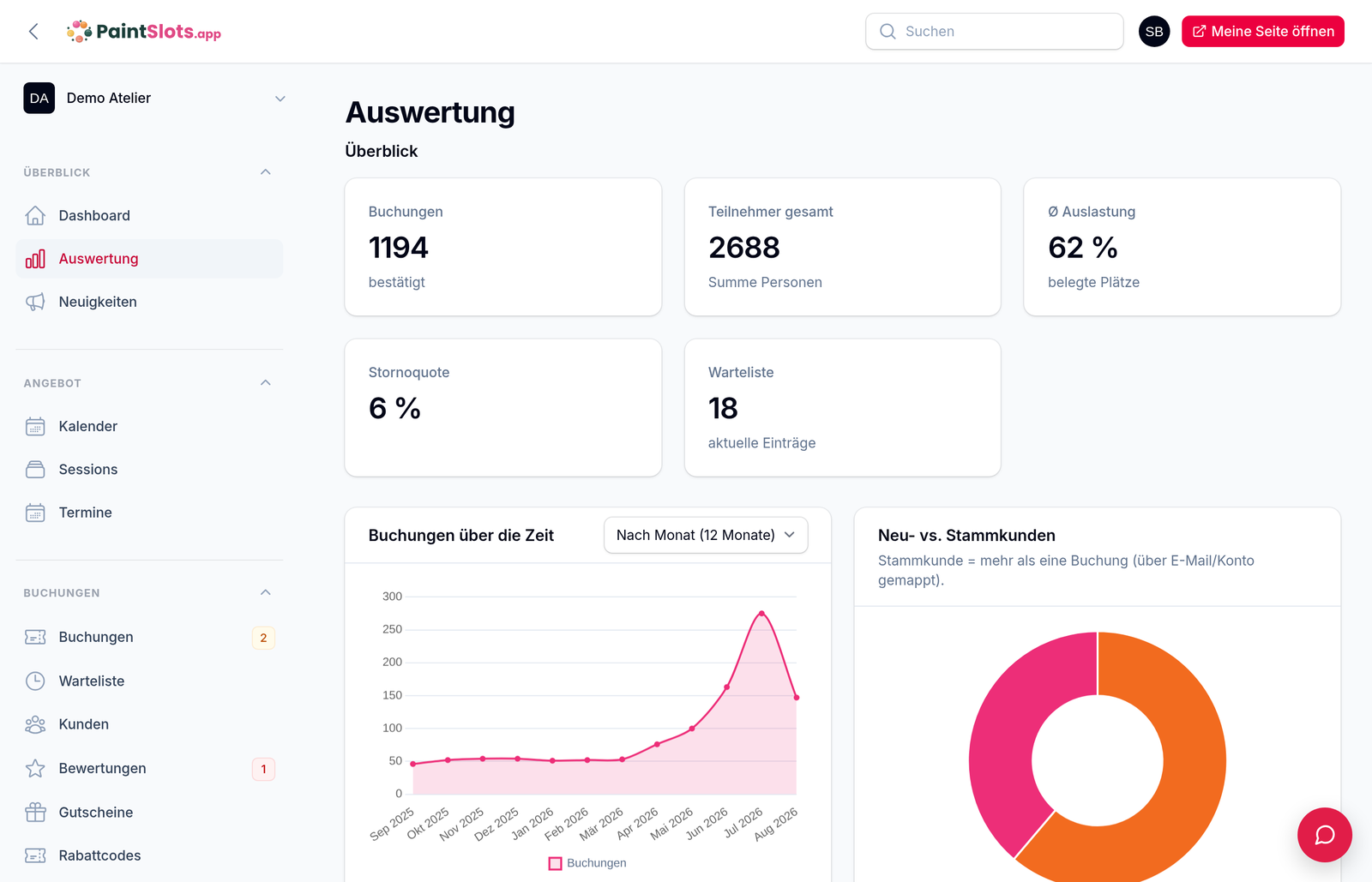
Oben stehen fünf Kennzahlen: bestätigte Buchungen, Teilnehmer gesamt als Summe aller Personen, die durchschnittliche Auslastung deiner Plätze, die Stornoquote und die aktuelle Warteliste. Darunter wird es interessant: beliebteste Sessions und Uhrzeiten, Wochentage und Tageszeiten, Neu- gegen Stammkunden, und der Verlauf der Buchungen über die Monate.

Ein Diagramm zählt anders als alle übrigen — und das mit Absicht. „Buchungen pro Tag“ zählt nach dem Tag, an dem gebucht wurde, nicht nach dem Termindatum. Wer am 3. Juli einen Platz für den 20. September nimmt, erscheint dort am 3. Juli. Genau das brauchst du, wenn du eine Anzeige schaltest oder etwas postest: Du siehst am nächsten Morgen, ob es etwas bewegt hat. Umschaltbar auf 30, 60 oder 90 Tage. Walk-ins bleiben bewusst draußen — wer spontan im Laden steht, kam nicht über deine Anzeige.

Eine Sache sagen wir dazu, weil sie oft erwartet wird: Eine Umsatzauswertung gibt es hier nicht. Die Auswertung rechnet in Buchungen, Personen und Prozent, nicht in Geldbeträgen. Was bezahlt wurde, siehst du an der einzelnen Buchung, in der Kundenakte und auf deinen Rechnungen.

Im Professional-Paket enthalten
Was die Auswertung zeigt
Auswertung im Admin: Kennzahlen zu Buchungen, Teilnehmern, Auslastung, Stornoquote und Warteliste, darunter die Kurve „Buchungen über die Zeit“ und ein Ringdiagramm zu Neu- und Stammkunden
Das Demo-Atelier in Zahlen: 1194 bestätigte Buchungen, 2688 Personen, 62 % Ø Auslastung, 6 % Stornoquote, 18 Wartende. Die Kurve zeigt zwölf Monate — flach bis in den Frühling, dann steil nach oben. Kein Geldbetrag weit und breit.

Bereit, deinen Maltisch buchbar zu machen?

7 Tage kostenlos mit allen Professional-Funktionen. Keine Einrichtungsgebühr, jederzeit kündbar.