Für dein Studio · Workshops & Kreativatelier

Workshops im Kreativstudio — online buchbar, egal was entsteht.

Kerzen ziehen, Makramee knüpfen, Aquarell malen, Handlettering üben — oder einfach ein offenes Atelier, in dem jeder an seinem eigenen Ding sitzt. Was auf deinen Tischen entsteht, ist deine Sache. Für ein Buchungssystem sind es sechs Plätze am Dienstagabend, und die vergibt PaintSlots, ohne zu wissen, was daraus wird. Auf dieser Seite steht, wie ein Workshop bei dir abläuft: vom Anlegen des Angebots bis zu der Frage, welcher Kurs sich eigentlich lohnt.

Kurz gesagt

PaintSlots ist für Keramik-Malstudios entstanden — vergibt aber Plätze, keine Rohlinge. Du legst dein Angebot an, füllst es mit einer Terminserie oder einzelnen Terminen, und deine Teilnehmer buchen selbst: rund um die Uhr, ohne Konto, ohne Rückruf. Die Erinnerung geht zwölf Stunden vorher von allein raus, am Kurstag liegt die Teilnehmerliste gedruckt bereit, und danach fragt PaintSlots nach einer Bewertung. Welcher deiner Workshops wirklich läuft, steht in der Auswertung.

Warum ein Buchungssystem nicht wissen muss, was du anbietest

Wer ein Kreativstudio führt, sucht selten nach „Software für Makramee-Kurse“ — es gibt sie schlicht nicht. Was es gibt, ist immer dieselbe Aufgabe: Ein Termin hat eine begrenzte Zahl an Plätzen, Menschen wollen sich dafür anmelden, und irgendjemand muss den Überblick behalten, ohne den ganzen Tag ans Telefon zu gehen. Genau das ist der Kern eines Buchungssystems — und er ist unabhängig davon, ob am Ende eine Kerze, ein Wandbehang oder ein Aquarell dasteht. PaintSlots kommt aus den Keramikstudios, weil dort die Anforderungen am fiesesten sind: viele kleine Gruppen, feste Plätze, Kurse und offene Zeiten nebeneinander. Was das aushält, hält auch einen Kerzen-Workshop aus.

Der Ablauf

So läuft ein Workshop bei dir

Sechs Schritte, vom Anlegen des Angebots bis zur Frage, ob er sich gelohnt hat. Zwei davon machst du einmal — die anderen vier laufen bei jedem weiteren Termin von selbst.

Ein Workshop, vom Anlegen bis zur Auswertung Die Paket-Angaben stehen dabei, weil nicht jeder Schritt in jedem Paket steckt Das Angebot in jedem Paket Serie oder einzeln 1 2 Feste Zeit oder frei Zeitwahl: Professional du wählst je Angebot Die Anmeldung in jedem Paket ohne Konto, jederzeit 3 4 Die Erinnerung in jedem Paket 12 Stunden vorher Der Workshop die Liste liegt da Arbeitszettel gedruckt 5 6 Danach Bewertung: ab Studio Auswertung: Professional

Zum Ansehen seitlich wischen. Schritt 1 und 2 machst du einmal je Angebot. Schritt 3 erleben deine Teilnehmer, Schritt 5 erlebst du.

Schritt 1 · Einmal einrichten

Ein Angebot, und darunter alle seine Termine

Am Anfang steht das, was du anbietest: „Kerzen ziehen für Einsteiger“, „Makramee-Abend“, „Offenes Atelier“. Dazu gehören ein Name, eine Beschreibung, ein Bild und zwei Zahlen — wie viele Plätze ein Termin hat und wie viele Personen eine einzelne Anmeldung mitbringen darf. Das legst du einmal an; alles Weitere hängt darunter.

Die Termine füllst du danach über eine Terminserie: Du klickst die Tage an oder richtest eine Wiederholung mit Wochentagen und Enddatum ein, trägst die Uhrzeiten dazu — und für jeden Tag entsteht ein eigener Termin. So ist der Dienstagabend für ein halbes Jahr in einem Vorgang angelegt. Einzelne Termine gehen genauso, und mehrere Serien nebeneinander auch, etwa ein Dienstags-Kurs und ein Wochenend-Special.

Läuft dein Kurs über mehrere Tage am Stück — drei Vormittage, ein Wochenende —, gibt es ab dem Studio-Paket den mehrtägigen Kurs: Deine Teilnehmer buchen ihn als ein Ganzes, die Plätze gelten für alle Tage zusammen, und im Kalender hängen die Tage sichtbar aneinander.

Angebote & Terminserien in jedem Paket Mehrtägige Kurse ab Studio
Terminserien anlegen
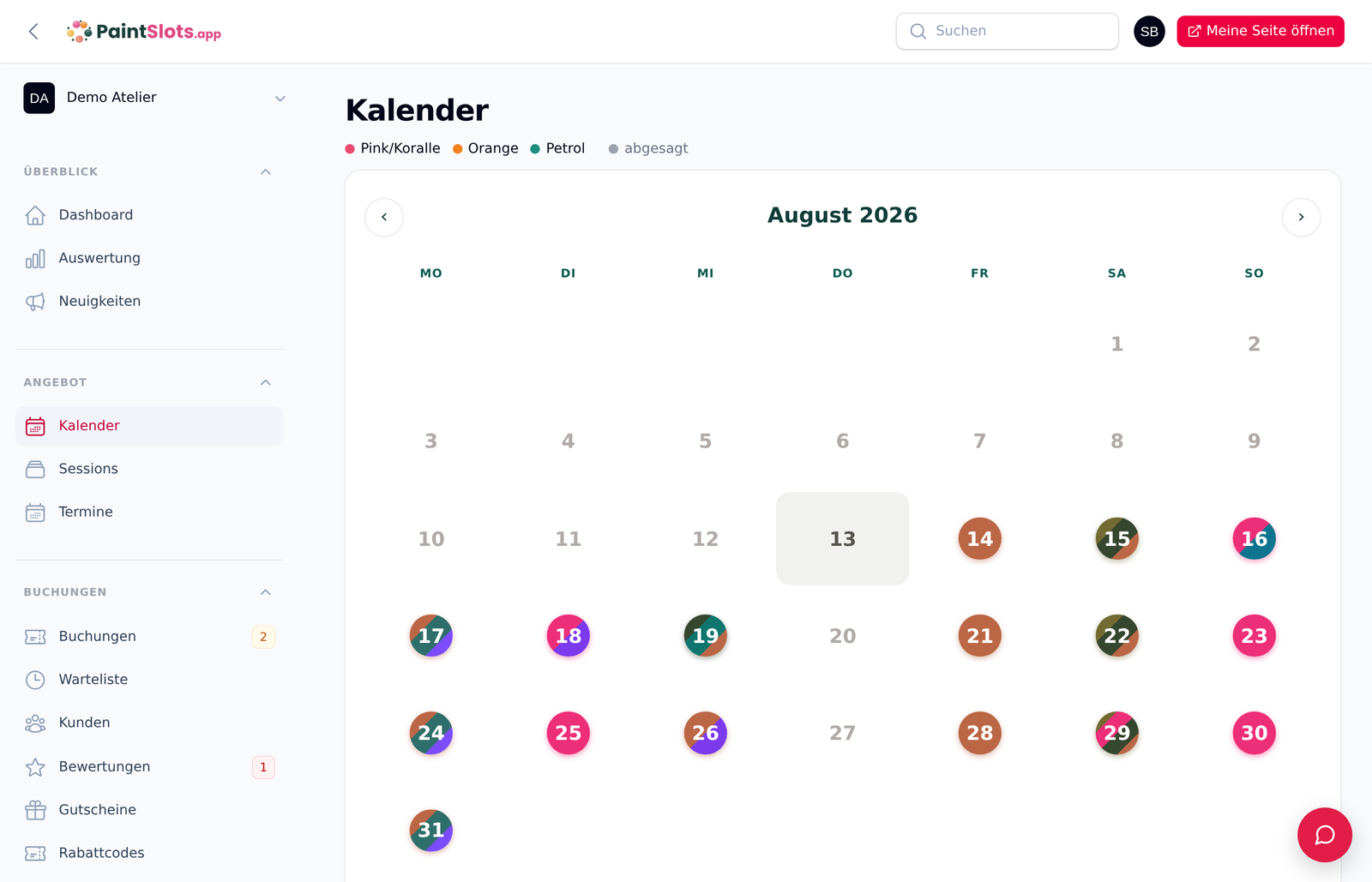
Kalender in der Verwaltung: Monatsansicht August mit farbigen Punkten an den Tagen, an denen Termine stattfinden, links die Navigation mit Kalender, Sessions und Terminen
Der Kalender in deiner Verwaltung: Jeder farbige Tag trägt mindestens einen Termin. In der Navigation links heißt ein Angebot Session — den Begriff sehen nur du und dein Team.
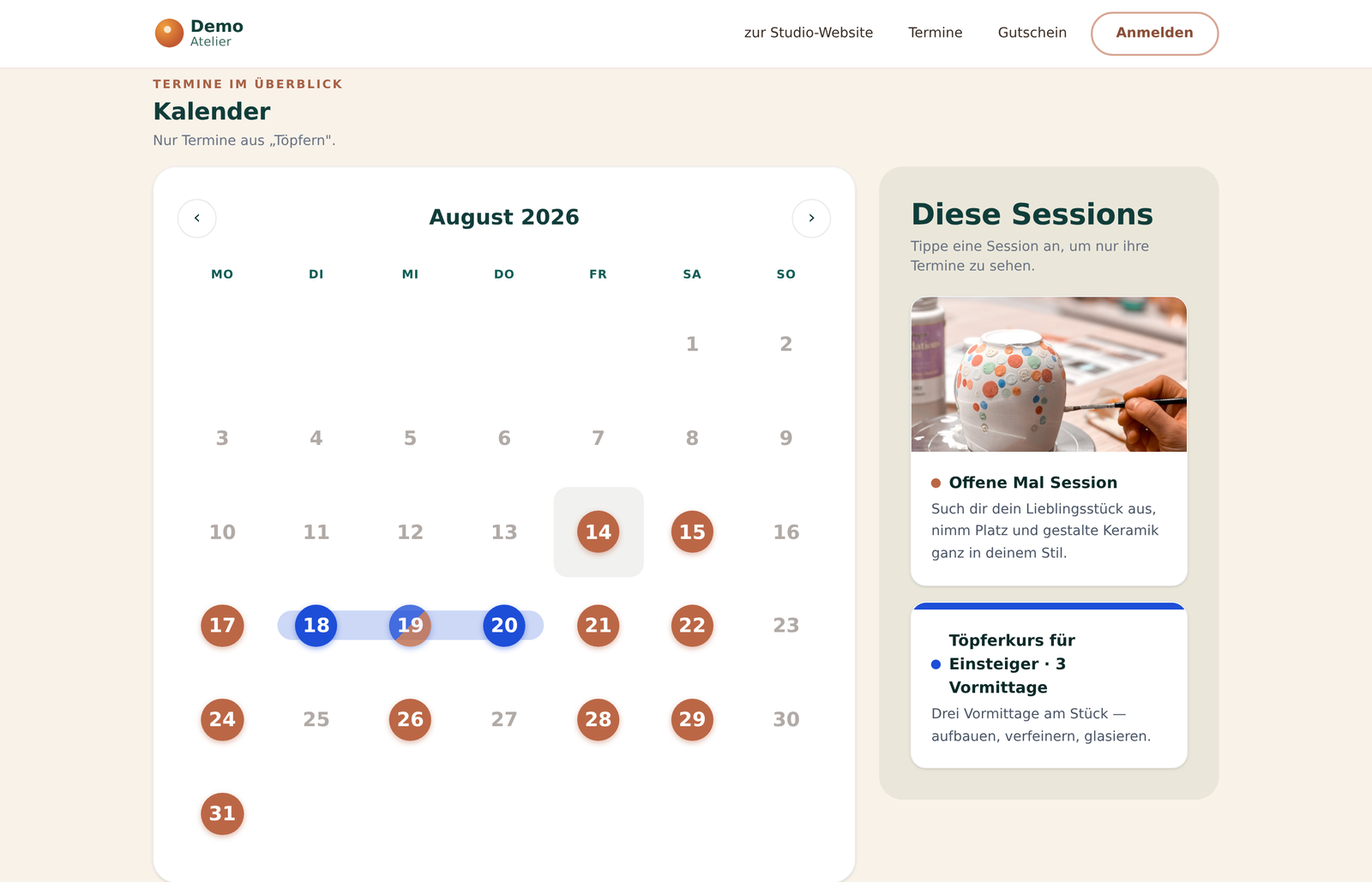
Buchungsseite eines Demo-Studios: Kalender mit einem blau verbundenen Block über drei Tage und daneben die Karte „Töpferkurs für Einsteiger · 3 Vormittage“
So sieht ein mehrtägiger Kurs für deine Teilnehmer aus: Der 18., 19. und 20. hängen sichtbar zusammen — hier im Demo-Studio als „Töpferkurs für Einsteiger · 3 Vormittage“, bei dir eben als Wochenend-Workshop.
Schritt 2 · Feste Zeit oder freie Wahl

Starten alle gemeinsam — oder kommt jeder, wann er mag?

Das ist die eine Entscheidung, die wirklich etwas ändert, und du triffst sie je Angebot. Beim festen Termin starten alle zur gleichen Uhrzeit: der angeleitete Workshop, der Kurs, die Gruppe. Du legst Datum und Uhrzeit fest, wer bucht, kommt genau dann.

Bei der freien Zeitwahl öffnest du stattdessen ein Fenster — dienstags 14 bis 22 Uhr — und sagst nur, wie lange ein Besuch dauert und in welchem Takt gestartet werden darf. Den Rest sucht sich dein Gast aus: Er sieht die möglichen Startzeiten mit der Zahl der freien Plätze daneben und tippt eine an. Neu angelegt sind das 150 Minuten je Besuch und Startzeiten alle 30 Minuten; wahlweise nur zur vollen Stunde. Das ist die Form fürs offene Atelier, den Walk-in-Nachmittag, die Ferienöffnung. Sie gehört zum Professional-Paket.

Ein Hinweis, den du besser vorher liest als nachher: Sobald es für ein Angebot die erste Buchung gibt, lässt sich zwischen beiden Arten nicht mehr wechseln. Die Uhrzeiten der bereits gebuchten Plätze würden dabei unbrauchbar — deshalb sperrt PaintSlots den Wechsel und sagt es auch dazu.

Feste Termine in jedem Paket Freie Zeitwahl im Professional-Paket
Fester Termin oder freie Zeitwahl?
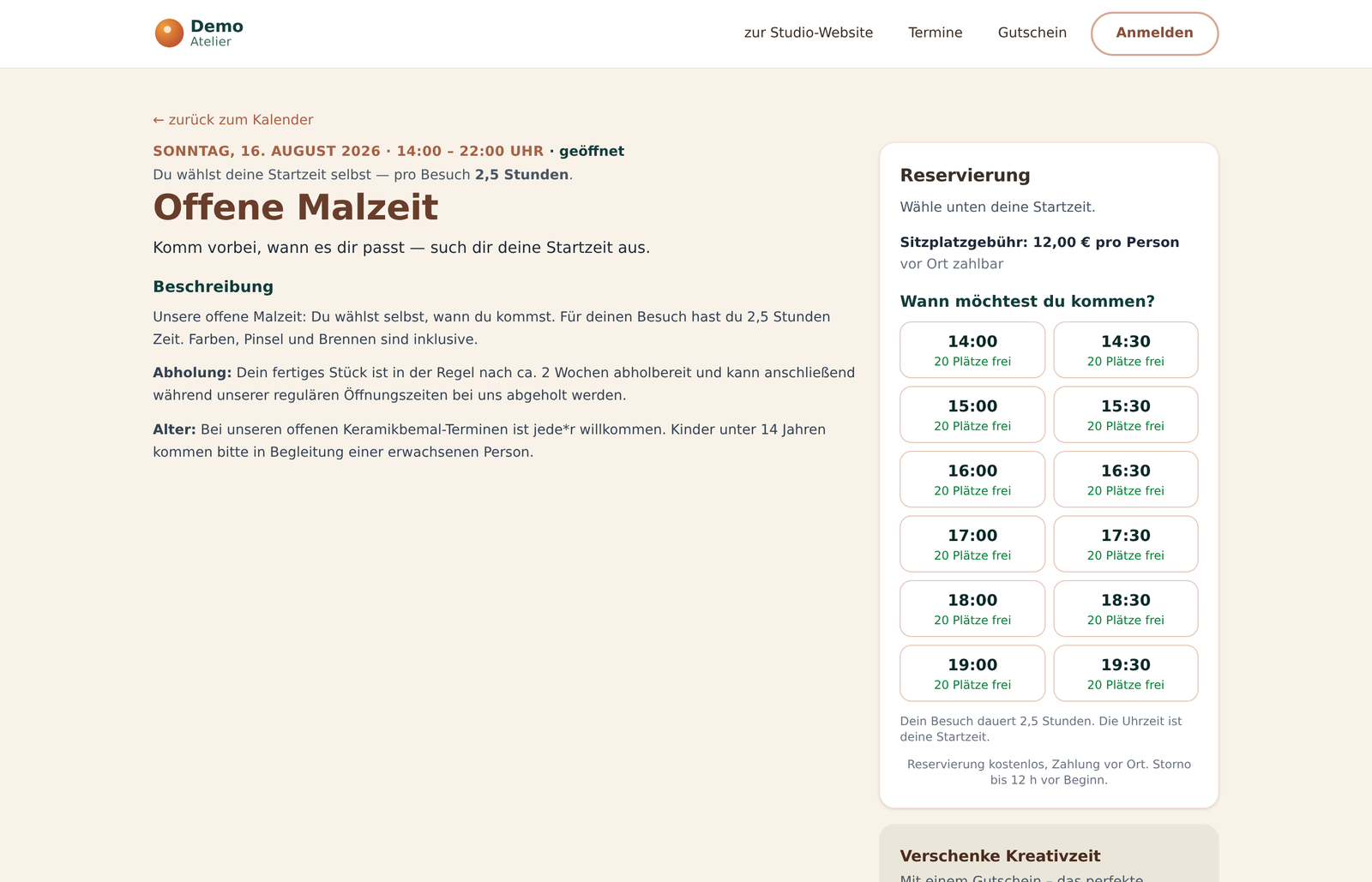
Buchungsseite mit freier Zeitwahl: links die Beschreibung des Angebots, rechts der Kasten „Reservierung“ mit zwölf Startzeiten von 14:00 bis 19:30 und der Angabe der freien Plätze je Startzeit
Freie Zeitwahl aus Gast-Sicht: „Du wählst deine Startzeit selbst — pro Besuch 2,5 Stunden“, darunter jede mögliche Startzeit mit den freien Plätzen. Das Demo-Studio ist ein Keramikstudio; an der Mechanik ändert das nichts — sie zählt Plätze, nicht Pinsel.
Schritt 3 · Sonntagabend um zehn

Deine Teilnehmer melden sich selbst an

Kurse werden abends gebucht, nicht während deiner Öffnungszeiten. Genau dann ist deine Buchungsseite offen: Termin aussuchen, Vorname, Nachname, E-Mail, Zahl der Personen — fertig. Ein Konto braucht dafür niemand, ein Passwort auch nicht. Die Bestätigung kommt sofort, mit dem Termin als Datei für den eigenen Kalender und einem Link zum Stornieren.

Wie viele Personen eine einzelne Anmeldung mitbringen darf, steht direkt unter dem Feld — zusammen mit der Zahl der noch freien Plätze. Wer mehr einträgt, liest sofort, dass er sich bei größeren Gruppen direkt bei dir melden soll. Ist der Kurs voll, tritt an die Stelle des Reservieren-Knopfes die Warteliste.

Und wenn du vor dem Workshop etwas wissen musst — Vorkenntnisse, Wachfarbe, Garnfarbe, Unverträglichkeiten —, fragst du es gleich mit ab: Ab dem Studio-Paket legst du eigene Fragen an und hakst je Angebot an, welche gestellt werden. Die Antworten stehen später an der Buchung, in der Bestätigungsmail und auf dem gedruckten Arbeitszettel.

Buchungsseite & Warteliste in jedem Paket Eigene Fragen beim Buchen ab Studio
Deine Buchungsseite einrichten
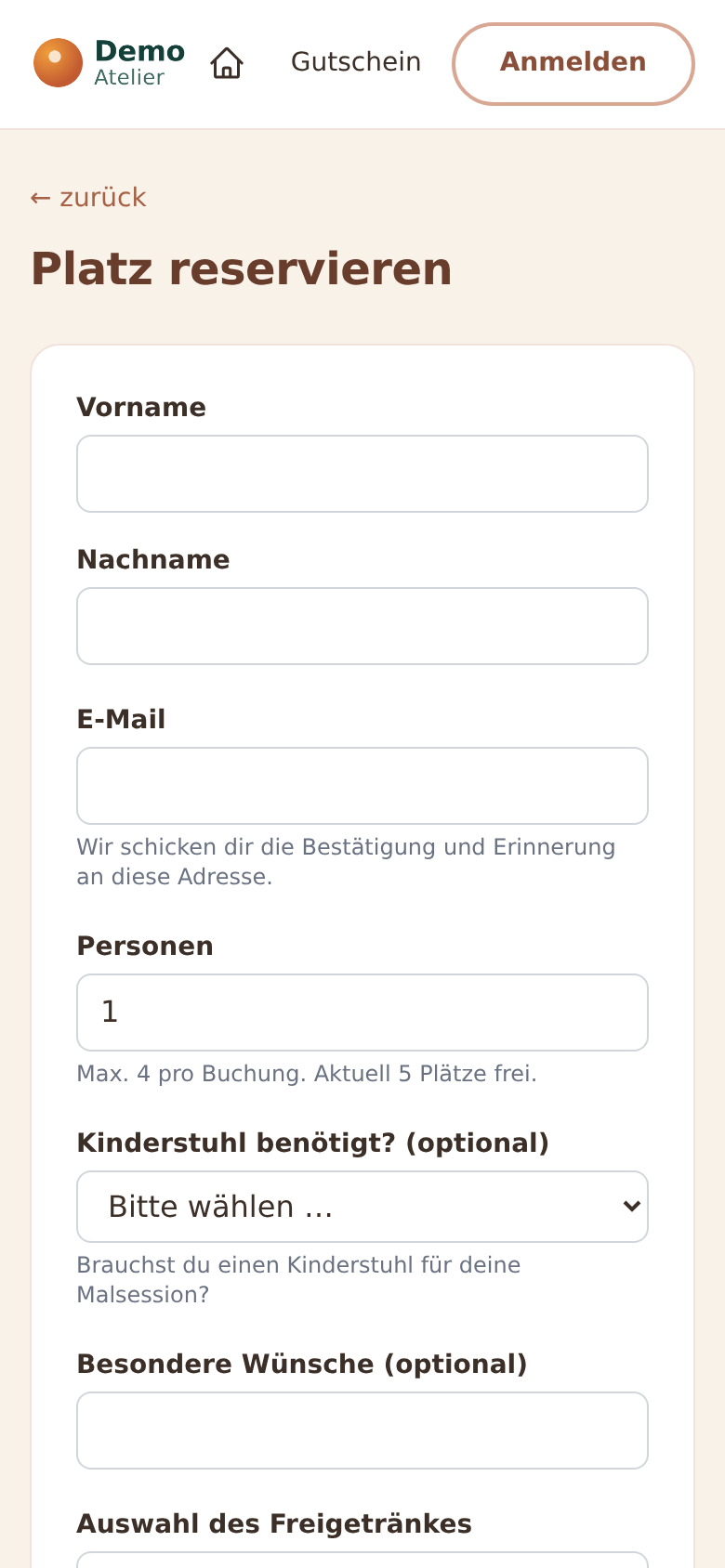
Buchungsformular „Platz reservieren“ auf dem Handy: Vorname, Nachname, E-Mail, das Feld Personen mit dem Hinweis „Max. 4 pro Buchung. Aktuell 5 Plätze frei.“ und darunter die eigenen Fragen des Studios
Die Anmeldung auf dem Handy: unter Personen steht „Max. 4 pro Buchung. Aktuell 5 Plätze frei.“, darunter beginnen die eigenen Fragen — im Demo-Studio „Kinderstuhl benötigt?“, bei dir vielleicht „Schon einmal geknüpft?“.
Schritt 4 · Zwölf Stunden vorher

Die Erinnerung schickst nicht du

Zwölf Stunden vor Beginn geht die Erinnerung von allein raus — beim Abendkurs also in der Nacht davor, beim Vormittagstermin am Vorabend. Du richtest dafür nichts ein und schickst nichts ab; das gehört zu jedem Paket. Für einen Workshop ist das die wichtigste Mail überhaupt: Wer sich vor sechs Wochen angemeldet hat, hat es bis dahin garantiert vergessen.

Sie ist zugleich die letzte Gelegenheit für eine Absage, die dir noch nützt. Ab Werk darf ein Gast bis zwölf Stunden vor Beginn stornieren, und du darfst das je Angebot abschalten. Ab dem Studio-Paket ändern deine Teilnehmer Termin und Personenzahl auch selbst, ab Werk bis zwei Stunden vor Beginn; die Frist legst du studioweit fest. Ihr im Studio ändert und storniert ohnehin jederzeit.

Wie die Mails klingen, entscheidest du: Die Standardtexte sind fertig formuliert, ab dem Studio-Paket schreibst du jede in deinen Worten um. Im Mail-Protokoll siehst du zu jedem Gast, was wirklich rausging und ob der Versand geklappt hat. Wer seine Teilnehmer zusätzlich per SMS erinnern will, bucht das SMS-Add-on dazu.

Erinnerung in jedem Paket enthalten Eigene Texte & Mail-Protokoll ab Studio SMS-Erinnerungen · in Professional enthalten, zubuchbar ab Studio
Welche Mails wann rausgehen
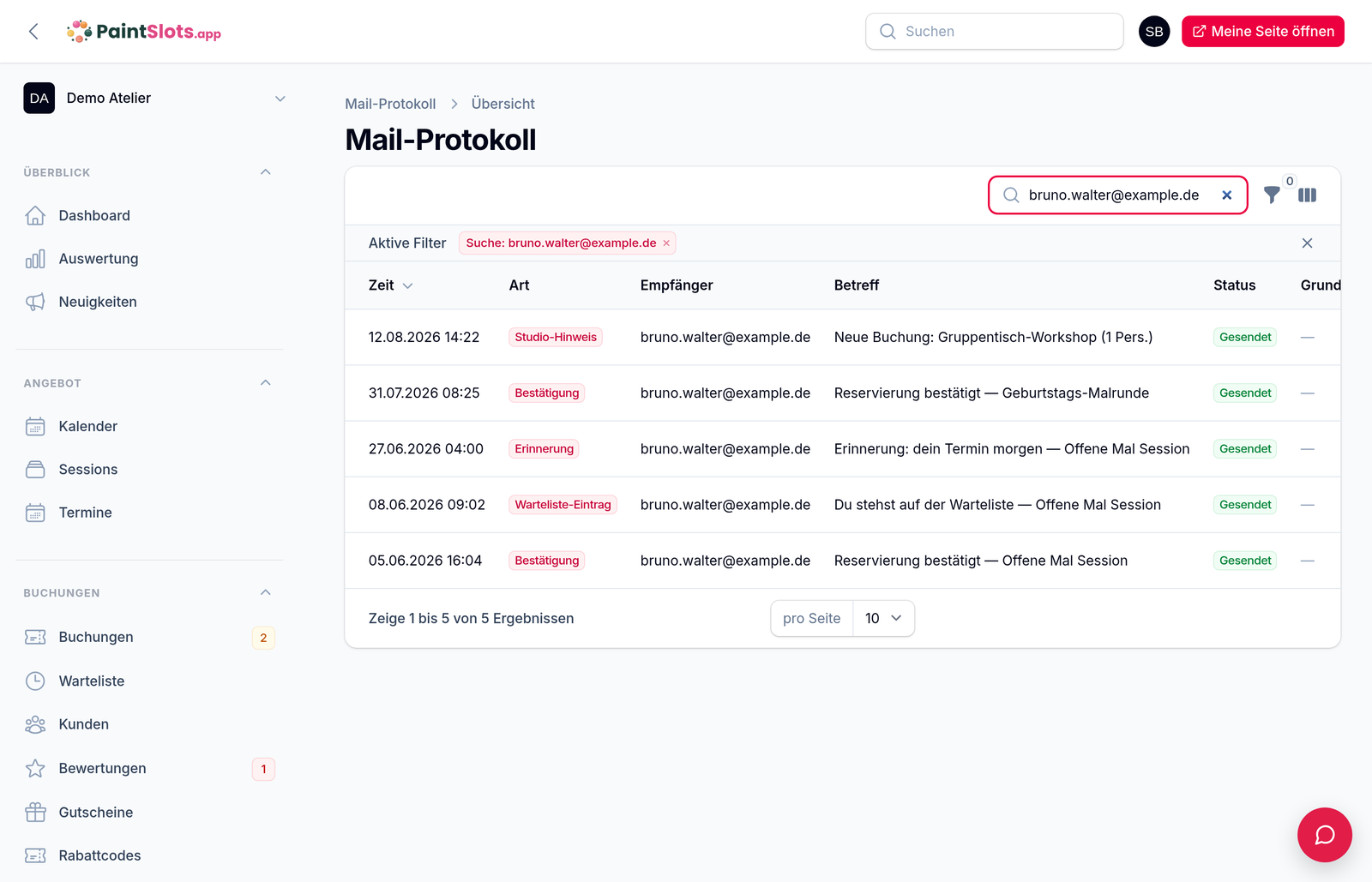
Mail-Protokoll in der Verwaltung, gefiltert auf einen Gast: Bestätigung, Erinnerung und Wartelisten-Eintrag mit Zeit, Betreff und Status „Gesendet“
Das Mail-Protokoll, gefiltert auf einen Gast: „Erinnerung: dein Termin morgen“, Status Gesendet. Das Protokoll gehört zum Studio-Paket; verschickt wird die Erinnerung in jedem.
Schritt 5 · Am Workshop-Tag

Die Teilnehmerliste liegt auf dem Tisch, nicht im Tablet

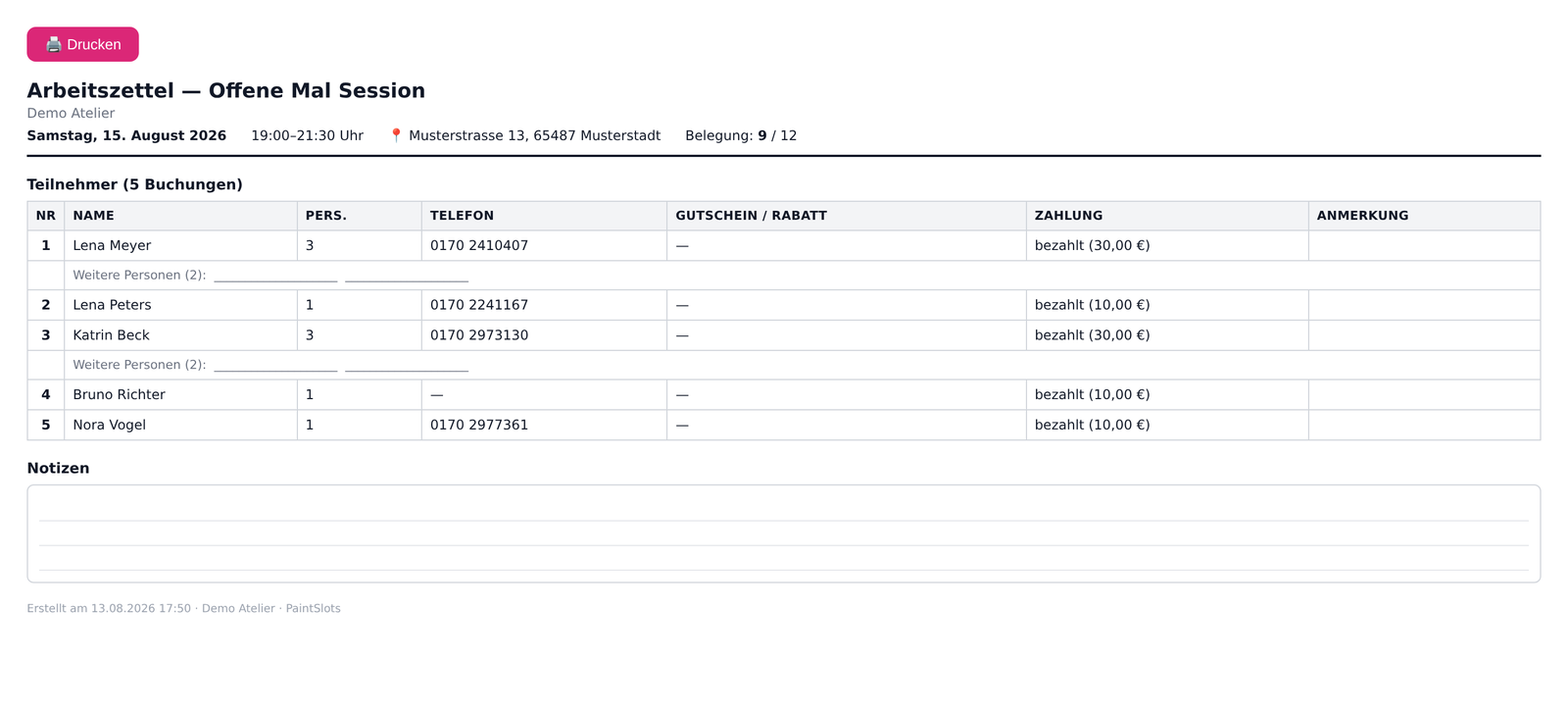
Wenn der Kurs beginnt, willst du nicht scrollen. Deshalb gibt es zu jedem Termin den Arbeitszettel — als PDF zum Herunterladen oder als Druckansicht direkt aus dem Browser. Darauf steht der Termin mit Datum, Uhrzeit, Adresse und Belegung, darunter jede Anmeldung mit Namen, Personenzahl, Telefonnummer, Stand der Zahlung und den Antworten auf deine eigenen Fragen.

Anmeldungen, die noch auf deine Bestätigung warten, sind als vorläufig gekennzeichnet. Für Gruppen sind Leerzeilen vorgesehen, in die du die Namen der Mitgekommenen von Hand einträgst, und unten ist Platz für Notizen. Wenn du etwas Internes zu einem Termin festhalten willst — „Wachs nachbestellen“, „Teilnehmerin kommt später“ —, schreibst du eine Anmerkung dazu; sie steht auf dem Zettel und wird nie einem Gast gezeigt.

Den Arbeitszettel gibt es in jedem Paket. Er ist das Stück Papier, das dein Team am Tisch braucht, während die Hände voll sind.

Arbeitszettel in jedem Paket enthalten Interne Anmerkung in jedem Paket
Termine und Teilnehmerlisten
Arbeitszettel zum Ausdrucken: Kopfzeile mit Datum, Uhrzeit, Adresse und Belegung, darunter die Teilnehmerliste mit Name, Personenzahl, Telefon, Gutschein und Zahlungsstand sowie ein Notizfeld
Der Arbeitszettel eines Termins im Demo-Studio: „Belegung: 9 / 12“, fünf Anmeldungen mit Personenzahl und Telefonnummer, Leerzeilen für die Namen der Mitgekommenen — und unten das Notizfeld.
Schritt 6 · Danach

Was die Teilnehmer sagen — und welcher Workshop sich lohnt

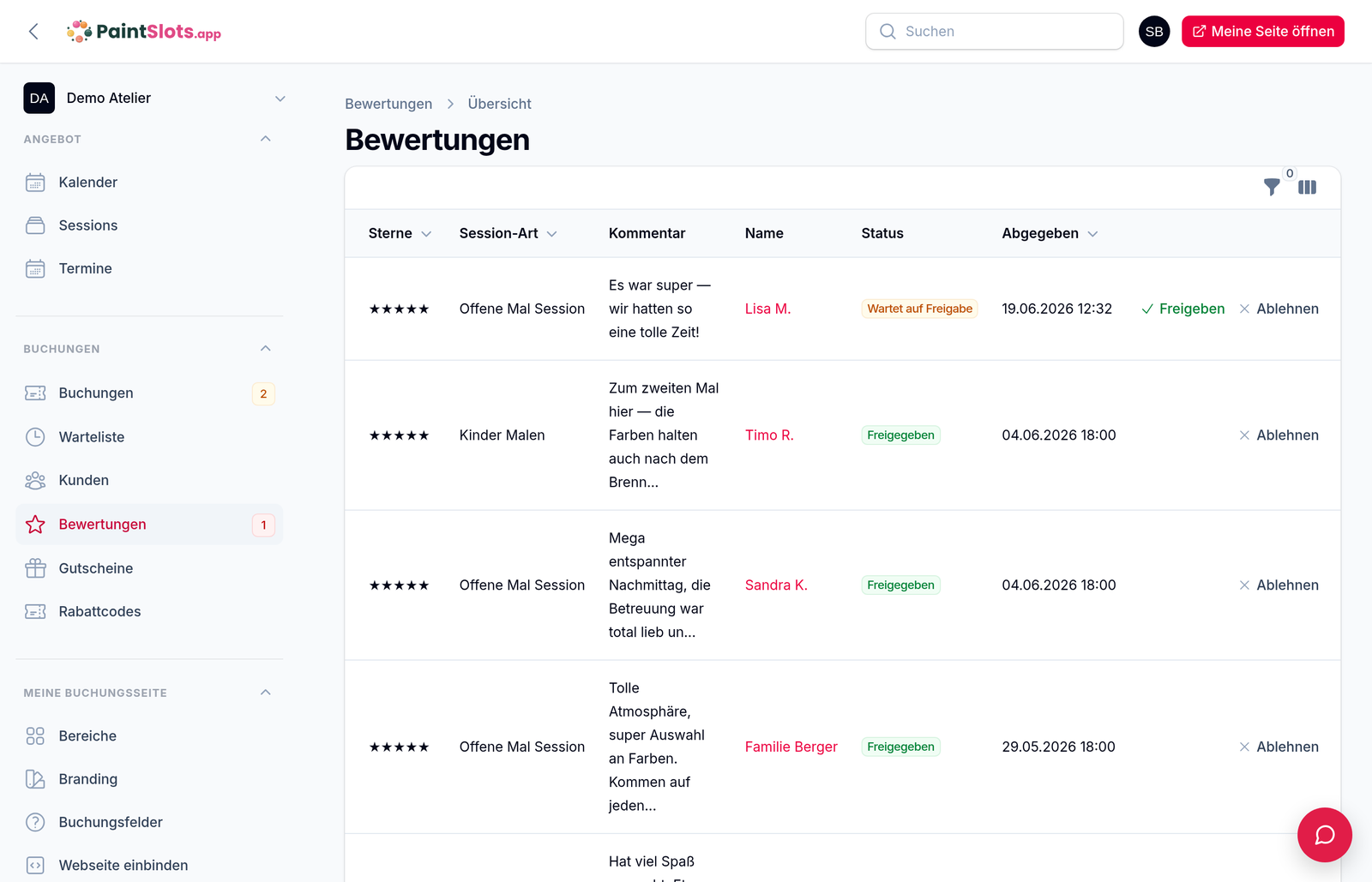
Eine Stunde nach dem Ende fragt PaintSlots nach einer Bewertung. Du hast dafür zwei Wege, und du wählst einen: Entweder sammelst du die Bewertungen bei dir — sie kommen mit Sternen und Kommentar herein, du gibst jede einzeln frei oder lehnst sie ab, und die freigegebenen darfst du auf deiner Buchungsseite zeigen. Oder du schickst deine Teilnehmer nach draußen: Dann trägst du deine Google-Adresse ein, und die Mail führt genau dorthin. Beides gehört ab dem Studio-Paket dazu.

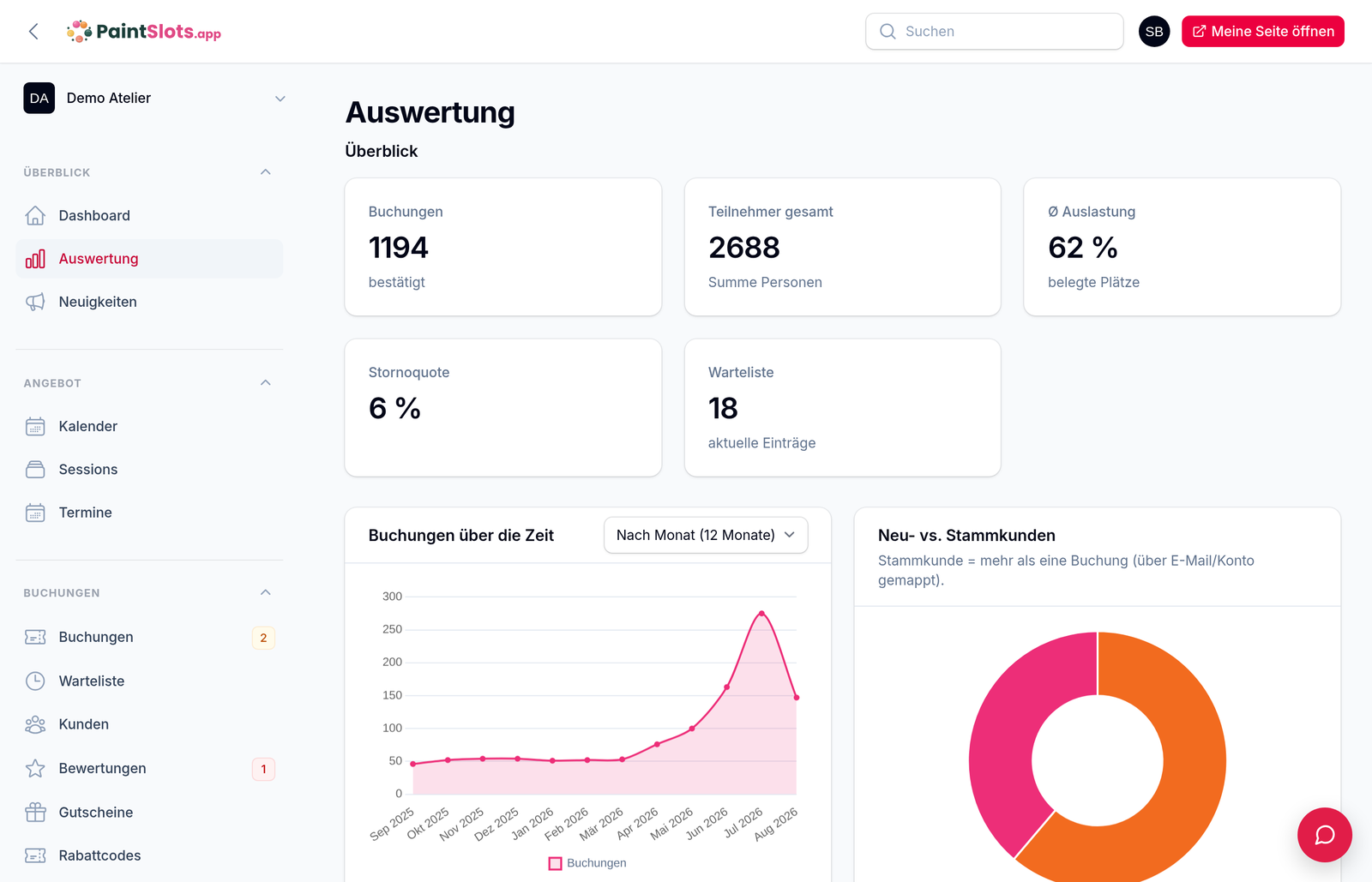
Die zweite Frage nach einem Workshop ist die unbequeme: Hat er sich gelohnt? Die Auswertung beantwortet sie aus deinen eigenen Buchungen — Buchungen über die Zeit, durchschnittliche Auslastung, Stornoquote, die stärksten Angebote nach Teilnehmerzahl, die Auslastung je Angebot, die stärksten Wochentage und Uhrzeiten, dazu neue gegen wiederkommende Gäste. Das ist die Antwort auf „lieber Dienstag oder Donnerstag“ und auf „läuft der Aquarellkurs wirklich besser als das Handlettering“. Die Auswertung gehört zum Professional-Paket; ohne es siehst du an ihrer Stelle eine unscharfe Vorschau.

Bewertungen & Bewertungs-Bitte ab Studio Auswertung im Professional-Paket
Die Auswertung lesen
Bewertungen in der Verwaltung: Liste mit Sternen, Angebot, Kommentar, Name, Status und Datum, dazu je Zeile die Knöpfe Freigeben und Ablehnen
Die Bewertungen des Demo-Studios: fünf Sterne, Kommentar, Name — und je Zeile Freigeben oder Ablehnen. Nichts erscheint auf deiner Seite, bevor du es freigibst.
Auswertung in der Verwaltung: Kacheln mit Buchungen, Teilnehmern gesamt, durchschnittlicher Auslastung, Stornoquote und Wartelisten-Einträgen, darunter die Diagramme „Buchungen über die Zeit“ und „Neu- vs. Stammkunden“
Die Auswertung: „Ø Auslastung 62 %“, „Stornoquote 6 %“, 18 Einträge auf der Warteliste — und darunter die Kurve der Buchungen sowie der Anteil der Stammgäste.

Was PaintSlots nicht macht: Newsletter verschicken

Weil die Frage bei Workshop-Studios fast immer kommt, beantworten wir sie hier statt im Kleingedruckten: Einen Rundbrief an alle bisherigen Teilnehmer kann PaintSlots nicht verschicken. Es gibt keinen Serienmail-Versand, und wir tun auch nicht so. Was es gibt, ist der saubere Unterbau dafür: Ab dem Professional-Paket blendest du beim Buchen ein freiwilliges Häkchen für die Newsletter-Einwilligung ein; den Text daneben schreibst du selbst, und er wird bei jeder Zustimmung wörtlich mitgespeichert — nur so ist später nachweisbar, wozu jemand zugestimmt hat. Wer zustimmt, steht in deiner Kundenliste und im CSV-Export als „Newsletter: Ja“, mit Datum. Diese Liste nimmst du mit zu einem Newsletter-Dienst deiner Wahl. Zwei Dinge sagen wir dabei ausdrücklich dazu, und das Programm tut es an derselben Stelle auch: Das Häkchen ist kein Double-Opt-In, und für den rechtssicheren Versand bist du verantwortlich.

Automatisch von allein schreibt PaintSlots deinen Gästen trotzdem — nur eben anlassbezogen statt als Rundbrief: die Bestätigung, die Erinnerung, die Bitte um eine Bewertung. Dazu kommt im Professional-Paket die Reaktivierungs-Mail: Sie geht an dem Tag raus, an dem der letzte Besuch genau so viele Tage her ist, wie du einstellst — eine „Wir vermissen dich“-Nachricht. Wer schon länger weg ist, fällt nicht automatisch nachträglich hinein. Ab Werk ist sie aus, voreingestellt sind 90 Tage. Und wenn bei dir etwas zum Abholen bleibt — gebrannte Stücke, getrocknete Werke, Fotos —, gibt es in jedem Paket die Abhol-Mitteilung, voreingestellt vierzehn Tage nach dem Termin. Bleibt bei dir nichts liegen, schaltest du sie ab: Sie ist ab Werk an und spricht in ihrem Standardtext von bemalten Stücken, die fertig gebrannt sind.

Was kostet das?

PaintSlots gibt es in drei Paketen — ein Preis pro Studio, nicht pro Kurs und nicht pro Teilnehmer. Du zahlst monatlich oder jährlich (dann günstiger) und kannst monatlich kündigen. Die Buchungsseite, die Terminserien, feste Termine, die Warteliste, die Erinnerung, der Arbeitszettel und die Abhol-Mitteilung stecken in jedem Paket. Eigene Fragen beim Anmelden, mehrtägige Kurse, eigene Mailtexte, das Mail-Protokoll und die Bewertungen kommen mit dem Studio-Paket dazu. Die freie Zeitwahl, die Auswertung, die Kundenakte samt Newsletter-Einwilligung und die Reaktivierungs-Mail gehören zum Professional-Paket. Jedes Studio startet mit 7 Tagen Professional kostenlos, ganz ohne Zahlungsdaten. Alle Preise im Überblick →

Eine Grenze nennen wir lieber vorher als hinterher: Einen Preis am Angebot zu hinterlegen, gehört zur Online-Zahlung. Die Karte „Preis & Bezahlung“ erscheint erst im Professional-Paket — und damit auch die Vorkasse gegen kurzfristige Absagen sowie der Pauschalpreis, der einmal für die ganze Buchung gilt statt pro Person. Im Starter- und im Studio-Paket melden sich deine Teilnehmer also kostenfrei an und bezahlen bei dir vor Ort. Für viele Kreativstudios passt das gut — es soll aber eine Entscheidung sein und keine Überraschung, die du erst beim Einrichten bemerkst.

Deinen ersten Workshop kostenlos anlegen
Häufige Fragen

Was Kreativstudios uns am häufigsten fragen

Passt PaintSlots auch, wenn ich gar keine Keramik anbiete?

Ja — und wir sagen dir gleich, wo du trotzdem Keramik lesen wirst. Der Kern der Software weiß nicht, was bei dir entsteht: Ein Angebot hat einen Namen, eine Beschreibung, eine Platzzahl und eine Höchstzahl an Personen je Buchung; ein Termin hat Datum, Uhrzeit und Dauer. Alles, was deine Gäste als Text lesen, schreibst du selbst — die Zeile über dem Kalender, die Überschrift über deiner Angebots-Liste (der Hilfetext im Programm schlägt dafür ausdrücklich „Unsere Töpferkurse.“ oder „Unsere Angebote.“ vor), jeden Angebotsnamen und jede Beschreibung. Vier Stellen sind vom Keramik-Ursprung übrig geblieben, und alle vier kannst du entschärfen: Die kleine Zeile über der Hero-Überschrift deiner Buchungsseite steht ab Werk auf „Keramik-Mal-Studio“ — bis du sie in den Einstellungen durch deinen eigenen Text ersetzt. Die Abhol-Mitteilung ist ab Werk an und schreibt von „bemalten Stücken“, die „fertig gebrannt“ sind — schalte sie aus, wenn bei dir nichts zum Abholen bleibt, oder schreib sie ab dem Studio-Paket in deinen Worten um. Der Impressum-Entwurf, den dein Studio beim Anlegen bekommt, trägt in einem als Platzhalter markierten Block die Zeile „Tätigkeit: Keramik-Bemal-Studio“ — die ersetzt du ohnehin durch deine eigenen Angaben. Und ruft jemand einen bereits vergangenen Termin auf, liest er den fest eingebauten Satz „Aber es gibt bestimmt bald wieder etwas Schönes zum Bemalen!“. Im Verwaltungsbereich heißt ein Angebot außerdem „Session“ — das sehen nur du und dein Team, deine Gäste nie.

Feste Kurse oder offenes Atelier — geht beides?

Beides, und du entscheidest es je Angebot. Beim festen Termin starten alle zur gleichen Uhrzeit — das ist der Kurs, der Workshop mit Anleitung, der Kindergeburtstag. Bei der freien Zeitwahl öffnest du stattdessen ein Zeitfenster, sagst wie lange ein Besuch dauert und in welchem Takt gestartet werden darf; der Gast sucht sich seine Startzeit selbst aus. Neu angelegt sind das 150 Minuten je Besuch und Startzeiten alle 30 Minuten, wahlweise auch nur zur vollen Stunde. Die freie Zeitwahl gehört zum Professional-Paket; feste Termine gibt es in jedem. Beide Arten füllst du über eine Terminserie — Tage und Uhrzeiten in einem Rutsch, etwa jeden Dienstag von 18 bis 20 Uhr — oder du legst einzelne Termine an. Läuft dein Kurs über mehrere Tage am Stück, buchen ihn deine Teilnehmer ab dem Studio-Paket als ein Ganzes; die Plätze gelten dann für alle Tage zusammen. Eins solltest du vorher wissen: Sobald es für ein Angebot die erste Buchung gibt, lässt sich zwischen festem Termin und freier Zeitwahl nicht mehr wechseln — die Uhrzeiten der bestehenden Buchungen würden unbrauchbar.

Wie schnell bin ich startklar?

Rechne mit rund 20 Minuten — so viel veranschlagt unsere eigene Anleitung „Erste Schritte“ von der Anmeldung bis zur ersten buchbaren Stunde, und technisches Wissen brauchst du dafür keins. Der Weg ist kurz, weil du nur drei Dinge wirklich entscheiden musst: wie dein Studio heißt und wie deine Buchungsseite aussieht, welches Angebot du zuerst anlegst und wann es stattfindet. Deine Adresse im Netz entsteht dabei von allein, eine eigene Domain brauchst du nicht — ab dem Studio-Paket kannst du deine Buchungsseite zusätzlich als Baustein in deine bestehende Website einbauen. Bestätigung, Erinnerung und die übrigen Mails sind fertig formuliert und laufen ab der ersten Buchung; du musst dafür nichts einrichten. Jedes Studio startet mit 7 Tagen Professional kostenlos und ohne Zahlungsdaten — du kannst also erst einmal alles ausprobieren, auch die freie Zeitwahl und die Auswertung.

Was passiert, wenn ein Workshop ausgebucht ist?

Dann bietet die Buchungsseite statt des Reservieren-Knopfes die Warteliste an. Wer sich einträgt, bekommt sofort eine Mail, dass er auf der Liste steht — mit Termin, Uhrzeit und der Zahl der Personen. Die Warteliste selbst gibt es in jedem Paket, und du darfst sie mit einem Schalter abschalten, wenn du sie nicht anbieten willst. Wird ein Platz frei, weil jemand storniert, unterscheiden sich die Pakete: Ab dem Studio-Paket rückt die Warteliste automatisch nach und die nächste Person bekommt von allein die Mail „Ein Platz ist frei!“ samt Buchung. Ohne dieses Paket bleibt die Liste stehen und du arbeitest sie von Hand ab — das Programm sagt dir das auf der Wartelisten-Seite auch ausdrücklich. Und wenn ein Angebot dauerhaft voll ist, siehst du das ab dem Professional-Paket in der Auswertung: Sie zeigt die Auslastung je Angebot und die stärksten Wochentage und Uhrzeiten.

Bereit für deinen nächsten Workshop?

7 Tage kostenlos mit allen Professional-Funktionen. Keine Einrichtungsgebühr, jederzeit kündbar.