Funktionen · Buchung & Plätze

Deine Gäste buchen selbst. Du musst niemanden mehr zurückrufen.

Eine Seite, die aussieht wie dein Studio. Termine, wie du sie brauchst — mit fester Uhrzeit oder als offene Malzeit. Und ein System, das mitzählt, damit nie mehr Leute am Tisch sitzen, als Platz haben. Was dabei passiert, siehst du hier in fünf Schritten.

So läuft eine Buchung ab 1 Gast findet dich über Google oder Instagram 2 Wählt Termin und Personenzahl 3 Bezahlt oder reserviert kostenlos 4 Bekommt Mail und Erinnerung 5 Steht bei dir im Kalender

Zum Ansehen seitlich wischen. Nur Schritt 1 machst du selbst — den Link teilen. Der Rest läuft ohne dich.

Deine Seite

Deine Buchungsseite sieht aus wie dein Studio

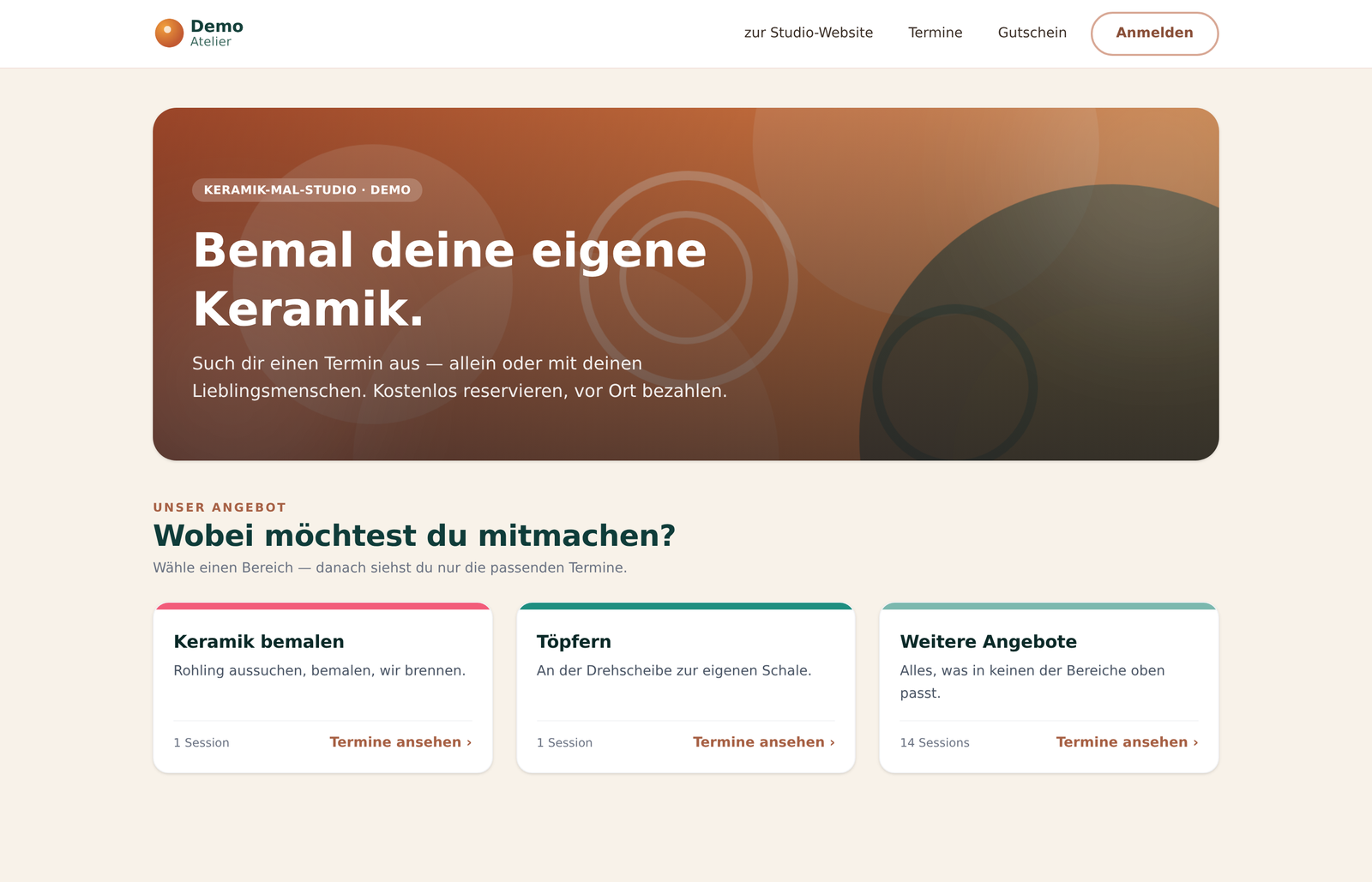
Deine Gäste landen nicht auf einem fremden Kalender-Link mit fremdem Logo. Bei dir sehen sie dein Logo, deine Farben, dein Kopfbild und deine Texte — Anfahrt, Abholung, Altersregeln, was auch immer bei dir wichtig ist. Ein Konto brauchen sie dafür nicht: Vorname, Nachname und E-Mail genügen, um zu buchen. Und wer später doch absagen muss, klickt den Link aus der Bestätigungsmail — kein Passwort, keine Anmeldung, kein Anruf bei dir.

Die Adresse gehört dir. Du wählst den Namen und die Domain, zum Beispiel dein-studio.malplatz.info oder dein-studio.paintslot.de. Diesen Link teilst du auf Instagram, schreibst ihn auf Flyer, verschickst ihn per Mail — oder bindest die Termine direkt in deine bestehende Website ein (ab Studio).

Und Google findet die Seite von allein. Jeder Termin und jeder Bereich hat eine eigene, teilbare Adresse, die Sitemap entsteht automatisch. Einstellen musst du dafür nichts. Wer noch nicht gefunden werden will, schaltet die Indexierung einfach ab.
In jedem Paket enthalten
So richtest du deine Buchungsseite ein
Öffentliche Buchungsseite eines Studios mit eigenem Logo, farbigem Kopfbild und drei Bereichs-Kacheln
Die öffentliche Seite des Demo-Studios: eigenes Logo oben links, eigenes Kopfbild, eigene Texte. Die Bereichs-Kacheln darunter („Keramik bemalen“, „Töpfern“) gibt es ab Professional.
Terminarten

Feste Termine oder freie Zeitwahl — du entscheidest

Je Angebot triffst du eine Entscheidung: Bestimmst du die Uhrzeit oder der Gast? Beim festen Termin starten alle gemeinsam — richtig für Töpferkurse, Kindergeburtstage und alles mit Anleitung. Bei der freien Zeitwahl gibst du nur an, wann geöffnet ist, etwa sonntags von 14 bis 22 Uhr. Wann deine Gäste kommen, suchen sie sich selbst aus.

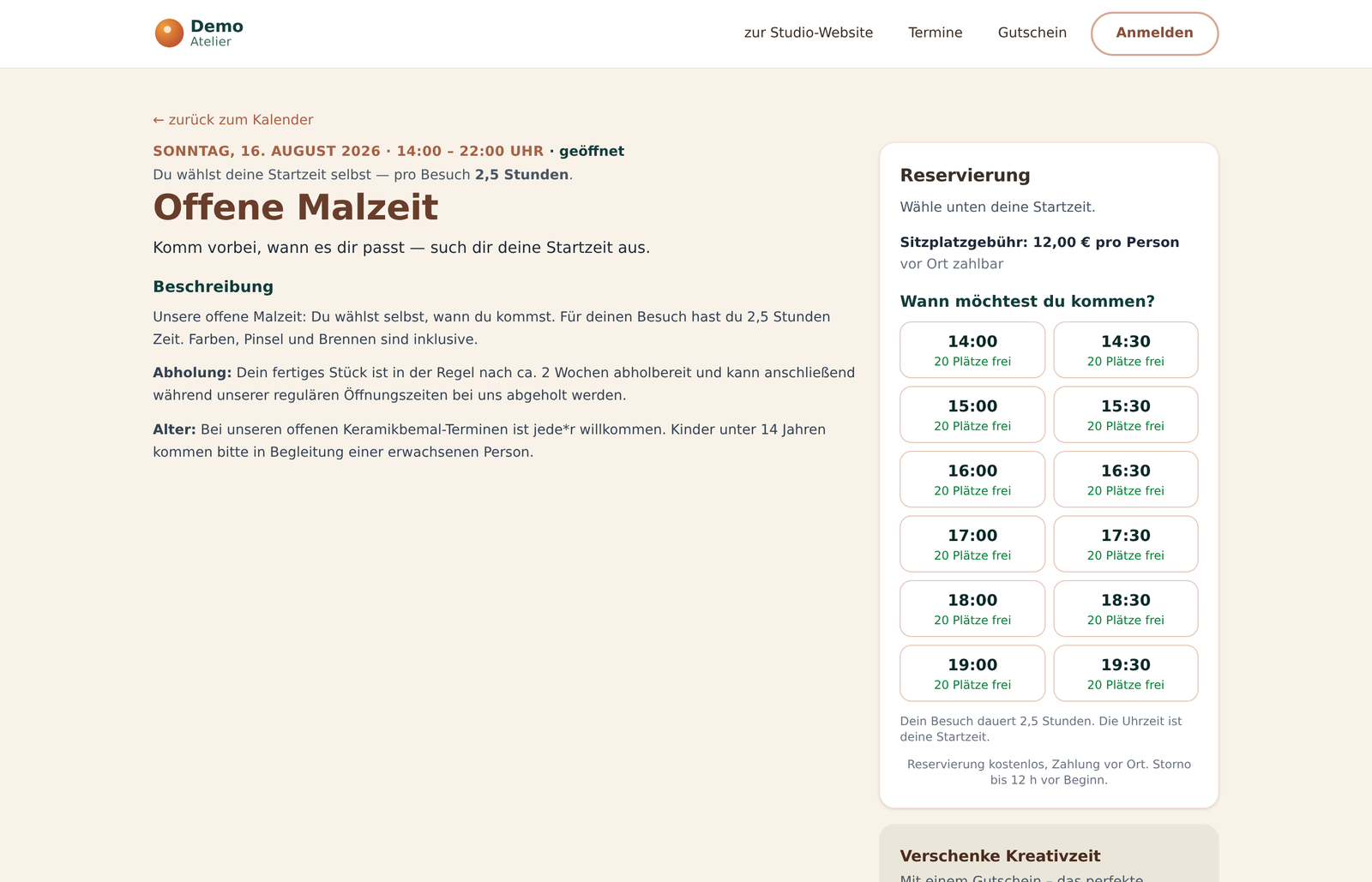
Deine Gäste sehen dann ein Raster mit allen möglichen Startzeiten und daneben, wie viele Plätze zu dieser Zeit noch frei sind. Wer 15:30 wählt, weiß sofort auch, wie lange der Besuch dauert. Kein Anruf, keine Rückfrage.

Die Plätze zählt PaintSlots dabei gleitend mit — gezählt wird, wer gleichzeitig da ist. Dazu kannst du eine Nachbereitungszeit hinterlegen, die den Tisch blockiert, bis er wieder sauber ist. Für dich heißt das: ein Termin pro Tag statt zwanzig, und ein Kalender, den du noch lesen kannst. Entscheiden musst du dich übrigens nicht ein für alle Mal — feste Kurse und offene Malzeit laufen problemlos nebeneinander, jedes Angebot bringt seine eigene Einstellung mit.

Feste Termine in jedem Paket Freie Zeitwahl ab Professional
Fester Termin oder freie Zeitwahl?
Angebot mit freier Zeitwahl: Raster mit Startzeiten von 14:00 bis 19:30 und der Zahl der freien Plätze je Uhrzeit
„Offene Malzeit“, geöffnet 14:00–22:00 Uhr. Der Gast sucht sich eine Startzeit aus und sieht sofort, wie viele Plätze dann noch frei sind.
Mehrtägige Kurse

Mehrtägige Kurse buchst du als Ganzes

Ein Töpfer-Wochenende von Freitag bis Sonntag ist ein Kurs, nicht drei Termine. Genau so behandelt PaintSlots ihn auch: Wer den Freitag bucht, ist Samstag und Sonntag dabei — eine Anmeldung, ein Platz, ein Preis. Der Gast füllt das Formular einmal aus und ist fertig.

Das ist der Unterschied zur Terminserie, und er ist wichtig: Bei einer Serie wie „jeden Dienstag offenes Malen“ steht jeder Abend für sich, der Gast bucht jeden Termin einzeln. Beim mehrtägigen Kurs bucht er einmal für alles. Du legst dafür die einzelnen Tage mit ihren Uhrzeiten ein — sie dürfen unterschiedlich lang sein.

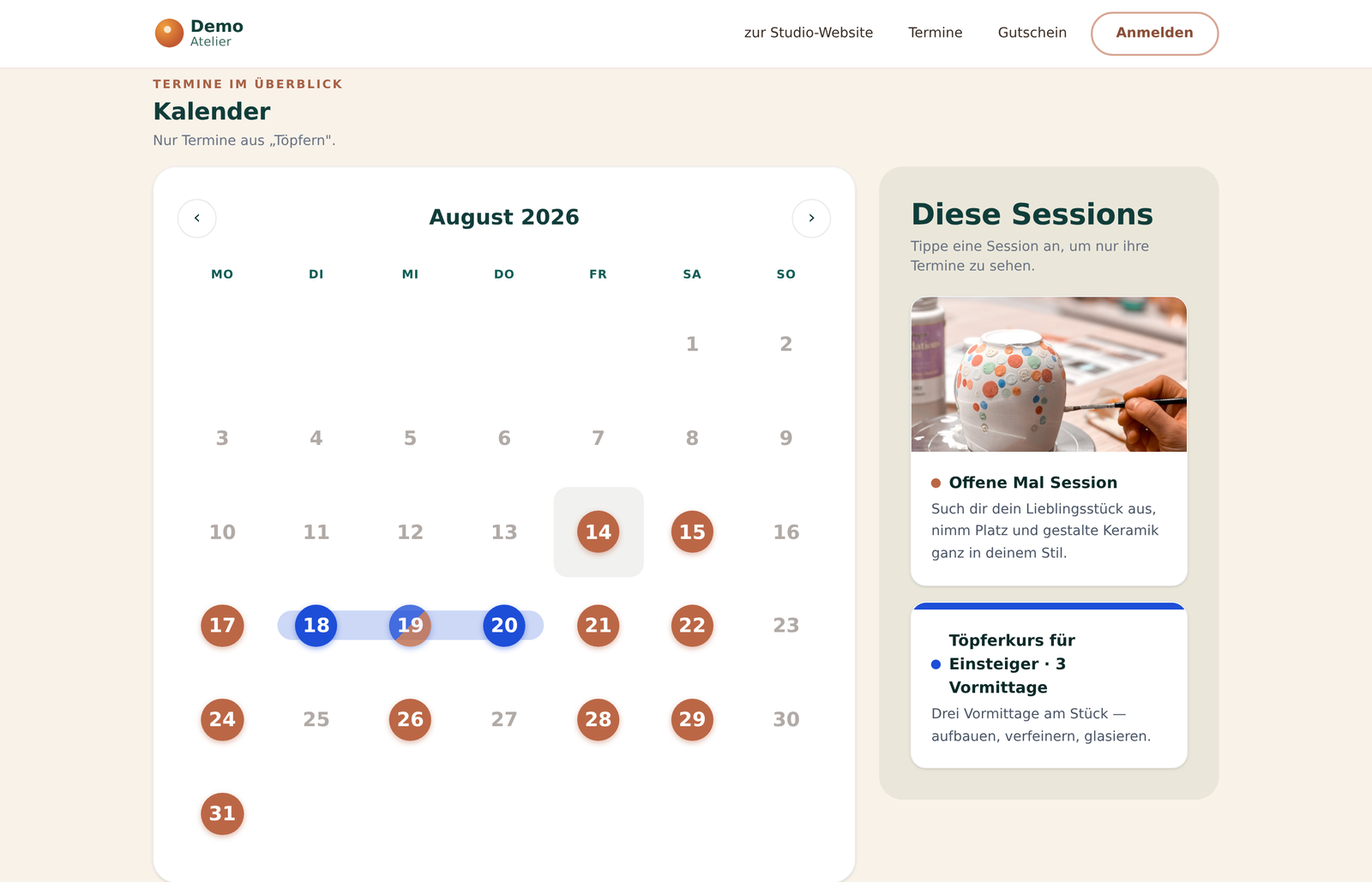
Im Alltag merkst du es an drei Stellen: Auf deiner Buchungsseite ist der Kurs an jedem seiner Tage eingefärbt, nicht nur am ersten — deine Gäste finden ihn also auch, wenn sie auf den Samstag schauen. Öffnen sie einen dieser Folgetage, steht der Kurs dort mit der Uhrzeit genau dieses Tages. Und die Plätze gelten für den ganzen Kurs — niemand kann sich für den Sonntag dazwischenschieben.

Im Kalender deiner Verwaltung hängt der Eintrag dagegen am Kursbeginn: Dort steht er am ersten Tag, nicht an jedem. Alle Tage siehst du im Kurs selbst, der sie als eine Einheit führt.

Ab dem Studio-Paket
Mehrtägige Kurse anlegen
Monatskalender der Buchungsseite: Dienstag, Mittwoch und Donnerstag einer Woche sind blau und durch ein durchgehendes Band verbunden, alle übrigen Termine stehen einzeln in Koralle. Daneben nennt die Legende den Kurs beim Namen.
Ein Kurs über drei Tage, auf der Buchungsseite als ein Band: Dienstag bis Donnerstag gehören zusammen. Die einzelnen Termine daneben stehen jeder für sich.
Warteliste

Die Warteliste ruft von selbst nach

Ausgebucht heißt nicht verloren. Statt einer Sackgasse sieht der Gast bei einem vollen Termin einen Knopf „Auf Warteliste“ und trägt sich mit zwei Klicks ein. Du bekommst damit etwas, das dir sonst entgeht: die Nachfrage, die du gar nicht bedienen konntest. In der Übersicht im Admin siehst du, wer auf welchen Termin wartet.

Storniert dann jemand, rückt die nächste wartende Person automatisch nach — nicht als Anfrage, sondern als fertige Buchung samt Bestätigungsmail. Du musst nichts nachhalten und nichts hinterhertelefonieren. Bei freier Zeitwahl wartet jeder auf seine Startzeit und rückt nur nach, wenn genau die wieder frei wird.

Zwei Kippschalter auf der Wartelisten-Seite gehören dir: Du kannst die Warteliste ganz abschalten — dann ist ausgebucht einfach ausgebucht. Oder du lässt nur das automatische Nachrücken weg und arbeitest die Liste selbst ab. Und wenn sich für einen Termin fünf Leute eintragen, weißt du, dass sich ein Zusatztermin lohnt.

Automatisches Nachrücken ab dem Studio-Paket
Wie die Warteliste arbeitet
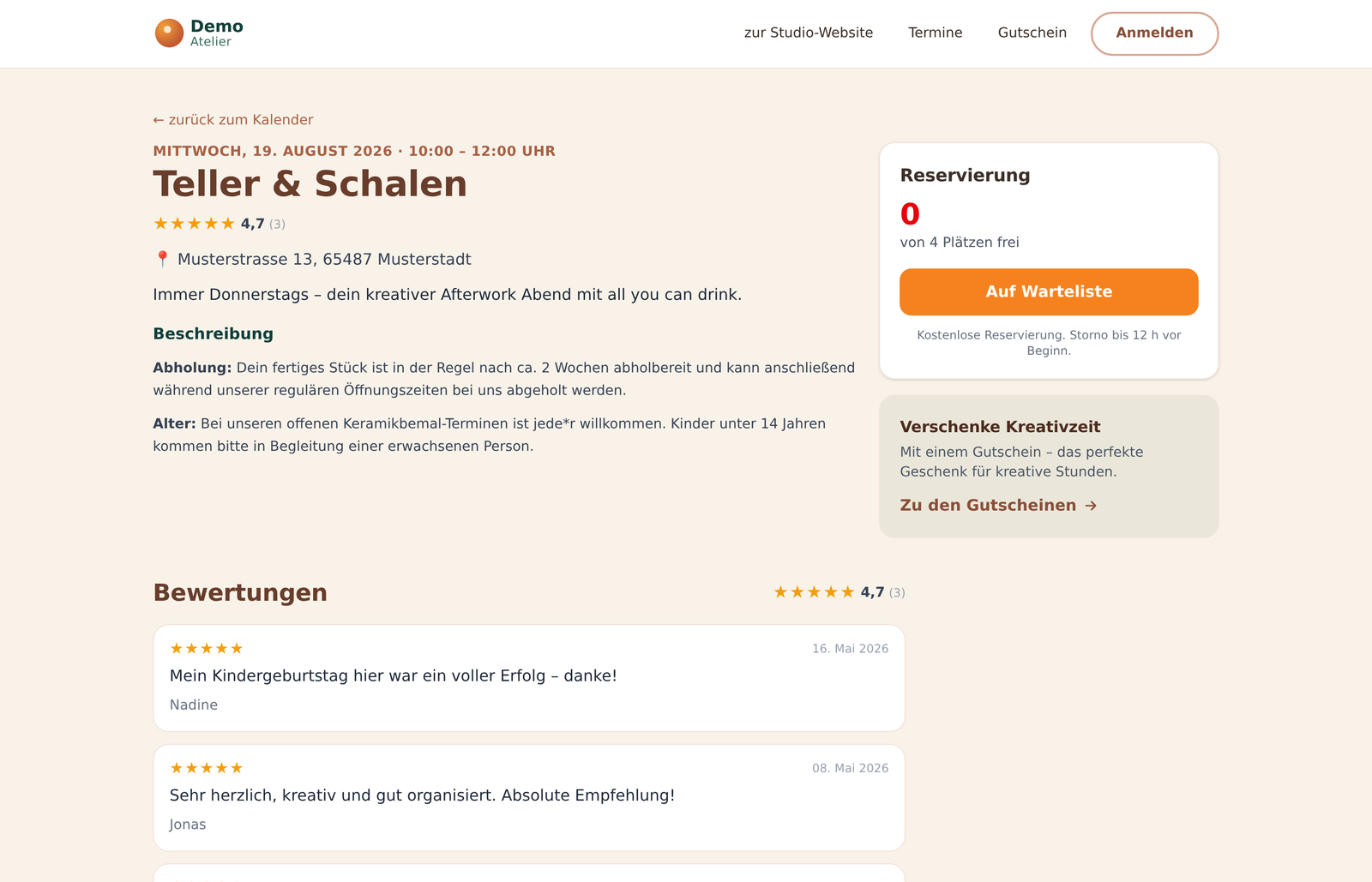
Ausgebuchter Termin auf der Buchungsseite: „0 von 4 Plätzen frei“ und ein oranger Knopf „Auf Warteliste“
„0 von 4 Plätzen frei“ — und trotzdem ein Weg weiter. Der Knopf steht genau dort, wo sonst „Jetzt buchen“ stünde.
Eigene Fragen

Frag genau das ab, was du wissen musst

Kinderstuhl nötig? Allergien? Wunschmotiv? Welches Freigetränk? Jedes Studio hat andere Fragen, und keine Standardsoftware kennt sie alle. Also legst du sie selbst an: als einzeiliges Textfeld, als mehrzeiliges Feld für längere Antworten oder als Auswahl zum Aufklappen. Je Frage entscheidest du, ob sie Pflicht ist, und kannst einen kurzen Hilfetext daruntersetzen, damit klar wird, was gemeint ist.

Danach hakst du bei jedem Angebot an, welche deiner Fragen dort gestellt werden. „Kinderstuhl?“ erscheint beim Kindermalen — beim Erwachsenen-Abend nicht. Du pflegst deine Fragen also einmal und verteilst sie, statt sie bei jedem neuen Angebot neu zu tippen.

Und die Antworten stehen später da, wo du sie brauchst: bei der Buchung im Admin, auf dem Arbeitszettel für den Tresen und in den E-Mails. Der Zettel, auf dem sonst „2 Kinder, eins braucht Hochstuhl“ handschriftlich am Monitor klebt, entfällt.

Ab dem Studio-Paket
Eigene Buchungsfelder anlegen
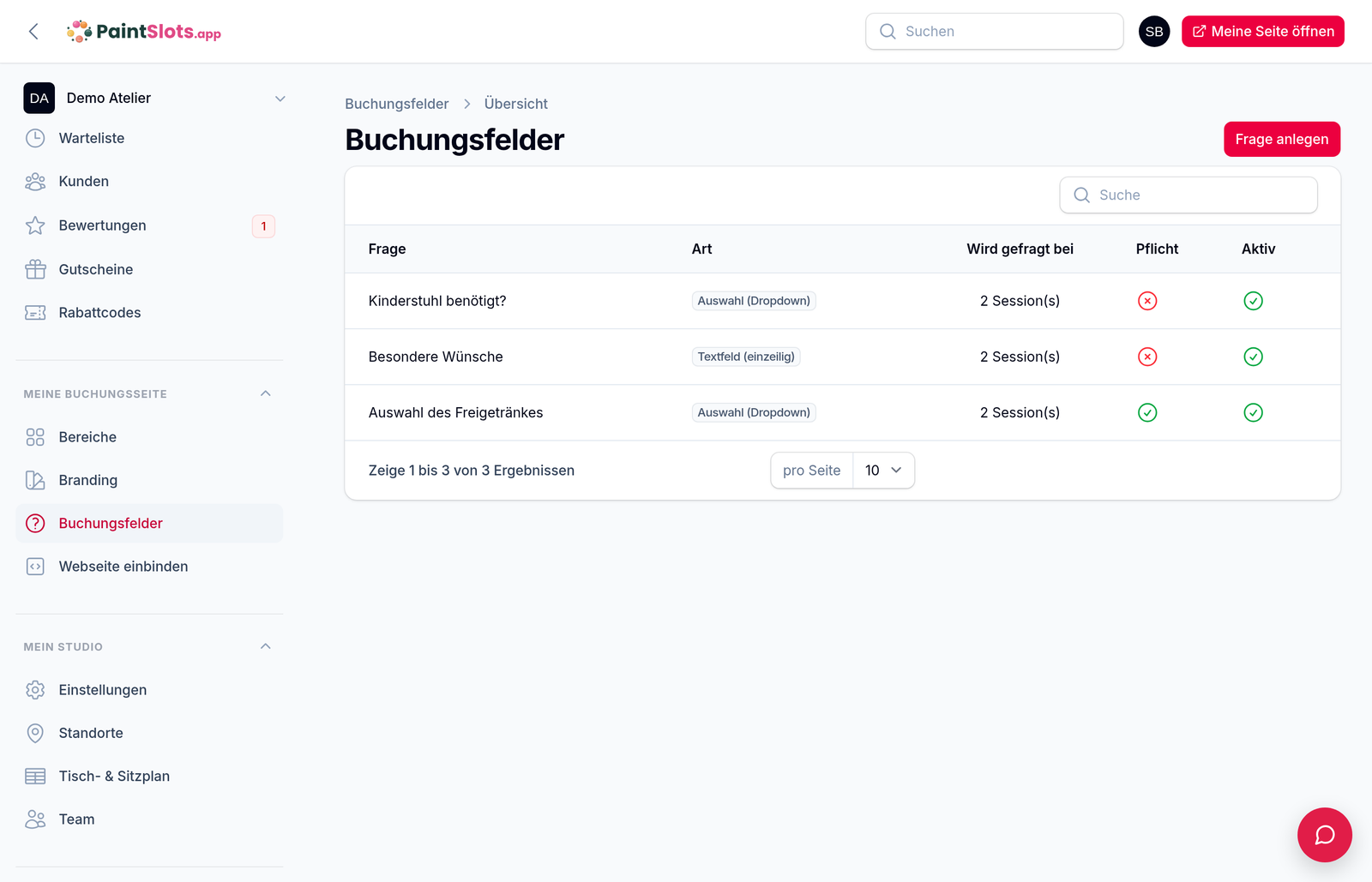
Verwaltung der Buchungsfelder: drei eigene Fragen mit Art, Pflicht-Kennzeichen und Angabe, bei wie vielen Angeboten sie gestellt werden
Der Katalog deiner Fragen im Admin: Art, Pflicht ja/nein und bei wie vielen Angeboten die Frage gestellt wird.
Gruppen & Feiern

Gruppen und private Feiern ohne Telefon-Pingpong

Gruppen buchen bei dir wie Einzelgäste: Termin wählen, Personenzahl angeben, fertig. Niemand muss vier Einzelplätze anklicken. Du legst fest, wie viele Plätze ein Termin hat und wie viele Personen eine einzelne Buchung höchstens mitbringen darf — überbuchen kann dich niemand.

Für den Kindergeburtstag gibt es einen eigenen Schalter: „Nur als Ganzes buchbar“. Dann belegt die erste Buchung den Termin komplett, egal wie viele Kinder kommen, und niemand Fremdes setzt sich dazu. Deine Gäste sehen statt einer Platzzahl nur „Dieser Termin ist noch frei“ oder „Bereits vergeben“. Mit Online-Zahlung (Professional) lässt sich der Preis dafür auch pauschal für die ganze Buchung nehmen statt pro Person.

Und wenn es etwas zu klären gibt, muss die Buchung nicht sofort fix sein: Im Anfrage-Modus kommt sie erst als Anfrage bei dir an. Du nimmst sie mit einem Klick an oder lehnst ab, der Gast wird automatisch benachrichtigt. Das ersetzt die fünf Nachrichten, die sonst über Instagram hin und her gehen.

Gruppen & „nur als Ganzes“ in jedem Paket Anfrage-Modus ab Studio Pauschalpreis mit Online-Zahlung im Professional-Paket
Kindergeburtstag & private Termine
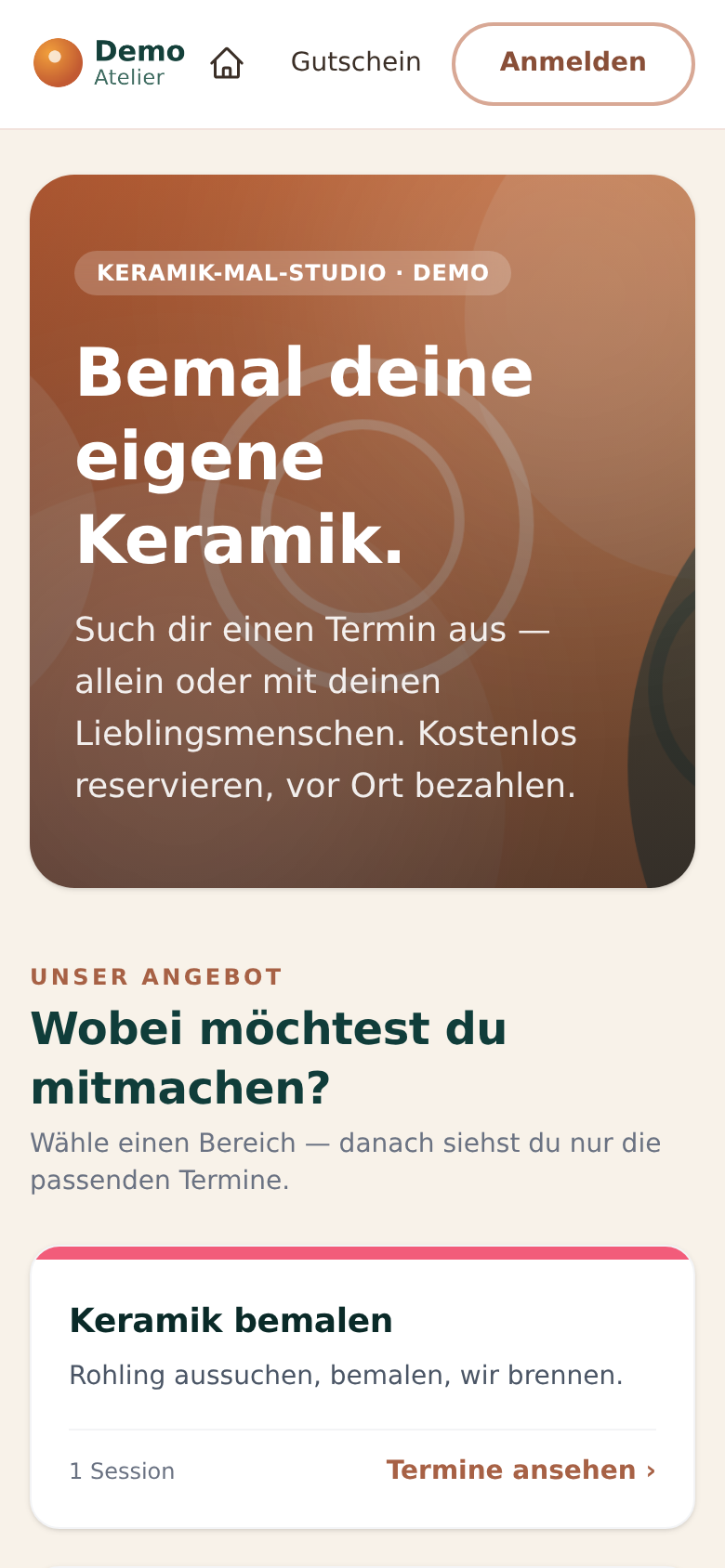
Buchungsseite eines Studios auf dem Handy: Kopfbild, Überschrift und die erste Bereichs-Kachel
Auch vom Sofa aus, mit dem Handy in der Hand: Die Buchungsseite ist fürs Handy gebaut — nicht nur verkleinert.

Bereit, deinen Maltisch buchbar zu machen?

7 Tage kostenlos mit allen Professional-Funktionen. Keine Einrichtungsgebühr, jederzeit kündbar.